
共有とアップロードのための写真最適化
編集した写真を、さまざまなソーシャルメディアプラットフォーム、メッセージングアプリ、ウェブの宛先に向けて正しく書き出し、リサイズしましょう。
Lesson context before the long read
Review the result preview above, then scan the learning objectives below before reading the full lesson. Updated 2026-05-17.
Example visual uses an existing public asset: /content-images/mobile-sharing-optimized-images-academy.webp.
Learning Objectives
- 1さまざまなプラットフォームがアップロードされた画像をどのように圧縮するか、そして品質低下を最小限に抑える方法を理解する
- 2主要なソーシャルメディアプラットフォームごとに最適な解像度とアスペクト比で写真を書き出す
- 3共有用とアーカイブ用で適切なファイル形式と品質設定を選ぶ
プラットフォーム別の書き出し設定
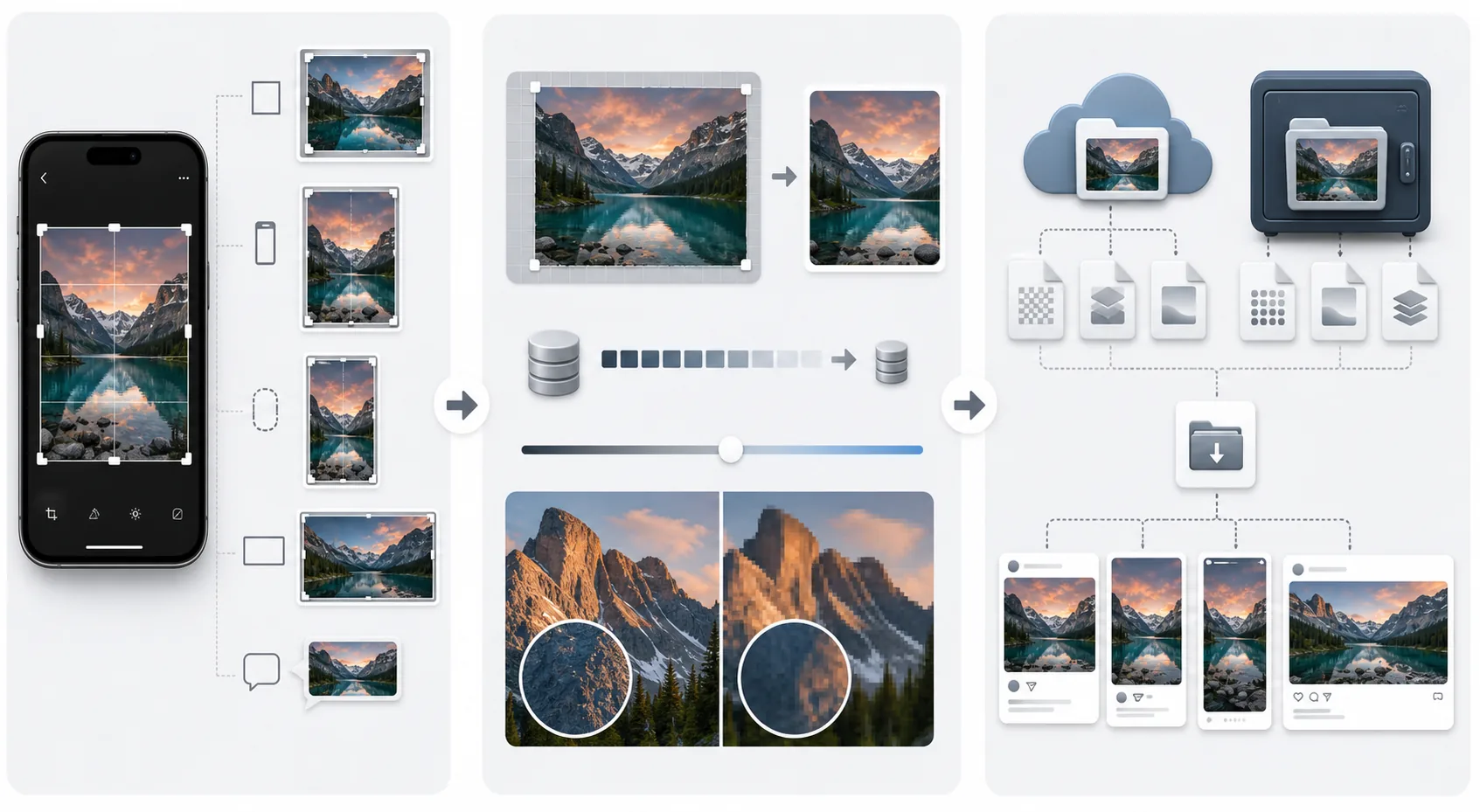
あらゆるソーシャルメディアプラットフォームは、帯域幅とストレージを節約するためにアップロードされた画像を圧縮します。InstagramはJPEGをおよそ70%の品質に再圧縮し、幅1080ピクセルより大きい画像を縮小します。Facebookは細かなテクスチャや小さな文字を劣化させる強い圧縮を適用します。WhatsAppやiMessageのようなメッセージングアプリは、写真としてではなくファイルとして明示的に送らない限り、画像を積極的に圧縮します。各プラットフォームがアップロードをどう扱うかを理解すれば、その圧縮が上から適用された後の目に見える品質低下を最小限に抑えるよう書き出しを最適化できます。
ソーシャルプラットフォーム全体で品質を維持する
重要な戦略は、縮小され再圧縮される巨大なファイルをアップロードするのではなく、プラットフォームが表示するちょうどそのサイズで画像をアップロードすることです。Instagramのフィード投稿では、縦長なら1080x1350ピクセル、正方形なら1080x1080で書き出します。ストーリーには1080x1920ピクセルを使います。Facebookでは、最長辺2048ピクセルが理想的なポイントです。JPEGで85〜95%の品質で書き出しましょう。95%を超えるとファイルサイズは増えるのに目に見える改善はなく、プラットフォームの圧縮が最高品質書き出しの利点を打ち消してしまいます。
1枚の画像を複数のフォーマットに対応させる
クライアントへの納品、ポートフォリオのバックアップ、印刷準備など、フル品質を保つ必要がある場合は、圧縮なしのPNGまたはTIFFで書き出し、ソーシャルメディアプラットフォームではなくファイル転送サービスを通じて共有しましょう。Google DriveやiCloudのようなクラウドストレージサービスは、アップロードしたファイルを再圧縮せずそのまま保持します。個人の写真アーカイブには、元の撮影データとともに、編集アプリから書き出した最高品質バージョンを保管しましょう。この元データと編集マスターの2ファイル方式は、時間とともに画像を劣化させる圧縮・再編集・再圧縮の連鎖の中で品質を失うことから永久に守ってくれます。
Key Takeaways
- ✓縮小と圧縮による品質低下を避けるために、各プラットフォームのちょうど表示寸法でアップロードする
- ✓ソーシャルメディア用画像は、最良のサイズと品質のバランスのためにJPEGで85〜95%の品質で書き出す
- ✓フル品質のPNGまたはTIFFバージョンを、ソーシャルメディアではなくクラウドストレージで元データとともにアーカイブする