
完璧な白背景の商品写真を作成する
自然な商品の影と色の正確さを保ちながら、真のRGB 255の白背景を実現しましょう。
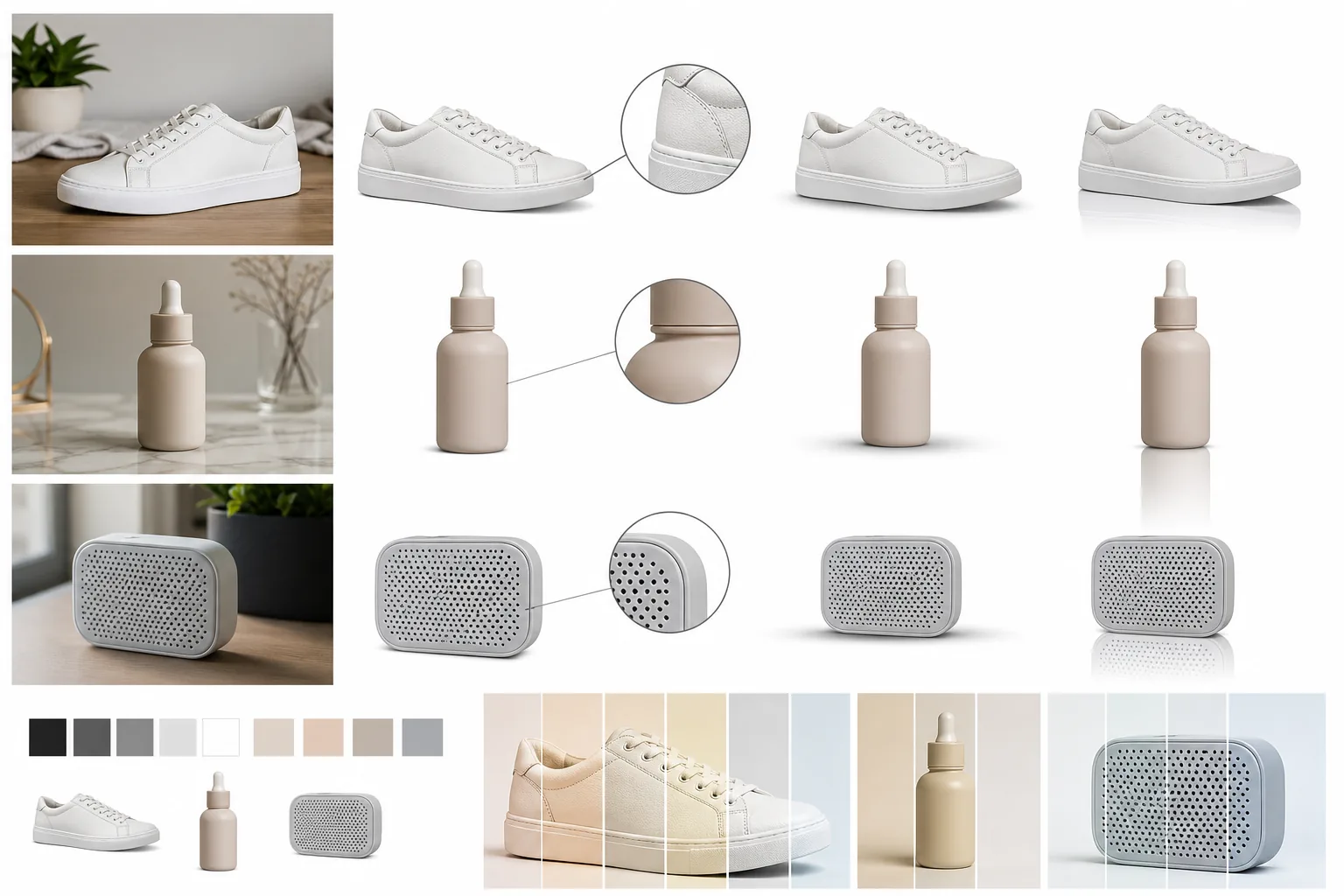
Lesson context before the long read
Review the result preview above, then scan the learning objectives below before reading the full lesson. Updated 2026-05-17.
Example visual uses an existing public asset: /content-images/white-background-product-photos-academy.webp.
Learning Objectives
- 1元の背景を取り除き、マーケットプレイスに準拠した純白に置き換える
- 2商品が地に着き立体的に見えるよう、自然な接地影を保つ
- 3ハイキーの白い周囲にもかかわらず、正確な商品の色を維持する
白背景がコンバージョンを高める理由
まず、Magic Eraserの背景除去を使って商品を切り抜きます。被写体がきれいに切り抜かれたら、その背後に純白の塗りつぶしレイヤーを適用します。200%ズームでエッジを確認し、白いマーケットプレイスのページで表示したときにハロー(光輪)を生み出すような暗いフリンジピクセルがないことを確かめます。フリンジが見える場合は、エッジ除染フィルターを実行して、それらのピクセルを商品自体の色の値へとシフトさせます。目標は、商品のエッジから白い背景への、知覚できないほどの移行です。
写真スタジオなしで純白を実現する
白の上のフラットな商品の切り抜きは、現実の物体が影を落とすため不自然に見えます。商品の下に約10〜15%の不透明度のガウスぼかし楕円を加えることで、柔らかな接地影を再現しましょう。頭上のスタジオ照明をシミュレートするため、影を商品の底面より少し下に配置します。靴や電子機器のような反射性の商品には、下端を複製し、垂直に反転させ、グラデーションマスクでフェードさせることで、さりげない鏡面反射を加えます。これらのディテールは追加に数秒しかかかりませんが、知覚される品質を劇的に高めます。
白背景の準拠を確認する
純白の周囲はモニターの自動明るさ調整を惑わせ、商品を実際より暗く、または彩度が高く見せることがあります。書き出し前には、元の写真または既知のスウォッチに照らして必ず商品の色を較正してください。Magic Eraserのカラーマッチオーバーレイを使うと、商品上の基準点をサンプリングし、元バージョンと編集バージョンで比較できます。色相や明度がシフトしている場合は、白い背景には触れずに、商品のみに対象を絞った色補正レイヤーを適用します。
Key Takeaways
- ✓エッジ除染は純白に対する暗いフリンジピクセルを排除する
- ✓柔らかな接地影と反射は白背景のショットにリアルな奥行きを加える
- ✓背景置換後は、元の写真に照らして商品の色の正確さを常に検証する