
カスタム背景を追加する
除去した背景を単色、グラデーション、ストックシーン、またはブランドテンプレートに置き換えます。
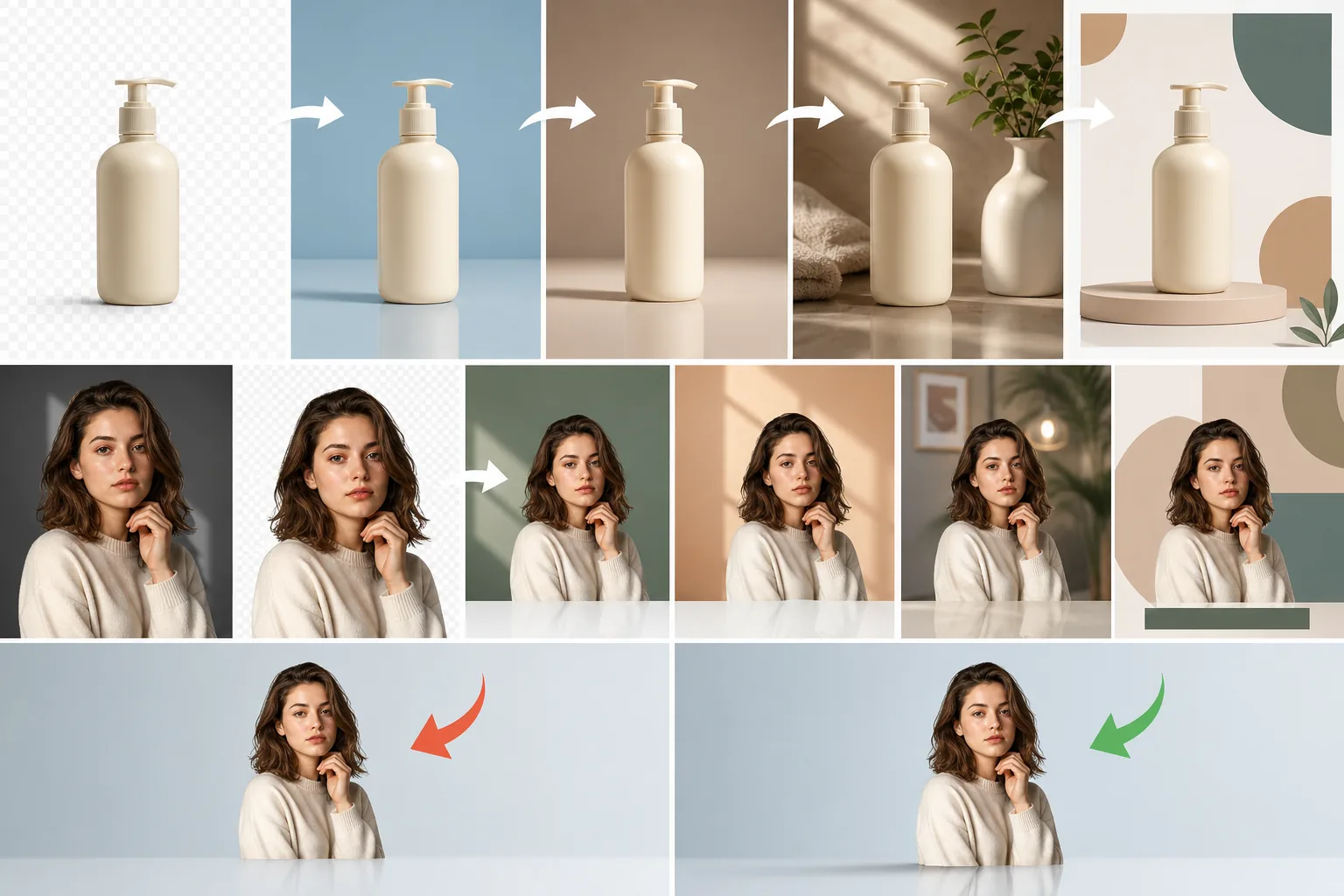
Lesson context before the long read
Review the result preview above, then scan the learning objectives below before reading the full lesson. Updated 2026-05-17.
Example visual uses an existing public asset: /content-images/custom-backgrounds-academy.webp.
Learning Objectives
- 1ブランドガイドラインに合った単色またはグラデーションの背景を適用する
- 2現実的な照明の整合性をもって被写体をストック写真の背景に合成する
- 3ブランドテンプレートを使い、一貫したビジュアルアセットを大規模に作成する
効果的な置換背景を選ぶ
単色の背景は最もシンプルな置換で、商品リスト、プロフィール写真、被写体が唯一のフォーカスであるべきあらゆる文脈に理想的です。視覚的な引き立ちを最大化するために被写体とコントラストのある色を選ぶか、一貫性のためにブランドのプライマリ背景色を選びます。Magic Eraserのカラーピッカーには16進数の入力欄があり、正確なブランド値を入力できます。被写体の下にさりげないドロップシャドウを加えると奥行きが生まれ、切り抜きが単色背景に対して平板に見えるのを防ぎます。
被写体とシーンの照明を合わせる
被写体を写真の背景に合成するには、照明の方向と色温度への注意が必要です。光源が元写真とおおよそ同じ方向から来ている背景画像を選びます。Magic Eraserの自動マッチ機能は、背景の色温度と明るさを調整して被写体と調和させます。合成後は接触するエッジ、特に被写体が床やテーブルのような面に接する箇所を見直し、柔らかな影や反射を加えて被写体をシーンに現実的に定着させます。
グラデーションとライフスタイル背景のテクニック
ブランドテンプレートを使えば、それぞれを再デザインすることなく数十もの一貫したアセットを作成できます。ロゴ、ブランドカラー、指定の被写体ゾーンを備えたテンプレートを設定し、Magic Eraserのバッチテンプレート機能を使ってさまざまな切り抜きを差し込みます。このアプローチは、視覚的な一貫性がブランド認知を強化するソーシャルメディアキャンペーン、季節のプロモーション、製品発表のギャラリーで特に強力です。テンプレートを再利用可能なプリセットとして保存すれば、どのチームメンバーもデザインの専門知識なしにブランドに沿ったビジュアルを作れます。
Key Takeaways
- ✓合ったブランドカラーとさりげない影のある単色背景は洗練されてプロフェッショナルに見える
- ✓写真の背景に合成するときは照明の方向と色温度を合わせる
- ✓バッチ適用付きのブランドテンプレートは大規模なアセットセット全体で視覚的な一貫性を確保する