
Come raddrizzare una foto
Un orizzonte leggermente inclinato in uno scatto di paesaggio, un edificio storto in una foto di architettura o un prodotto inclinato su un tavolo: anche un'inclinazione di un grado sembra notevolmente sbagliata agli spettatori. Magic Eraser rileva e corregge automaticamente l'angolo, quindi riempie eventuali spazi vuoti lasciati dalla rotazione in modo da mantenere l'intero fotogramma.
Last updated
Raddrizza la foto adesso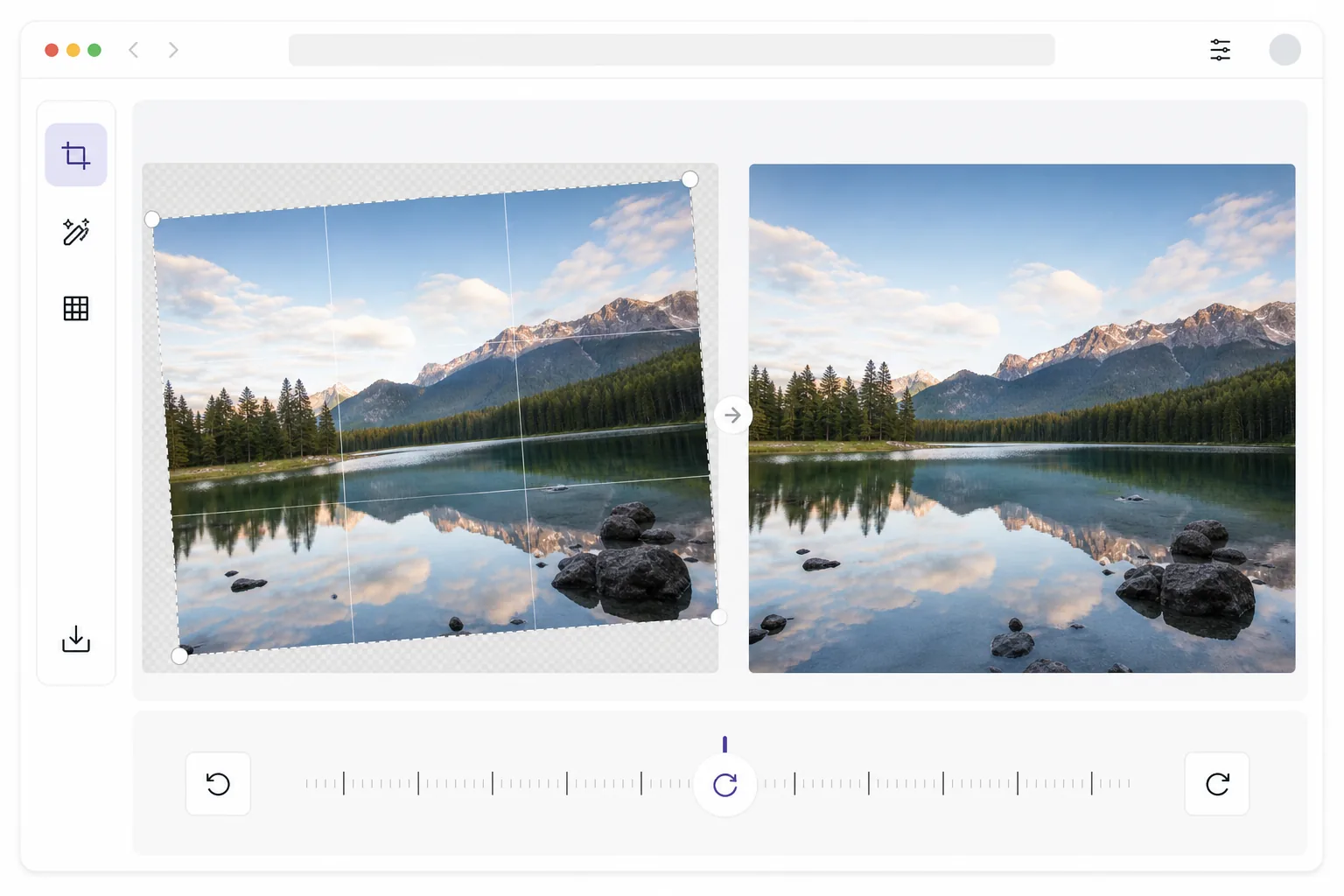
Come raddrizzare una foto
Per raddrizzare una foto, apri Magic Eraser sul web, su iOS o Android, carica l'immagine storta e tocca raddrizzamento automatico: l'AI individua il riferimento per il livello (l'orizzonte, il bordo di un edificio o la superficie di un tavolo) e ruota l'immagine per allinearla, oppure puoi impostare l'angolo esatto con il cursore di rotazione. È gratis, senza registrazione. La differenza rispetto a un editor base: invece di ritagliare gli angoli triangolari lasciati dalla rotazione, l'AI li riempie con la generazione content-aware, così mantieni l'inquadratura completa nelle dimensioni originali. Usa la griglia sovrapposta per verificare l'allineamento prima di esportare. Gli esseri umani sono straordinariamente sensibili al livello: la ricerca mostra che percepiamo inclinazioni fino a 0,5 gradi rispetto a un forte riferimento orizzontale come un orizzonte o il bordo di un edificio. Una foto inclinata sembra inquietante perché il nostro sistema visivo si aspetta verticali allineate alla gravità e orizzontali livellate. Il raddrizzamento manuale nei software di editing comporta la rotazione dell'immagine, che crea spazi triangolari negli angoli che devono essere ritagliati, perdendo il contenuto dell'immagine. Per le foto in cui la composizione è ristretta, questo ritaglio può tagliare soggetti importanti. Gli strumenti di livellamento automatico negli editor di base spesso scelgono la linea di riferimento sbagliata, raddrizzandola su un elemento diagonale anziché sull'orizzonte reale. L'intelligenza artificiale di Magic Eraser identifica il livello di riferimento corretto (orizzonte, architettura o gravità), ruota con precisione e utilizza il riempimento AI per ricostruire gli spazi vuoti negli angoli in modo che nulla vada perduto.
Before you start
Raddrizza una foto in tre passaggi
Start with carica la foto. The result preview above and tips below use this guide's existing content; no separate before-and-after proof is assumed.
- 1
Carica la foto
Apri Magic Eraser sul Web, iOS o Android e carica la foto inclinata. Lo strumento gestisce qualsiasi tipo di immagine: paesaggi con orizzonti inclinati, architettura con verticali inclinate, foto di prodotti su superfici inclinate o istantanee manuali con leggera rotazione. Sono supportati tutti i formati comuni.
- 2
Raddrizza automaticamente o regola manualmente
Tocca il pulsante di raddrizzamento automatico per una correzione istantanea rilevata dall'intelligenza artificiale: l'intelligenza artificiale trova il riferimento del livello dominante (orizzonte, bordo dell'edificio o superficie del tavolo) e ruota per allinearlo. Se preferisci il controllo manuale, utilizza il cursore di rotazione per selezionare l'angolo esatto. Una griglia sovrapposta ti aiuta a confermare visivamente l'allineamento rispetto ai riferimenti orizzontali e verticali nella scena.
- 3
Riempi gli angoli ed esporta
Dopo la rotazione, l'intelligenza artificiale riempie gli spazi vuoti negli angoli triangolari con la generazione consapevole del contenuto anziché con il ritaglio. Ciò preserva la tua composizione completa senza perdere alcun contenuto marginale. Controlla gli angoli riempiti per una fusione naturale, quindi esporta alla massima risoluzione. La foto raddrizzata mantiene le dimensioni e la qualità originali.
Meglio per
- Fotografia di paesaggio in cui un orizzonte inclinato rovina uno scatto altrimenti bellissimo
- Fotografia di architettura e immobiliare in cui le linee verticali devono essere perfettamente dritte
- Fotografia di prodotti in cui gli articoli devono essere posizionati in piano sulla superficie
- Istantanee del telefono portatile scattate rapidamente senza tempo per verificare l'allineamento
Suggerimenti per ottenere i migliori risultati
L'intelligenza artificiale funziona meglio quando nell'immagine è presente un riferimento di livello chiaro: una linea dell'orizzonte, il bordo di un edificio, la superficie di un tavolo o il telaio di una finestra. Per le foto senza riferimenti diretti evidenti (temaia forestale, trame astratte), l'intelligenza artificiale utilizza una stima basata sulla gravità che è accurata ma meno precisa del rilevamento basato sui bordi. Quando una foto ha sia un orizzonte inclinato che linee verticali convergenti (guardando un edificio), raddrizza prima l'orizzonte, quindi usa la correzione prospettica per le verticali separatamente. Per l'elaborazione batch di foto immobiliari, la funzione di raddrizzamento automatico mantiene la coerenza nell'intera galleria di proprietà. Se il rilevamento automatico seleziona il riferimento sbagliato (allineandosi a una linea diagonale del tetto anziché all'orizzonte), passa alla modalità manuale e utilizza la sovrapposizione della griglia per allineare al riferimento del livello reale.
Domande frequenti
- Il raddrizzamento fa perdere la qualità dell'immagine?
- Durante la rotazione si verifica una perdita di qualità minima poiché è richiesto il ricampionamento dei pixel. Tuttavia, Magic Eraser utilizza un'interpolazione bicubica di alta qualità che preserva la nitidezza e il riempimento degli angoli AI evita la perdita di risoluzione dovuta al ritaglio. Il risultato è visivamente indistinguibile da una foto di livello nativo.
- Può correggere anche la distorsione prospettica?
- Il raddrizzamento corregge l'inclinazione rotazionale: la fotocamera viene inclinata a sinistra o a destra. Per la distorsione prospettica (convergenza delle verticali guardando gli edifici), utilizzare lo strumento di correzione prospettica in combinazione. I due strumenti si completano a vicenda per la fotografia di architettura.
- Il raddrizzamento delle foto è gratuito?
- SÌ. Il raddrizzamento automatico e la rotazione manuale sono inclusi nel livello gratuito di Magic Eraser. Carica la tua foto inclinata, correggi l'angolo ed esporta il risultato livellato. Premium aggiunge il raddrizzamento batch per l'elaborazione di intere gallerie contemporaneamente.
- Come raddrizzo una foto su Android o iPhone?
- Apri Magic Eraser in qualsiasi browser mobile o nell'app per iOS o Android, carica la foto storta dal rullino e tocca raddrizzamento automatico. L'AI la livella direttamente sul telefono — oppure trascina il cursore di rotazione per un controllo preciso — e la foto corretta torna salvata nel rullino. Funziona esattamente come la versione desktop e, se usi il browser, non serve installare alcuna app: comodo per sistemare al volo uno scatto fatto a mano libera subito dopo averlo realizzato.
- Il raddrizzamento ritaglia la mia foto?
- No, non in Magic Eraser. Ruotare una foto lascia sempre dei triangoli vuoti negli angoli; la maggior parte degli editor ritaglia verso l'interno per nasconderli, tagliando così la composizione e ingrandendo leggermente l'immagine. Qui l'AI riempie quegli angoli con contenuti che proseguono la scena circostante, così l'inquadratura mantiene le dimensioni originali e non si perde nulla ai bordi. Su uno sfondo semplice come il cielo o un muro il riempimento è impeccabile; su un bordo ricco di dettagli, ingrandisci per controllarlo prima di esportare.