
Come rimuovere un adesivo da una foto
Adesivi, sovrapposizioni di emoji, didascalie di testo e timbri decorativi aggiunti da app di messaggistica o editor di foto coprono il contenuto dell'immagine originale. L'intelligenza artificiale di Magic Eraser rimuove queste aggiunte e ricostruisce la foto sottostante.
Last updated
Rimuovi l'adesivo ora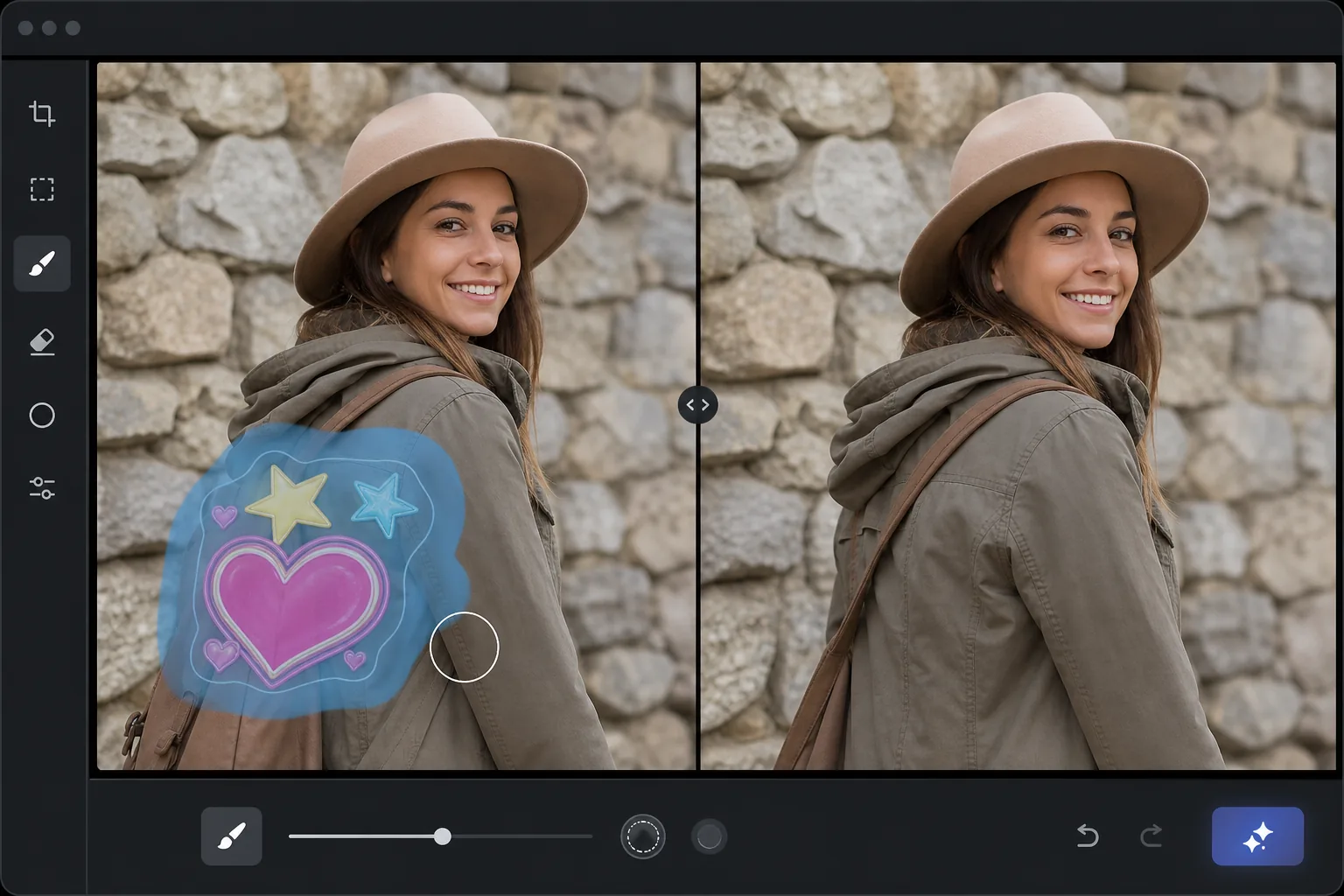
Quando gli adesivi devono staccarsi
Per rimuovere uno sticker da una foto, apri Magic Eraser sul web, su iOS o Android, carica l'immagine, passa il pennello su tutto lo sticker — incluso ogni alone o bordo semitrasparente — e tocca Cancella. L'AI ricostruisce ciò che lo sticker copriva a partire dall'immagine circostante, così la foto sembra che la sovrapposizione non ci sia mai stata. È gratis, senza registrazione. Funziona con emoji, didascalie di testo e timbri decorativi; gli sticker piccoli su sfondi semplici si recuperano meglio, mentre uno sticker che copre gran parte di un viso lascia all'AI meno materiale su cui lavorare. Se la foto originale senza sticker è ancora nel tuo rullino o nella conversazione, è sempre meglio della ricostruzione. I social media e le app di messaggistica incoraggiano ad aggiungere adesivi, emoji, testo e sovrapposizioni decorative alle foto prima della condivisione. Ma la foto originale non decorata è spesso quella che vuoi effettivamente conservare: per la stampa, per un album di famiglia, per uso professionale o semplicemente perché l'adesivo ora copre qualcosa di importante nell'immagine. A differenza dei metadati che possono essere rimossi, queste sovrapposizioni visive vengono renderizzate direttamente sui pixel dell'immagine: l'adesivo sostituisce il contenuto originale dell'immagine nell'area che copre. Per rimuovere l'adesivo è necessario ricostruire ciò che c'era dietro, utilizzando come riferimento l'immagine visibile circostante. Questo è lo stesso processo di ricostruzione dell'IA utilizzato per qualsiasi rimozione di oggetti e Magic Eraser lo gestisce allo stesso modo: sfiora l'adesivo e l'IA genera il contenuto nascosto in base a ciò che circonda l'area coperta.
Before you start
Rimuovere un adesivo in tre passaggi
Start with carica la foto. The result preview above and tips below use this guide's existing content; no separate before-and-after proof is assumed.
- 1
Carica la foto
Apri Magic Eraser sul Web, iOS o Android. Carica la foto con l'adesivo, l'emoji, la sovrapposizione di testo o l'elemento decorativo che desideri rimuovere. Supportati JPEG, PNG e WebP. Se la foto è stata salvata da un'app di messaggistica, potrebbe essere compressa: l'intelligenza artificiale funziona a qualsiasi livello di qualità.
- 2
Spennellare l'adesivo
Dipingi sull'intero adesivo, coprendo l'intera grafica, compresi eventuali effetti di ombra o bagliore attorno ad esso. Per le sovrapposizioni di testo, applica il pennello sull'intero testo, inclusa l'eventuale barra di sfondo o la sovrapposizione semitrasparente dietro il testo. Per più adesivi, spazzolali ciascuno separatamente.
- 3
Tocca Cancella e rivedi
L'intelligenza artificiale rimuove l'adesivo e ricostruisce il contenuto dell'immagine che c'era dietro. Per gli adesivi su sfondi semplici (cielo, muri), la ricostruzione avviene senza soluzione di continuità. Per adesivi su volti o contenuti complessi, l'intelligenza artificiale genera una ricostruzione plausibile basata sulle aree circostanti visibili. Verifica il risultato ed esporta alla massima risoluzione.
Meglio per
- Recupero delle foto originali decorate con adesivi prima di salvarle sul rullino fotografico
- Rimozione di sovrapposizioni di emoji che coprono volti o parti importanti dell'immagine
- Ripulire le sovrapposizioni di testo dalle foto in formato meme per recuperare l'immagine originale
- Rimozione degli adesivi Snapchat, Instagram o WhatsApp dalle foto salvate
- Ripulire le foto ricevute da altri che presentano elementi decorativi indesiderati
Suggerimenti per ottenere i migliori risultati
Gli adesivi più piccoli su sfondi semplici producono i risultati migliori perché l'IA ha riferimenti più visibili attorno a una piccola area coperta. Gli adesivi di grandi dimensioni che coprono porzioni significative di un volto o di una scena complessa sono più difficili: l’intelligenza artificiale deve generare più contenuti con meno riferimenti. Per adesivi con bordi semitrasparenti o effetti luminosi, sfiorare leggermente oltre il bordo visibile dell'adesivo per catturare la sovrapposizione trasparente. Se la foto originale senza adesivo esiste da qualche parte (nel rullino fotografico, nel thread dei messaggi prima della modifica), usa quella: la ricostruzione AI è buona ma l'originale è sempre migliore. Per più adesivi piccoli sparsi sull'immagine, rimuovili singolarmente anziché spazzolare in massa l'intera area.
Domande frequenti
- Può ripristinare un volto nascosto dietro un emoji?
- Parzialmente. Se l'emoji copre parte di un volto, l'intelligenza artificiale ricostruisce la parte nascosta utilizzando le parti visibili come riferimento, abbinando il tono della pelle, la struttura del viso e le caratteristiche. Se l'emoji copre l'intero viso, l'intelligenza artificiale genera un volto plausibile ma non corrisponderà alla persona reale.
- Funziona con i filtri Snapchat?
- Per sovrapposizioni di tipo adesivo (testo, grafica, decorazioni), sì. Per i filtri AR che modificano il volto stesso (orecchie di cane, distorsione del volto, effetti di trucco), l'intelligenza artificiale può ridurre l'effetto ma i dati del volto originale sono stati alterati, non solo coperti.
- Posso rimuovere una filigrana in questo modo?
- Tecnicamente sì: lo strumento pennello rimuove qualsiasi sovrapposizione visiva. Tuttavia, le filigrane indicano il copyright. Rimuovi le filigrane solo dalle tue foto o dalle foto di cui hai i diritti.
- La rimozione degli adesivi è gratuita?
- SÌ. Il livello gratuito di Magic Eraser include lo strumento pennello per la rimozione degli adesivi con limiti di utilizzo giornaliero. Premium rimuove i limiti per l'elaborazione batch.
- Come rimuovo uno sticker da una foto su Android o iPhone?
- Apri Magic Eraser in qualsiasi browser mobile o nell'app per iOS o Android, carica la foto dal rullino e pizzica per ingrandire così da tracciare lo sticker con precisione. Passa il pennello con il dito su tutta la sovrapposizione — incluso ogni alone o bordo sfumato — e tocca Cancella. L'AI ricostruisce ciò che c'era sotto direttamente sul tuo telefono e salva l'immagine pulita di nuovo nel rullino. Funziona esattamente come la versione desktop, senza bisogno di installare alcuna app se usi il browser, il che è comodo dato che la maggior parte degli sticker viene aggiunta proprio dal telefono.