
Come rimuovere un emoji da una foto
Qualcuno ha coperto un volto con un'emoji o una sovrapposizione di adesivi nasconde dettagli importanti? L'inpainting AI di Magic Eraser rimuove emoji e adesivi ricostruendo ciò che c'era sotto, producendo un risultato pulito e dall'aspetto naturale.
Last updated
Rimuovi le emoji adesso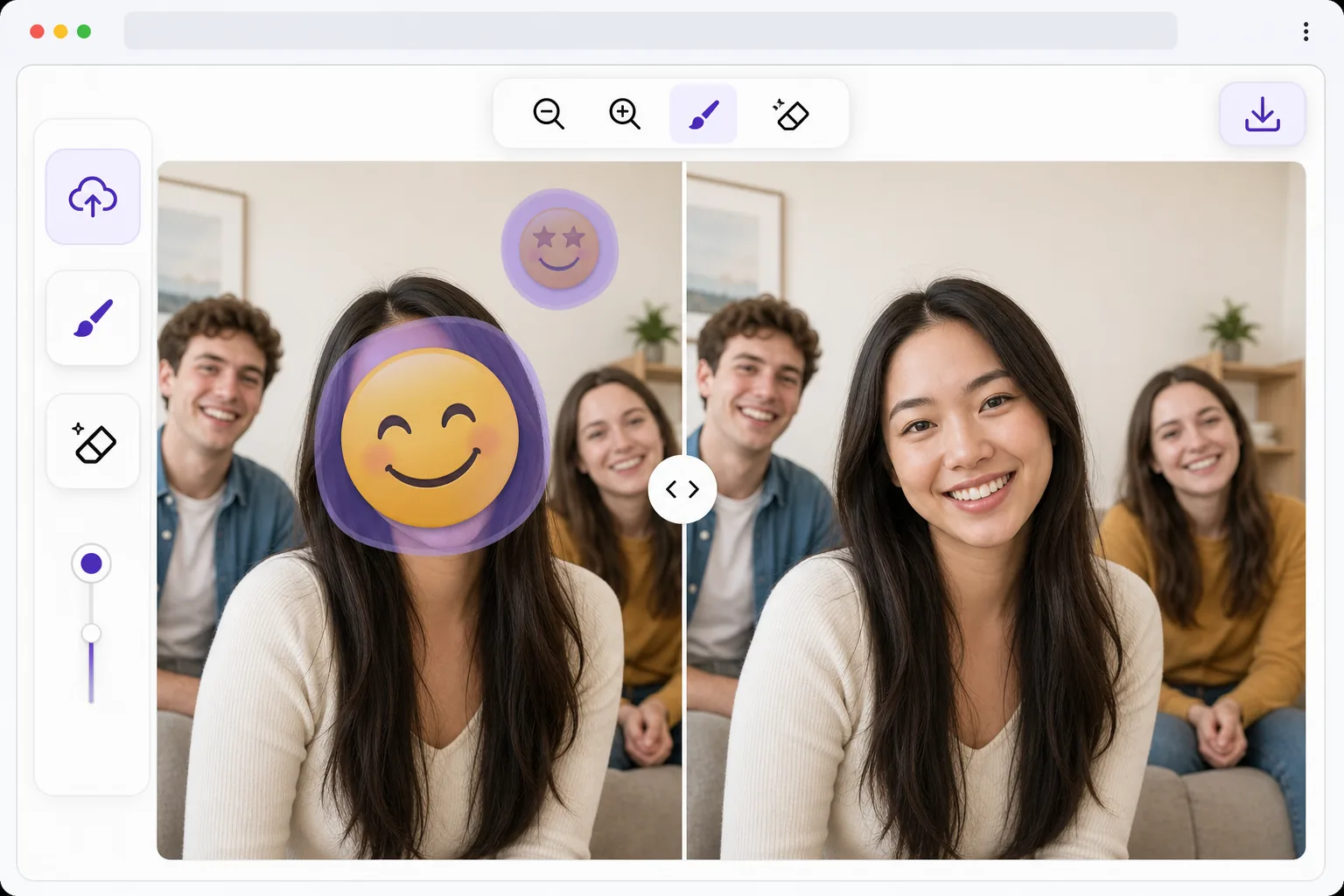
Perché la rimozione delle emoji richiede l'intelligenza artificiale
Per rimuovere un'emoji da una foto, apri Magic Eraser sul web, su iOS o Android, carica l'immagine, passa il pennello sull'emoji o sullo sticker e tocca Erase. L'AI legge la pelle, i capelli e lo sfondo circostanti e ricostruisce ciò che c'era dietro in pochi secondi. È gratis, senza registrazione, e funziona con screenshot e immagini salvate dai social. Poiché l'emoji è ormai fissata nei pixel di una foto condivisa — non c'è alcun livello da disattivare — il risultato è una ricostruzione AI che si fonde in modo naturale, non i pixel originali esatti. Emoji e adesivi vengono comunemente posizionati sui volti per motivi di privacy, sulle filigrane per la condivisione o come elementi decorativi sui social media. A differenza delle semplici sovrapposizioni che si trovano su un livello separato, le foto condivise hanno le emoji inserite nei dati dei pixel: non esiste un livello nascosto da disattivare. Per rimuoverli è necessario che l’intelligenza artificiale capisca cosa dovrebbe esserci dietro le emoji in base a indizi di contesto: tonalità della pelle nelle aree visibili, direzione dei capelli, motivi dello sfondo e struttura del viso. Il modello di pittura di Magic Eraser genera ricostruzioni plausibili che si fondono perfettamente con l'immagine circostante. Il risultato non sono i pixel originali reali (quelli vengono distrutti), ma una ricostruzione sintetizzata dall'intelligenza artificiale che sembra naturale in modo convincente.
Before you start
Rimuovi un'emoji in tre passaggi
Start with carica la foto. The result preview above and tips below use this guide's existing content; no separate before-and-after proof is assumed.
- 1
Carica la foto
Apri Magic Eraser sul Web, iOS o Android. Carica la foto con l'emoji o l'adesivo che desideri rimuovere. Lo strumento funziona con screenshot, immagini salvate sui social media e foto da app di messaggistica: qualsiasi formato e qualsiasi risoluzione.
- 2
Scorri l'emoji
Usa lo strumento pennello per dipingere sopra l'emoji o l'adesivo. Regola la dimensione del pennello per coprire l'intera emoji con un piccolo margine attorno ai bordi. Per un lavoro preciso su emoji piccoli, ingrandisci e utilizza un pennello più piccolo. Puoi contrassegnare più emoji contemporaneamente prima dell'elaborazione.
- 3
Lascia che l'IA ricostruisca ed esporti
L'intelligenza artificiale analizza il contesto circostante e ricostruisce l'area dietro l'emoji. Per gli emoji facciali, genera caratteristiche facciali plausibili che corrispondono al tono della pelle e ai capelli visibili. Per gli emoji di sfondo, estende le trame e i motivi circostanti. Esaminare il risultato ed esportare.
Meglio per
- Recuperare dettagli nascosti da emoji privacy posizionati su volti o targhe
- Ripulire gli screenshot dai social media in cui gli adesivi coprono contenuti importanti
- Rimozione di adesivi decorativi dalle foto prima della stampa o dell'uso professionale
- Ripristino delle foto di gruppo in cui il volto di una persona era coperto da un'emoji
- Ripulire le foto delle app di messaggistica con sovrapposizioni di emoji integrate
Suggerimenti per ottenere i migliori risultati
Copri l'intera emoji più alcuni pixel di margine: questo dà all'intelligenza artificiale più contesto per fondere perfettamente la ricostruzione. Per gli emoji facciali che coprono un intero volto, i risultati funzionano meglio quando è visibile un contesto facciale (fronte, mento, orecchie) per guidare la ricostruzione. Se l'emoji copre uno sfondo semplice (cielo, muro, tessuto), i risultati sono quasi perfetti perché lo schema è prevedibile. Per sfondi o volti complessi, l’intelligenza artificiale produce ricostruzioni plausibili, ma non identiche. Elabora un'emoji alla volta per ottenere risultati più accurati sulle modifiche critiche.
Domande frequenti
- L’intelligenza artificiale può effettivamente recuperare il volto dietro un emoji?
- L'intelligenza artificiale non recupera il volto originale: quei pixel sono scomparsi. Invece, genera un volto plausibile basato sul contesto visibile (tonalità della pelle, capelli, proporzioni del viso da aree visibili). Il risultato sembra naturale ma è una ricostruzione AI, non l'originale vero e proprio.
- Funziona con gli adesivi animati?
- Per i fotogrammi di video o gli screenshot di adesivi animati, sì. Carica lo screenshot e sfiora l'adesivo. Per i fotogrammi video, elabora ogni fotogramma singolarmente o utilizza l'elaborazione batch per risultati coerenti tra i fotogrammi.
- La rimozione delle emoji è gratuita?
- SÌ. Le funzionalità di rimozione degli oggetti, inclusa la rimozione delle emoji, sono disponibili nel livello gratuito con limiti di utilizzo giornaliero. Premium rimuove i limiti per un uso intensivo.
- Come rimuovo un'emoji da una foto su Android o iPhone?
- Apri Magic Eraser in qualsiasi browser mobile oppure nell'app iOS o Android, carica l'immagine dal rullino o da uno screenshot salvato e pizzica per fare zoom sull'emoji. Passaci sopra il pennello con il dito e tocca Erase. Lo zoom ti aiuta a coprire con precisione un'emoji piccola senza dipingere sopra il volto o lo sfondo intorno. Il risultato è identico alla versione desktop e si salva direttamente nelle tue foto.
- Posso rimuovere più emoji o sticker da un'unica immagine in una sola volta?
- Sì. Passa il pennello su tutte le emoji e gli sticker che vuoi eliminare prima di toccare Erase, e l'AI ricostruisce ogni area coperta in un solo passaggio. Per una modifica delicata — ad esempio un'emoji su un volto che vuoi far sembrare naturale — spesso è più pulito farle una alla volta e controllare ognuna, mentre gli sticker decorativi su uno sfondo semplice si possono rimuovere tutti insieme.