
Come rimuovere la data da una foto
Le vecchie fotocamere digitali e le fotocamere a pellicola con datazione automatica hanno bruciato datari arancioni o rossi nell'angolo dell'immagine. L'intelligenza artificiale di Magic Eraser rimuove il testo della data e ricostruisce il contenuto dell'immagine sottostante, trasformando un'istantanea datata in una foto pulita e senza tempo.
Last updated
Rimuovi ora il timbro della data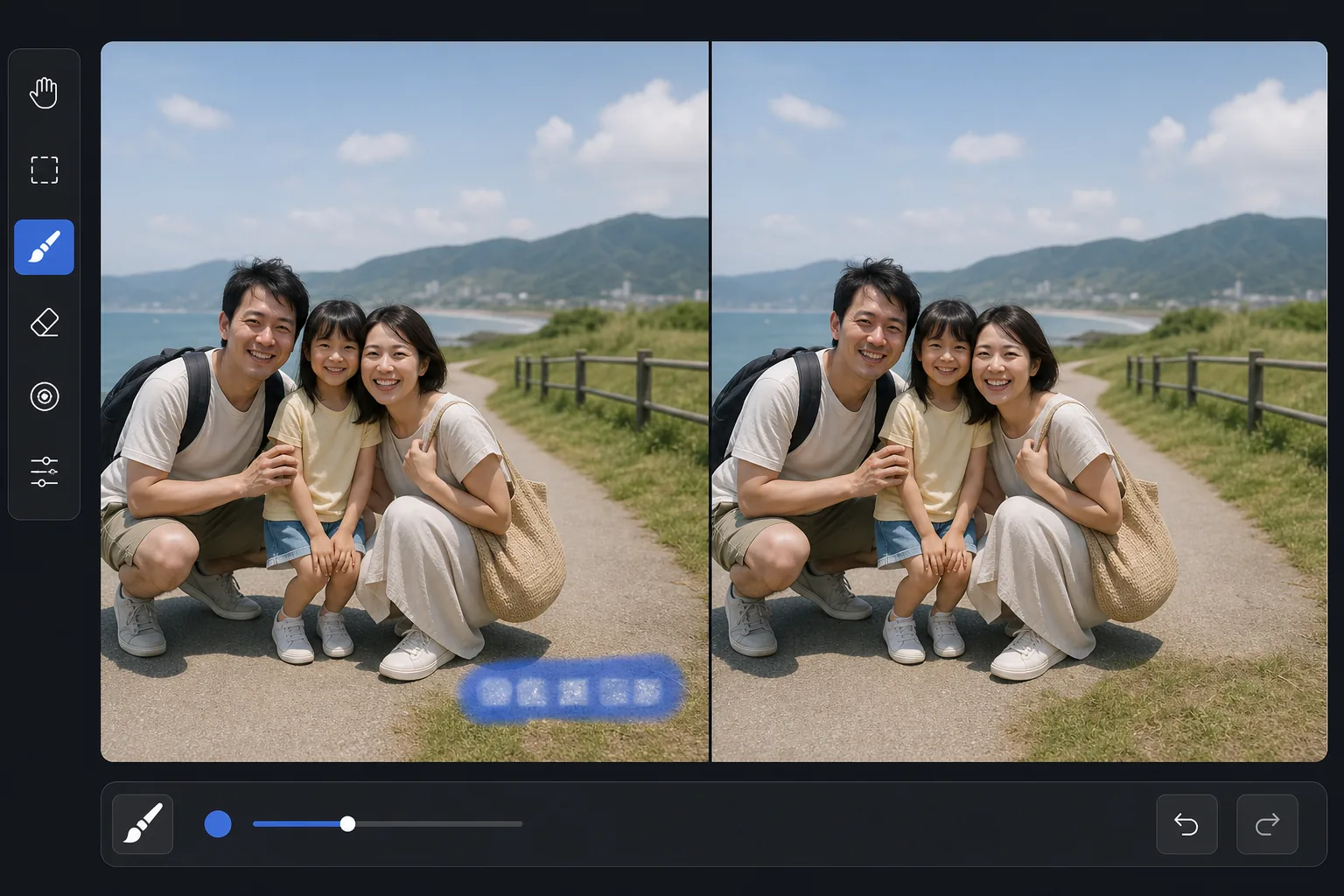
Perché i timbri della data sono incorporati nell'immagine
A differenza dei metadati moderni (dati EXIF archiviati separatamente dall'immagine), i datari degli anni '90 e 2000 venivano impressi direttamente nei pixel dell'immagine. Il testo arancione o rosso veniva sovrapposto alla foto al momento dello scatto, sostituendo permanentemente il contenuto dell'immagine in quell'area. Ciò significa che non puoi semplicemente "disattivare" il timbro della data su una foto esistente: i pixel originali sotto il testo scompaiono, sostituiti dai caratteri della data. La rimozione della data richiede la ricostruzione del contenuto dell'immagine che era originariamente dietro il testo, lo stesso compito della rimozione di qualsiasi testo sovrapposto. L'intelligenza artificiale di Magic Eraser analizza l'immagine circostante per dedurre cosa c'era dietro la data e riempie l'area con contenuti dall'aspetto naturale.
Before you start
Rimuovere un datario in tre passaggi
Start with carica la foto. The result preview above and tips below use this guide's existing content; no separate before-and-after proof is assumed.
- 1
Carica la foto
Apri Magic Eraser sul Web, iOS o Android. Carica la foto con il timbro della data. Questi sono in genere nell'angolo in basso a destra con testo arancione, rosso o giallo. Sono supportati JPEG e PNG da scansioni, trasferimenti da fotocamera o archivi digitali.
- 2
Spennellare il timbro della data
Dipingi sull'intero testo della data, coprendo tutti i caratteri e qualsiasi bagliore o ombra circostante proiettata dal testo del timbro. Includi un piccolo margine attorno al testo per catturare i bordi semitrasparenti dove il testo si fonde con l'immagine.
- 3
Tocca Cancella e verifica
L'intelligenza artificiale rimuove il testo della data e riempie l'area con contenuti che corrispondono all'immagine circostante, continuando con l'erba, il cielo, il muro, i vestiti o qualunque cosa si trovasse dietro il timbro. Controlla eventuali artefatti residui di testo e rifinisci con un secondo passaggio, se necessario. Esporta alla massima risoluzione.
Meglio per
- Ripristino delle foto di famiglia degli anni '90-2000, quando la datazione automatica era una funzione comune delle fotocamere
- Scansione e archiviazione di vecchie stampe in cui il timbro della data sminuisce l'immagine
- Creazione di stampe o regali da vecchie foto in cui la sovrapposizione della data potrebbe distrarre
- La digitalizzazione di album fotografici in cui la rimozione coerente dei timbri della data crea una raccolta più pulita
- Preparazione di vecchie foto per la condivisione sui social media senza la sovrapposizione della data
Suggerimenti per ottenere i migliori risultati
I timbri con la data in genere si trovano in un angolo su contenuti relativamente semplici (cielo, erba, muro, pavimento). L'intelligenza artificiale li gestisce facilmente perché il contenuto circostante fornisce un chiaro riferimento a ciò che dovrebbe sostituire il testo. Per la stampa della data su contenuti complessi (volti, motivi dettagliati), l'IA potrebbe aver bisogno di un secondo passaggio per ottenere risultati perfetti. Se stai elaborando una serie di foto dalla stessa fotocamera, il timbro della data si trova nella stessa posizione e stile su ogni foto: dopo aver confermato che le dimensioni e la posizione del pennello funzionano sulla prima immagine, raggruppa il resto. Per le stampe scansionate, esegui prima la scansione ad alta risoluzione, quindi rimuovi il timbro della data: l'intelligenza artificiale ha più dettagli con cui lavorare a una risoluzione più elevata. Alcuni timbri della data hanno un bagliore o un'ombra semitrasparente attorno al testo; spazzolare anche quest'area per una rimozione pulita.
Domande frequenti
- Può recuperare cosa c'era dietro la data?
- L'intelligenza artificiale ricostruisce una versione plausibile di ciò che c'era dietro il testo in base all'immagine circostante. Per sfondi semplici (cielo, erba, muri), la ricostruzione è quasi perfetta. Per aree complesse, l'intelligenza artificiale genera contenuti convincenti che si adattano al contesto circostante.
- Funziona su tutti i colori del datario?
- SÌ. Vengono gestiti tutti i datari arancioni, rossi, gialli e bianchi. L'intelligenza artificiale identifica il testo sovrapposto indipendentemente dal colore e lo rimuove, riempiendolo con il contenuto dell'immagine sottostante.
- Posso rimuovere in batch i timbri con la data?
- Per la rimozione e il miglioramento dello sfondo, la modalità batch funziona automaticamente. Nello specifico, per i timbri della data, la posizione del pennello varia in base all'immagine, quindi l'elaborazione individuale produce risultati migliori, sebbene i timbri siano generalmente nella stessa posizione d'angolo.
- La rimozione del timbro della data è gratuita?
- SÌ. Il livello gratuito di Magic Eraser include lo strumento pennello per la rimozione del timbro della data con limiti di utilizzo giornaliero. Premium rimuove i limiti per l'elaborazione dell'archiviazione batch.