
Come rimuovere le imperfezioni da una foto
Imperfezioni temporanee come brufoli, macchie e segni minori non rappresentano l'aspetto normale di una persona. La rimozione delle imperfezioni tramite intelligenza artificiale le elimina istantaneamente preservando la struttura naturale della pelle che rende i ritratti autentici.
Last updated
Rimuovi le imperfezioni adesso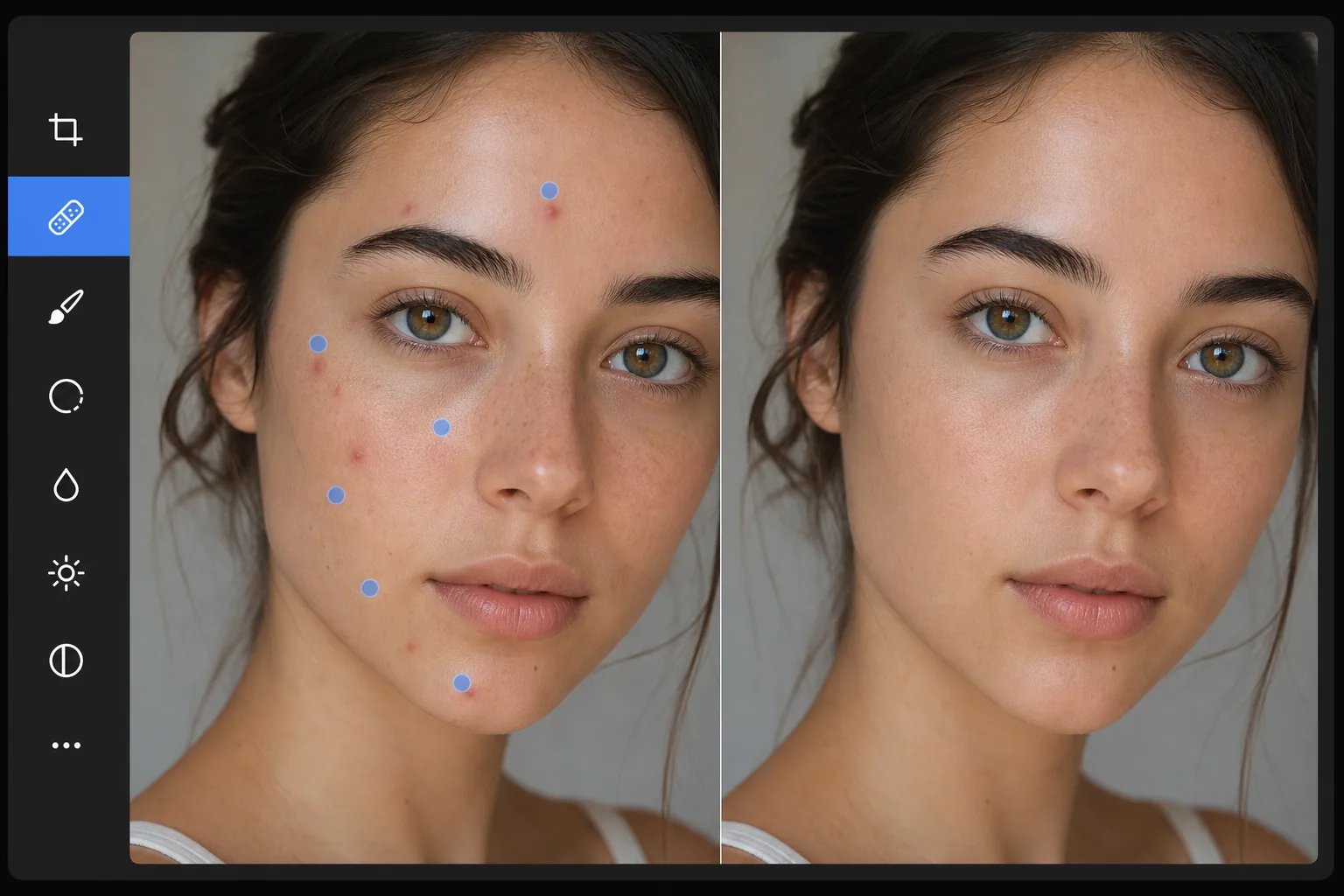
Rimozione rapida delle imperfezioni rispetto a ritocchi eccessivi
Per rimuovere le imperfezioni da una foto, apri Magic Eraser sul web, su iOS o Android, carica il ritratto, passa un piccolo brush su ogni punto e tocca Cancella. L'AI sostituisce ogni brufolo, segno o graffio con la pelle prelevata dalla zona circostante, così la texture dei pori e il tono restano coerenti e il risultato sembra una giornata di pelle perfetta, non un effetto aerografato. È gratis e senza registrazione. Lavora su un punto alla volta per il risultato più naturale e lascia stare i tratti permanenti come lentiggini e nei, a meno che tu non voglia davvero eliminarli. L'obiettivo della rimozione delle imperfezioni è mostrare la persona come appare normalmente, senza imperfezioni temporanee che erano presenti il giorno della foto. Brufoli, herpes labiale, graffi, lividi e segni temporanei simili distraggono dal soggetto e non rappresentano il loro aspetto tipico. La chiave è rimuovere questi segni temporanei preservando le caratteristiche permanenti e la struttura naturale della pelle. Il ritocco eccessivo, ovvero levigare tutta la struttura della pelle, rimuovendo tutte le variazioni, crea l'inquietante effetto di "aerografia da rivista" che rende i soggetti artificiali. L'intelligenza artificiale di Magic Eraser individua con precisione le singole imperfezioni, sostituendo ciascuna con la trama naturale della pelle circostante.
Before you start
Rimuovi le imperfezioni in tre passaggi
Start with carica il ritratto. The result preview above and tips below use this guide's existing content; no separate before-and-after proof is assumed.
- 1
Carica il ritratto
Apri Magic Eraser sul Web, iOS o Android. Carica il ritratto o la foto con le imperfezioni da rimuovere. Supportati JPEG, PNG, HEIC e WebP. Una risoluzione più elevata offre all'IA un maggiore riferimento alla texture della pelle per una sostituzione dall'aspetto naturale.
- 2
Tocca ogni imperfezione con il pennello
Utilizzare un pennello di piccole dimensioni e picchiettare o tamponare ciascuna imperfezione individualmente. Per brufoli e brufoli, di solito è sufficiente un solo tocco centrato sul segno. Per imperfezioni più grandi (un graffio o un livido), spazzola l'intera area. Lavora sistematicamente su tutto il viso (fronte, guance, mento, naso) per catturare tutti i segni temporanei.
- 3
Tocca Cancella e rivedi
L'intelligenza artificiale sostituisce ogni imperfezione con una pelle pulita che corrisponde alla consistenza, al colore e all'illuminazione dell'area circostante. Il risultato assomiglia a quello della persona in una giornata con la pelle chiara: naturale, non ritoccata. Controlla a pieno zoom per eventuali punti rimanenti ed esegui un secondo passaggio se necessario. Esporta alla massima risoluzione.
Meglio per
- Ritratti e ritratti in cui il soggetto presenta imperfezioni temporanee che non rappresentano il suo aspetto normale
- Foto scolastiche e di annuari in cui gli studenti potrebbero avere dell'acne che preferirebbero non apparire nella loro foto permanente
- Fotografie di matrimoni in cui compaiono sfoghi legati allo stress o segni minori sulla sposa, sullo sposo o sulla festa di nozze
- Riprese professionali per siti Web aziendali, LinkedIn e profili aziendali
- Foto sui social media in cui un difetto temporaneo sminuisce uno scatto altrimenti eccezionale
Suggerimenti per ottenere i migliori risultati
Utilizza la dimensione del pennello più piccola che copra ogni imperfezione. Un pennello troppo grande rimuove inutilmente i dettagli della pelle circostante, mentre uno giusto rimuove solo l'imperfezione e la sostituisce con la texture immediatamente circostante. Per gruppi di imperfezioni (acne su una guancia), affronta ogni punto individualmente anziché dipingere sull'intera area: il targeting individuale produce risultati più naturali perché l'IA sostituisce ogni punto con la pelle pulita immediatamente attorno ad esso. Per le imperfezioni vicine ai tratti del viso (un brufolo vicino all'occhio o sulla linea delle labbra), sii preciso per evitare di intaccare il tratto stesso. Lascia segni di bellezza e lentiggini a meno che il soggetto non ne richieda espressamente la rimozione: queste caratteristiche permanenti fanno parte dell'identità della persona.
Domande frequenti
- Sembrerà naturale?
- SÌ. L'intelligenza artificiale sostituisce ogni imperfezione con texture campionate dalla pelle circostante, abbinando il modello dei pori, il colore e l'illuminazione. Il risultato sembra una pelle chiara, non una pelle aerografata o levigata.
- Può gestire l’acne su una vasta area?
- SÌ. Tocca ciascun punto individualmente e l'IA li pulirà uno per uno. Per l'acne densa, lavorare per sezioni e rivedere tra una passata e l'altra. L'intelligenza artificiale mantiene la variazione naturale della pelle anche quando si rimuovono molte macchie.
- Rimuove le lentiggini?
- Solo se li spennelli. L'intelligenza artificiale rimuove tutto ciò che prendi di mira. Per mantenere le lentiggini e rimuovere le imperfezioni, evita semplicemente di spazzolare le lentiggini: concentrati solo sui segni temporanei.
- La rimozione delle imperfezioni è gratuita?
- SÌ. Il livello gratuito di Magic Eraser include lo strumento pennello per la rimozione delle imperfezioni con limiti di utilizzo giornaliero. Premium rimuove i limiti per i flussi di lavoro di ritocco professionale.
- Come rimuovo imperfezioni o acne da una foto su Android o iPhone?
- Apri Magic Eraser in qualsiasi browser mobile o nell'app per iOS o Android, carica il ritratto dal rullino e pizzica per ingrandire il viso. Usa un brush piccolo e passa il dito su ogni brufolo o imperfezione singolarmente, poi tocca Cancella. L'AI ripulisce ogni punto direttamente sul telefono usando la pelle attorno e salva il risultato nel rullino. Funziona esattamente come la versione desktop e, se usi il browser, non devi installare nessuna app.