
Come estendere un'immagine con l'intelligenza artificiale
Ritagliato troppo stretto, proporzioni errate o hai semplicemente bisogno di più spazio? L'outpainting AI estende la tua foto oltre i suoi confini originali, generando nuovi contenuti che si adattano perfettamente alla scena esistente.
Last updated
Estendi l'immagine adesso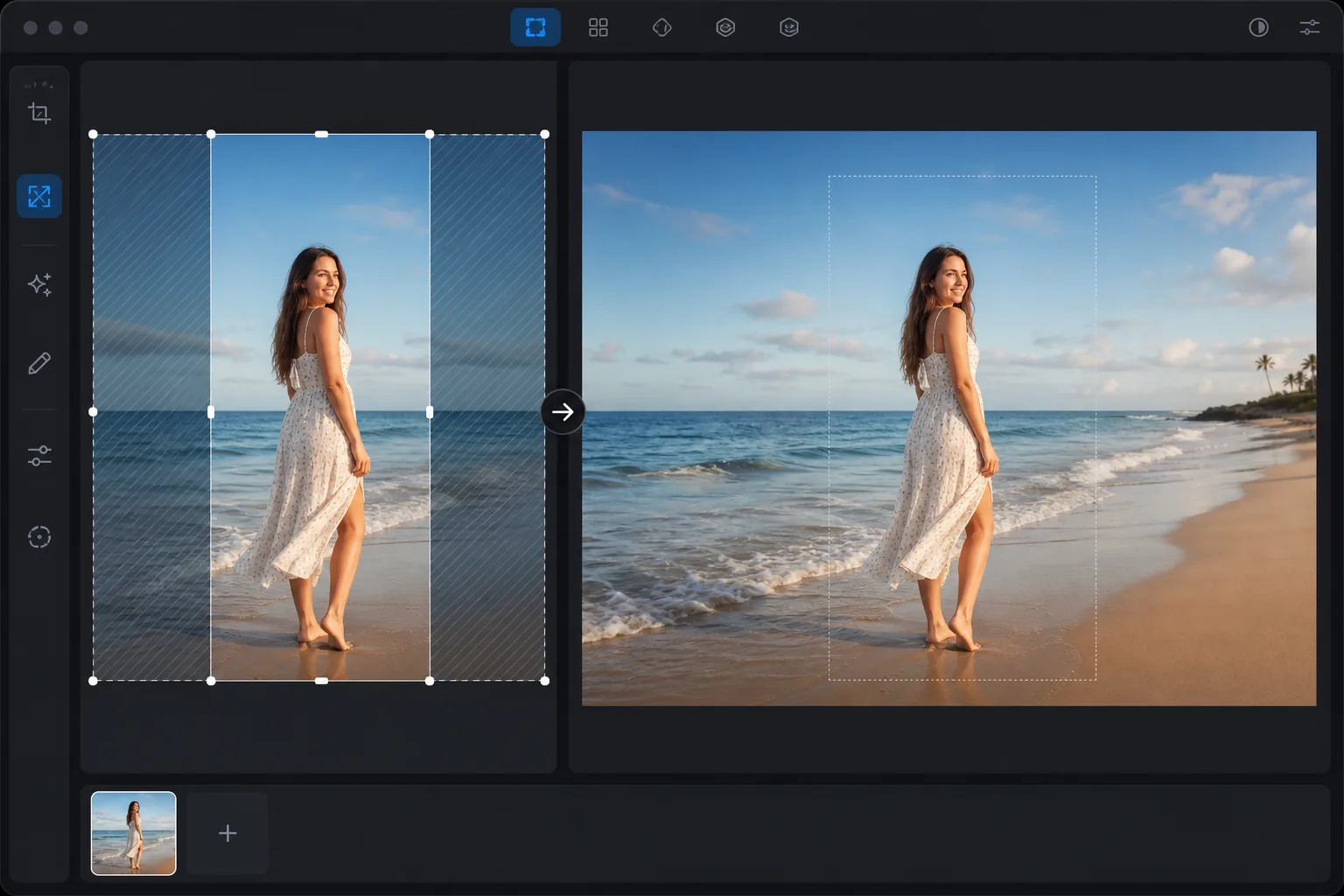
Cosa fa l'outpainting dell'intelligenza artificiale
Per estendere un'immagine con l'AI, apri Magic Eraser sul web, su iOS o su Android, carica la tua foto, trascina la tela verso l'esterno sui bordi che vuoi ampliare (oppure scegli un nuovo formato) e lascia che l'AI generi la nuova area con l'outpainting. È gratis, senza registrazione. La parte estesa viene generata, cioè inventata per adattarsi alla scena, non recuperata da qualcosa che esisteva davvero, quindi funziona meglio sui bordi aperti o ripetitivi come cielo, acqua, erba o pareti uniformi. Estendi a piccoli passi invece di fare un unico salto enorme e tieni le estensioni lontane da volti o testo vicino al bordo, dove i dettagli inventati si notano più facilmente. L'outpainting AI (chiamato anche espansione generativa o annullamento ritaglio) aggiunge nuovi contenuti oltre i bordi di un'immagine esistente. A differenza della semplice estensione della tela (che aggiunge spazio vuoto), l'outpainting dell'intelligenza artificiale genera contenuti contestualmente appropriati: se il bordo della foto mostra il cielo, l'intelligenza artificiale estende il cielo con nuvole e colori corrispondenti. Se il bordo mostra una stanza, l'IA genera una plausibile continuazione della stanza. Ciò è utile quando una foto è stata ritagliata in modo troppo stretto, quando è necessario modificare le proporzioni (da verticale a orizzontale o viceversa), quando una piattaforma di social media richiede dimensioni che l'originale non corrisponde o quando desideri semplicemente più respiro attorno al soggetto. L'intelligenza artificiale analizza il contenuto su ciascun bordo e genera un'estensione naturale che sembra che la foto sia stata originariamente scattata con un campo visivo più ampio.
Before you start
Estendi un'immagine in tre passaggi
Start with carica l'immagine. The result preview above and tips below use this guide's existing content; no separate before-and-after proof is assumed.
- 1
Carica l'immagine
Apri Magic Eraser sul Web, iOS o Android. Carica la foto che desideri estendere. Qualsiasi tipo di immagine funziona: ritratti, paesaggi, foto di prodotti, contenuti di social media. Supportati JPEG, PNG, HEIC e WebP.
- 2
Scegli la direzione e la dimensione dell'espansione
Seleziona quali bordi estendere: superiore, inferiore, sinistro, destro o tutti i lati. Imposta l'importo dell'espansione: quanti nuovi contenuti aggiungere. Per la conversione delle proporzioni (da verticale a orizzontale), estendere i lati. Per aggiungere spazio sopra un ritratto ritagliato strettamente, estendi la parte superiore.
- 3
Genera e rivedi
L'intelligenza artificiale genera nuovi contenuti su ciascun bordo esteso, adattandosi all'illuminazione, alla tavolozza dei colori, alla prospettiva e ai contenuti della scena esistente. Controlla la transizione in cui il contenuto originale incontra il contenuto generato: dovrebbe essere fluido. Esaminare il contenuto generato per verificarne l'accuratezza e la coerenza. Esporta alla nuova risoluzione più grande.
Meglio per
- Conversione di foto da ritratto a paesaggio (o viceversa) per diversi requisiti di piattaforma
- Aggiunta di respiro attorno a un soggetto ritagliato strettamente per una migliore composizione
- Adattare le foto a dimensioni specifiche dei social media senza ritagliarle (quadrato Instagram, copertina Facebook, intestazione Twitter)
- Estendi gli sfondi per banner o immagini hero che necessitano di più spazio orizzontale
- Creazione di effetti panoramici da foto standard estendendo entrambi i lati
Suggerimenti per ottenere i migliori risultati
L'intelligenza artificiale produce le migliori estensioni quando il contenuto del bordo è prevedibile: cielo, erba, acqua, muri e superfici semplici si estendono in modo naturale perché il modello è coerente e l'intelligenza artificiale può generare contenuti corrispondenti. Le scene complesse ai margini (folla, architettura dettagliata, testo) sono più difficili perché l'intelligenza artificiale deve inventare contenuti plausibili. Per ottenere i migliori risultati sui ritratti, estendi lo sfondo anziché il soggetto: estendi il cielo sopra o la stanza attorno alla persona, mantenendo il soggetto completamente all'interno dell'area dell'immagine originale. Le estensioni piccole (10-25% della dimensione originale) producono risultati più convincenti rispetto a quelle grandi (50%+) perché l'IA ha più riferimenti rispetto a ciò che deve generare. Per estensioni molto grandi, eseguire più passaggi più piccoli.
Domande frequenti
- Verniciare è uguale a non ritagliare?
- SÌ. Outpainting, uncropping ed espansione generativa si riferiscono tutti alla stessa capacità dell'intelligenza artificiale: aggiungere nuovi contenuti oltre i confini dell'immagine originale. Magic Eraser la chiama estensione immagine.
- Posso estendermi in una sola direzione?
- SÌ. Estendi qualsiasi combinazione di bordi: solo la parte superiore, solo i lati o tutti e quattro i bordi. Scegli in base a ciò di cui hai bisogno: più cielo (in alto), sfondo più ampio (lati) o più primo piano (in basso).
- L'area estesa corrisponde all'originale?
- SÌ. L'intelligenza artificiale genera contenuti che corrispondono all'illuminazione, alla temperatura del colore, alla prospettiva e allo stile del contenuto dell'immagine originale. La transizione tra le aree originali e quelle generate avviene senza soluzione di continuità quando il contenuto del bordo è coerente.
- L'estensione dell'immagine è gratuita?
- SÌ. L'estensione dell'immagine AI è disponibile nel livello gratuito con limiti di utilizzo giornaliero. Premium rimuove i limiti e consente estensioni più grandi.
- Fino a che punto posso estendere prima che smetta di sembrare reale?
- Non c'è un limite preciso, ma la qualità cala man mano che aggiungi spazio, perché ogni nuovo pixel è inventato e non fotografato. Un'estensione da piccola a moderata, sufficiente a cambiare il formato o ad aggiungere un po' di respiro, di solito risulta impeccabile. È quando raddoppi la tela o più che tendono a comparire pattern inventati, oggetti ripetuti o geometrie strane, soprattutto su scene affollate. Se ti serve un cambiamento ampio, estendi in alcuni passaggi più piccoli e controlla ognuno, e punta sui bordi con contenuti semplici (cielo, acqua, pavimento), dove l'AI ha l'area più prevedibile da riempire.