
Come convertire una foto in PNG con trasparenza
Le immagini JPEG non possono avere sfondi trasparenti: lo sfondo è sempre riempito con un colore a tinta unita. La conversione in PNG con la rimozione dello sfondo AI ti offre un ritaglio pulito con sfondo trasparente, pronto per essere posizionato su qualsiasi disegno, diapositiva o sito web.
Last updated
Converti in PNG adesso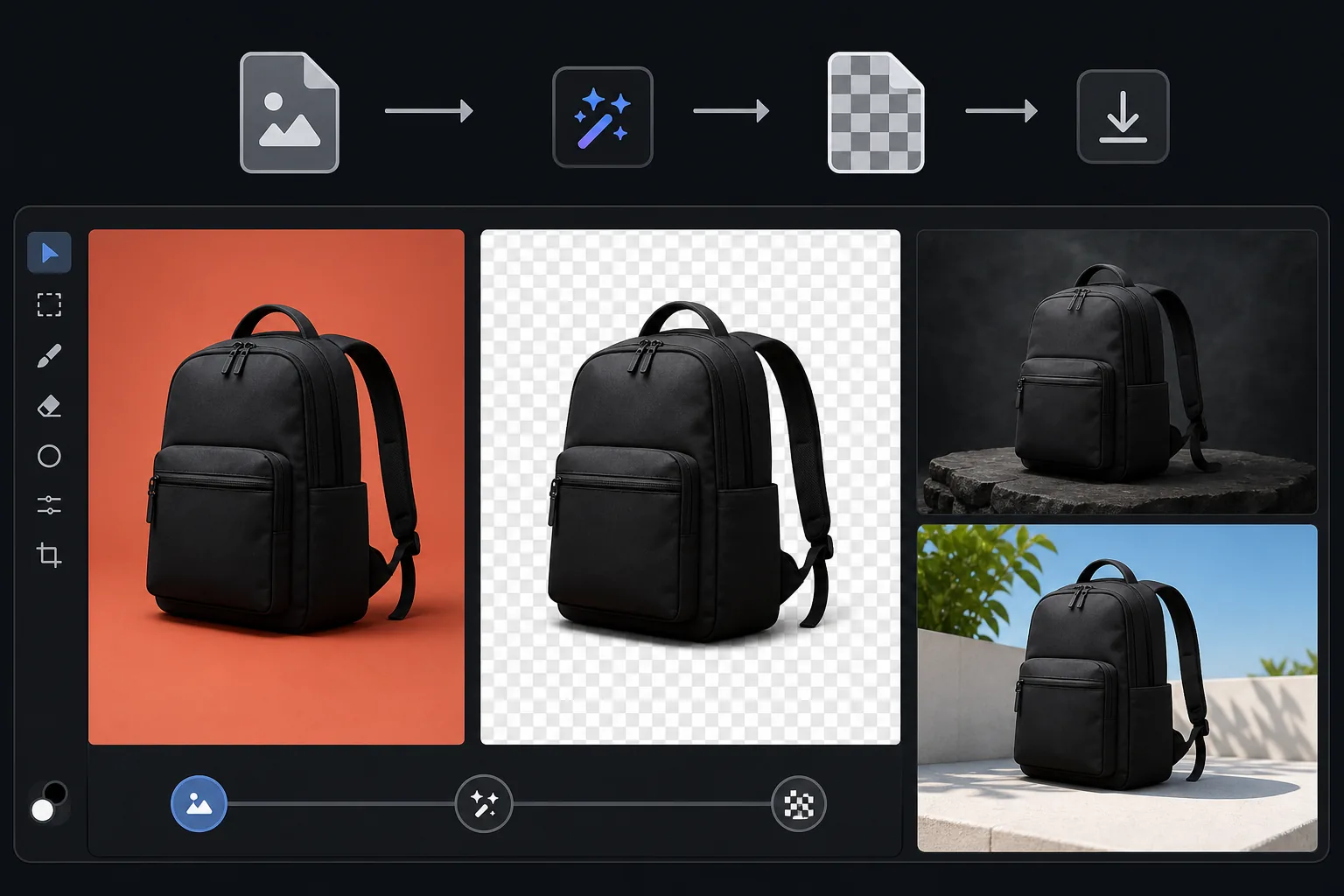
Come convertire una foto in PNG con sfondo trasparente
Per convertire un JPG in un PNG trasparente, apri Magic Eraser sul web, iOS o Android, carica la foto, rimuovi lo sfondo ed esporta in PNG: il soggetto ritagliato mantiene uno sfondo trasparente invece di un riquadro bianco. È gratis e senza registrazione. Un JPEG da solo non può contenere la trasparenza, quindi in realtà la conversione avviene in due passaggi che lo strumento esegue in un colpo solo: cancella lo sfondo per creare il canale alfa, poi salva in PNG. Il risultato si inserisce in modo pulito in una slide, una pagina web o una grafica di marketing. JPEG è il formato standard per le fotografie, ma non supporta la trasparenza: ogni pixel ha un colore, compreso lo sfondo. Quando devi posizionare un prodotto, una persona o un oggetto su uno sfondo diverso (una serie di diapositive, una pagina web, un'immagine di marketing), hai bisogno di un PNG con uno sfondo trasparente. Il formato PNG supporta un canale alfa che definisce il livello di trasparenza di ciascun pixel: completamente opaco per il soggetto, completamente trasparente per lo sfondo rimosso e semitrasparente per i bordi dei capelli e i contorni sfumati. Questa trasparenza consente all'immagine di posizionarsi naturalmente su qualsiasi sfondo senza un rettangolo visibile. Per creare un PNG trasparente da un JPEG è necessario rimuovere lo sfondo (creando il canale alfa) e salvarlo in formato PNG: esattamente ciò che fa Magic Eraser in un solo passaggio.
Before you start
Converti in PNG trasparente in tre passaggi
Start with carica la foto. The result preview above and tips below use this guide's existing content; no separate before-and-after proof is assumed.
- 1
Carica la foto
Apri Magic Eraser sul Web, iOS o Android. Carica la foto JPEG, HEIC o WebP con il soggetto che desideri ritagliare. Sono supportati foto di prodotti, ritratti, loghi su sfondi colorati e oggetti su qualsiasi sfondo.
- 2
Rimuovi lo sfondo
Seleziona la rimozione dello sfondo. L'intelligenza artificiale rileva il soggetto principale e rimuove tutto ciò che sta dietro, creando un canale alfa trasparente. I bordi dei capelli, i materiali semitrasparenti e i contorni complessi vengono gestiti automaticamente.
- 3
Esporta come PNG
Scarica il risultato come PNG per preservare lo sfondo trasparente. Il file avrà uno schema a scacchiera nei visualizzatori che mostrano la trasparenza e si sovrapporrà in modo pulito su qualsiasi sfondo negli strumenti di progettazione, nelle presentazioni o nelle pagine web. L'esportazione JPEG è disponibile anche se desideri invece un colore di sfondo a tinta unita.
Meglio per
- Immagini di prodotti per l'e-commerce che devono essere inserite su sfondi di siti Web personalizzati o in modelli di progettazione
- Ritagli verticali per pagine del team, presentazioni e immagini composite
- Conversione di logo da foto di loghi stampati in PNG trasparenti per uso digitale
- Progetta risorse in cui i soggetti devono essere sovrapposti su sfondi diversi in Canva, Figma o Photoshop
- Diapositive di presentazione in cui i ritagli di prodotti o persone devono essere posizionati su sfondi di diapositive con marchio
Suggerimenti per ottenere i migliori risultati
Inizia con l'immagine sorgente della massima qualità: la qualità dell'output PNG non può superare la qualità dell'input. Se il soggetto presenta dettagli fini ai bordi (capelli, pelliccia, piume), l'intelligenza artificiale crea bordi semitrasparenti che si fondono naturalmente su qualsiasi sfondo. Per i prodotti su sfondo bianco, la rimozione dello sfondo è quasi perfetta perché il confine è chiaramente definito. Per i soggetti con sfondi complessi, l'intelligenza artificiale potrebbe richiedere un secondo passaggio su aree marginali difficili. Quando posizioni il PNG trasparente su uno sfondo colorato, controlla che le aree dei bordi semitrasparenti appaiano naturali rispetto al colore di sfondo specifico: sfondi molto scuri possono rivelare eventuali aloni residui dello sfondo della foto originale.
Domande frequenti
- Perché non posso semplicemente rinominare un JPEG in PNG?
- La ridenominazione modifica l'estensione del file ma non il formato. Un JPEG rinominato non ha ancora un canale alfa: lo sfondo sarà bianco o di qualunque colore fosse. È necessaria l'effettiva rimozione dello sfondo per creare una vera trasparenza.
- Il file PNG sarà più grande del JPEG?
- Sì, di solito 2-5 volte più grande perché PNG utilizza la compressione senza perdita di dati. Per l'uso sul Web in cui le dimensioni dei file contano, considera WebP (supporta la trasparenza con file di dimensioni inferiori). Per i flussi di lavoro di progettazione, PNG è lo standard e la dimensione maggiore è accettabile.
- Posso riconvertirlo in JPEG in un secondo momento?
- Sì, ma dovrai scegliere un colore di sfondo per le aree trasparenti: JPEG non supporta la trasparenza. Il bianco è la scelta più comune. Mantieni il PNG come file principale.
- La conversione PNG è gratuita?
- SÌ. La rimozione dello sfondo e l'esportazione PNG sono disponibili nel livello gratuito con limiti di utilizzo giornaliero. Premium rimuove i limiti per le conversioni batch.
- Come ottengo uno sfondo trasparente e non solo un PNG?
- Una semplice conversione da JPG a PNG mantiene gli stessi pixel — sfondo incluso — quindi da sola non sarà trasparente. Per ottenere una vera trasparenza, rimuovi prima lo sfondo: carica la foto, lascia che l'AI ritagli il soggetto, poi esporta in PNG. In questo modo le aree trasparenti (il canale alfa) vengono scritte nel file, così il soggetto si appoggia su qualsiasi sfondo senza riquadro bianco dietro. In Magic Eraser entrambi i passaggi avvengono in un'unica esportazione.
- Posso convertire un JPG in un PNG trasparente dal telefono?
- Sì. Apri Magic Eraser in qualsiasi browser mobile oppure nell'app iOS o Android, carica il JPG dal rullino fotografico, rimuovi lo sfondo ed esporta in PNG. Il PNG trasparente viene salvato direttamente nelle tue foto ed è pronto da inserire in una presentazione, uno sticker o una scheda prodotto. Funziona esattamente come la versione desktop e, se usi il browser, non serve installare alcuna app.