
Come modificare in batch le foto con l'intelligenza artificiale
Elaborare 20, 50 o 100 foto una alla volta fa perdere ore. L'elaborazione batch di Magic Eraser applica le modifiche dell'intelligenza artificiale (rimozione di oggetti, sostituzione dello sfondo, miglioramento) a interi set di foto in pochi minuti invece che in ore.
Last updated
Modifica in batch ora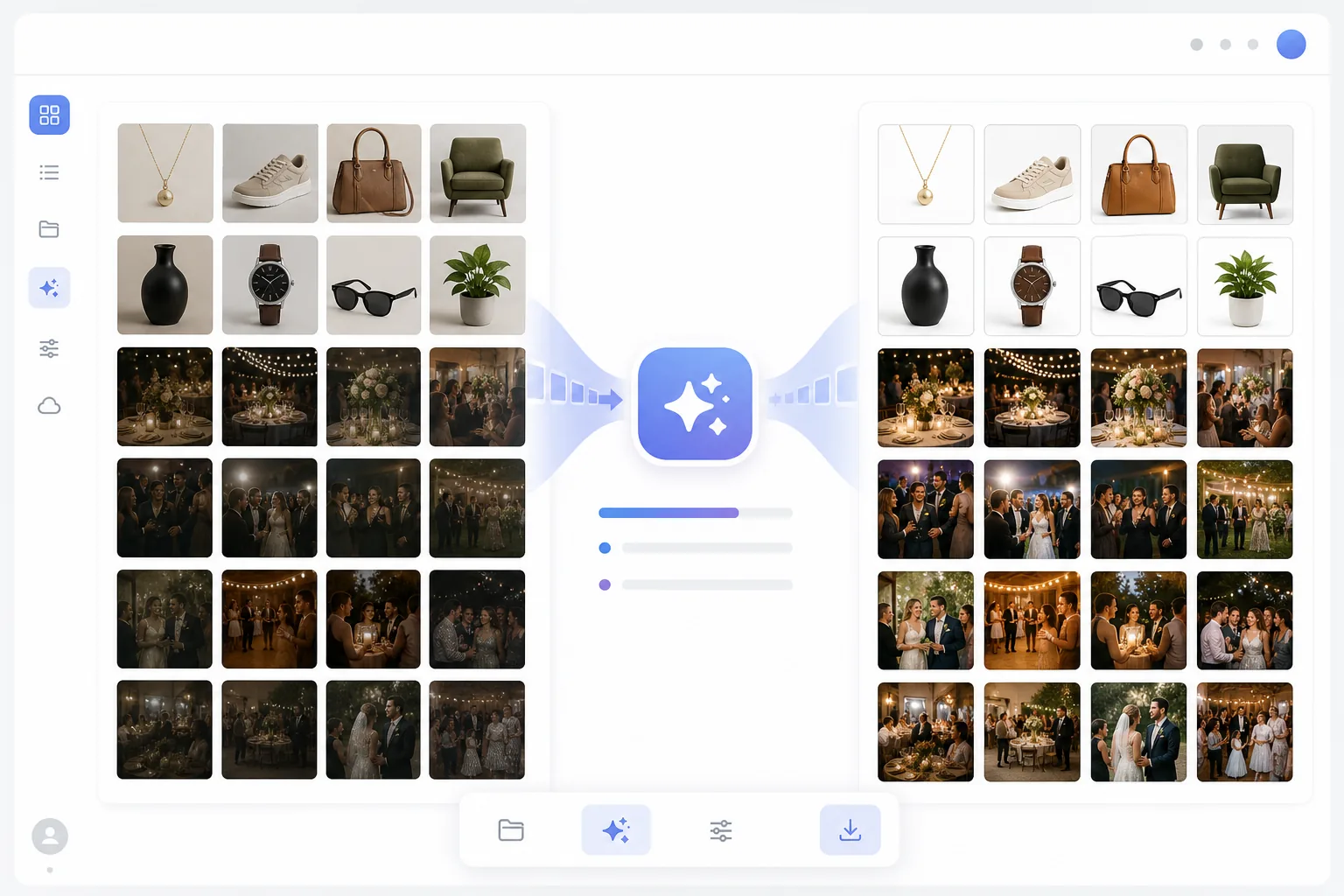
Perché la modifica in batch è importante per i flussi di lavoro professionali
Per modificare le foto in blocco, apri Magic Eraser sul web, seleziona la modalità batch, trascina dentro l'intero set (fino a 50 immagini alla volta), scegli la modifica da applicare a tutte — rimozione dello sfondo, miglioramento o ridimensionamento — e lascia che l'AI elabori ogni immagine singolarmente. È gratis, senza registrazione. A differenza di un'azione batch tradizionale che applica la stessa identica regolazione fissa a ogni file, l'AI analizza ogni immagine per conto suo, così un passaggio di sfondo bianco o un passaggio di miglioramento resta coerente su tutto il set senza ritocchi manuali. La rimozione di oggetti, dove ogni foto richiede un punto diverso da cancellare con il brush, conviene comunque farla foto per foto per un posizionamento preciso. I venditori di e-commerce fotografano centinaia di prodotti e necessitano di sfondi bianchi coerenti. Gli agenti immobiliari scattano 30-50 foto per inserzione e hanno bisogno che ogni immagine venga migliorata. I fotografi di eventi realizzano centinaia di immagini che necessitano di una pulizia costante. I fotografi di matrimonio elaborano migliaia di scatti. In ogni caso, la modifica di un'immagine alla volta crea un collo di bottiglia che trasforma uno scatto di 2 ore in 8 ore di post-elaborazione. Gli strumenti batch tradizionali applicano lo stesso filtro o regolazione a ogni immagine, ma non sono in grado di gestire attività intelligenti come rimuovere oggetti diversi da foto diverse. L'elaborazione batch AI di Magic Eraser comprende ogni immagine individualmente, applicando la giusta modifica a ciascuna foto mantenendo una qualità costante in tutto il set.
Before you start
Modifica batch in tre passaggi
Start with carica il tuo set di foto. The result preview above and tips below use this guide's existing content; no separate before-and-after proof is assumed.
- 1
Carica il tuo set di foto
Apri Magic Eraser e seleziona la modalità batch. Trascina l'intero set di foto: fino a 50 immagini per batch. Sono accettati JPEG, PNG, HEIC e WebP. Le foto possono avere dimensioni, orientamenti e soggetti diversi.
- 2
Scegli la modifica batch
Seleziona l'operazione AI: rimozione dello sfondo per le foto dei prodotti, miglioramento per le foto degli eventi o rimozione degli oggetti per uno specifico elemento ricorrente. Per la rimozione dello sfondo, scegli bianco, trasparente o un colore personalizzato. Per migliorare, l'intelligenza artificiale regola automaticamente l'illuminazione, la nitidezza e il colore di ciascuna immagine individualmente.
- 3
Elabora e scarica
Tocca Elabora tutto. L'intelligenza artificiale funziona attraverso il tuo set, applicando la modifica selezionata a ciascuna immagine. Esamina i risultati nella visualizzazione galleria, rielabora le singole immagini che necessitano di modifiche, quindi scarica l'intero set come file ZIP conservando i nomi dei file originali.
Meglio per
- Fotografia di prodotti e-commerce che richiedono sfondi bianchi o trasparenti uniformi su interi cataloghi
- Set fotografici immobiliari che necessitano di miglioramenti costanti su 30-50 immagini per inserzione
- Fotografia di eventi e matrimoni in cui centinaia di immagini necessitano di un miglioramento della qualità uniforme
- I team di marketing elaborano in blocco le risorse fotografiche della campagna con uno stile coerente del marchio
- Gestori di social media che preparano più immagini per la pubblicazione programmata su piattaforme
Suggerimenti per ottenere i migliori risultati
Raggruppa foto simili insieme per ottenere i migliori risultati in batch. Le foto dei prodotti su sfondi simili vengono elaborate in modo più coerente rispetto a un mix di scatti di prodotti e immagini di lifestyle. Per i lotti di rimozione dello sfondo, assicurati che i tuoi prodotti siano ben illuminati e chiaramente separati dallo sfondo: l'intelligenza artificiale gestisce condizioni miste ma produce i bordi più puliti su soggetti ben fotografati. Per i lotti di miglioramento, l'intelligenza artificiale regola ogni foto individualmente, quindi mescolare scatti interni ed esterni in un unico lotto funziona bene. Esamina i primi 3-5 risultati prima di elaborare il set completo per confermare che il tipo di modifica e le impostazioni producono ciò di cui hai bisogno.
Domande frequenti
- Quante foto posso elaborare in batch contemporaneamente?
- Fino a 50 immagini per batch sull'app Web. Per set più grandi, eseguire più batch. I piani premium offrono limiti batch più elevati e velocità di elaborazione prioritaria.
- L’elaborazione batch riduce la qualità?
- No. Ogni immagine viene elaborata individualmente dall'intelligenza artificiale alla massima risoluzione. La modalità batch ha la stessa qualità della modifica di una singola immagine: elabora semplicemente più file in sequenza automaticamente.
- Posso rimuovere in batch oggetti diversi da foto diverse?
- La rimozione e il miglioramento dello sfondo funzionano in modo completamente automatico in modalità batch. Per la rimozione di oggetti in cui ogni foto ha un oggetto diverso da rimuovere, elaborali individualmente per un posizionamento preciso del pennello.
- La modifica in batch è gratuita?
- Il livello gratuito include l'elaborazione batch limitata. I piani Premium rimuovono i limiti relativi alle dimensioni dei batch e aggiungono velocità di elaborazione prioritaria per flussi di lavoro ad alto volume.
- Quali modifiche posso applicare a un intero batch e quali vanno fatte foto per foto?
- Le modifiche che seguono una sola regola per ogni immagine funzionano bene in batch: rimozione o sostituzione dello sfondo, miglioramento e upscaling, ridimensionamento o ritaglio a una dimensione fissa. Si applicano in automatico perché l'AI gestisce ogni immagine per conto suo seguendo lo stesso obiettivo. Le modifiche che dipendono da ciò che c'è in ogni singola inquadratura è meglio farle individualmente — rimozione di oggetti e imperfezioni (ogni foto ha un punto diverso su cui passare il brush) e qualsiasi cambiamento di composizione che vuoi rivedere a occhio. Un buon flusso di lavoro è fare prima in batch i passaggi uniformi, poi aprire solo le poche immagini che richiedono un ritocco manuale.