
Rivedere e perfezionare i risultati
Sviluppa l'occhio per individuare gli artefatti comuni e impara le tecniche per correggerli rapidamente.
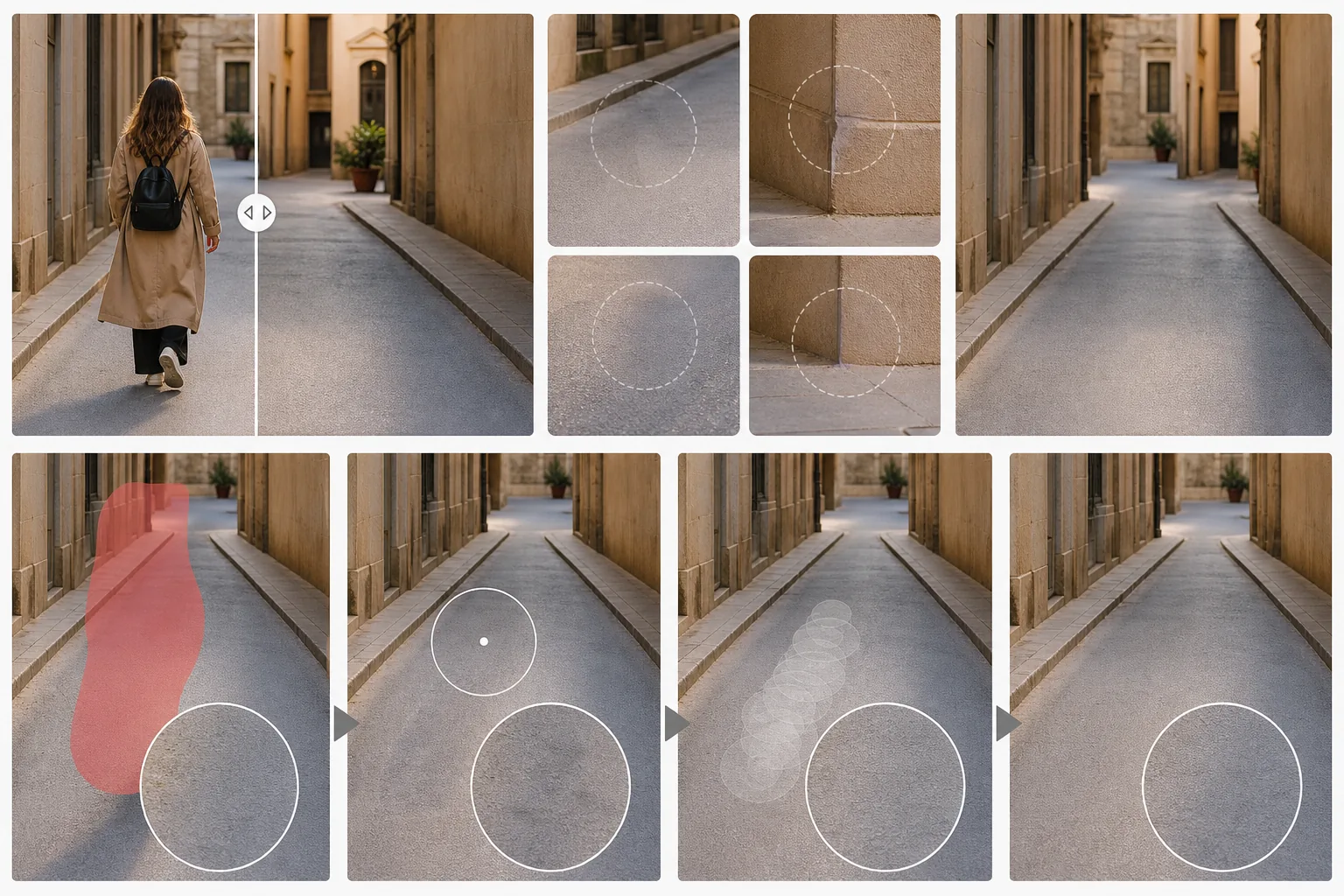
Lesson context before the long read
Review the result preview above, then scan the learning objectives below before reading the full lesson. Updated 2026-05-17.
Example visual uses an existing public asset: /content-images/object-removal-quality-check-academy.webp.
Learning Objectives
- 1Identificare gli artefatti di rimozione comuni come sbavature di colore, incongruenze di texture e sdoppiamento
- 2Usare il cursore di confronto e gli strumenti di zoom per controllare le modifiche a più ingrandimenti
- 3Applicare ritocchi mirati con il pennello correttivo per rifinire le aree imperfette
Individuare artefatti e problemi di fusione
Anche la migliore rimozione con IA può occasionalmente lasciare artefatti sottili che diventano visibili a un'ispezione ravvicinata o quando l'immagine viene stampata in grandi dimensioni. I problemi più comuni sono la sbavatura di colore, in cui le tonalità dell'oggetto rimosso tingono l'area riempita, e l'incongruenza di texture, in cui il riempimento sintetizzato non si allinea perfettamente con i motivi circostanti. Lo sdoppiamento, un debole contorno dell'oggetto cancellato, è un altro segno rivelatore di una rimozione incompleta. Imparare a individuare rapidamente questi problemi è un'abilità che migliora con la pratica.
Tecniche di ritocco manuale dopo la rimozione con IA
Magic Eraser fornisce un cursore di confronto prima-e-dopo che ti permette di vedere affiancate la versione originale e quella modificata. Usa questo cursore sia nella vista a immagine intera sia a livelli di zoom più elevati per controllare bordi e regioni riempite. Al 100% di zoom, ispeziona il bordo immediato della zona di rimozione per individuare eventuali giunzioni visibili. Poi riduci lo zoom all'immagine intera per verificare che l'illuminazione e la prospettiva complessive rimangano coerenti. Questa ispezione in due passaggi cattura sia gli artefatti micro sia quelli macro.
Costruire una lista di controllo per l'editing coerente
Quando trovi un'area che richiede ulteriore attenzione, il pennello correttivo è il tuo strumento di perfezionamento principale. A differenza di un secondo passaggio di rimozione, il pennello correttivo fonde i pixel campionati con l'area circostante usando una miscelazione consapevole della luminanza, ideale per ammorbidire le giunzioni e correggere piccoli scostamenti di colore. Applicalo con un'opacità bassa per una correzione graduale anziché con un'unica pennellata pesante. Dopo i ritocchi, esegui il cursore di confronto un'altra volta per confermare che la modifica sia invisibile, poi esporta l'immagine finale alla risoluzione appropriata per l'uso previsto.
Key Takeaways
- ✓Fai attenzione a sbavature di colore, incongruenze di texture e sdoppiamento dopo ogni rimozione
- ✓Usa il cursore di confronto sia a immagine intera sia al 100% di zoom
- ✓Il pennello correttivo con bassa opacità è lo strumento migliore per perfezionamenti sottili dopo la rimozione