
Modificare più foto contemporaneamente
Usa i flussi di lavoro in batch per applicare una rimozione oggetti coerente su grandi set di immagini in modo efficiente.
Lesson context before the long read
Review the result preview above, then scan the learning objectives below before reading the full lesson. Updated 2026-05-17.
Example visual uses an existing public asset: /content-images/batch-object-removal-academy.webp.
Learning Objectives
- 1Impostare un'operazione di rimozione in batch usando la funzione coda di Magic Eraser
- 2Applicare una maschera di rimozione salvata a una serie di immagini con la stessa composizione
- 3Monitorare l'avanzamento del batch e segnalare le immagini che richiedono attenzione individuale
Quando l'editing in batch fa risparmiare tempo
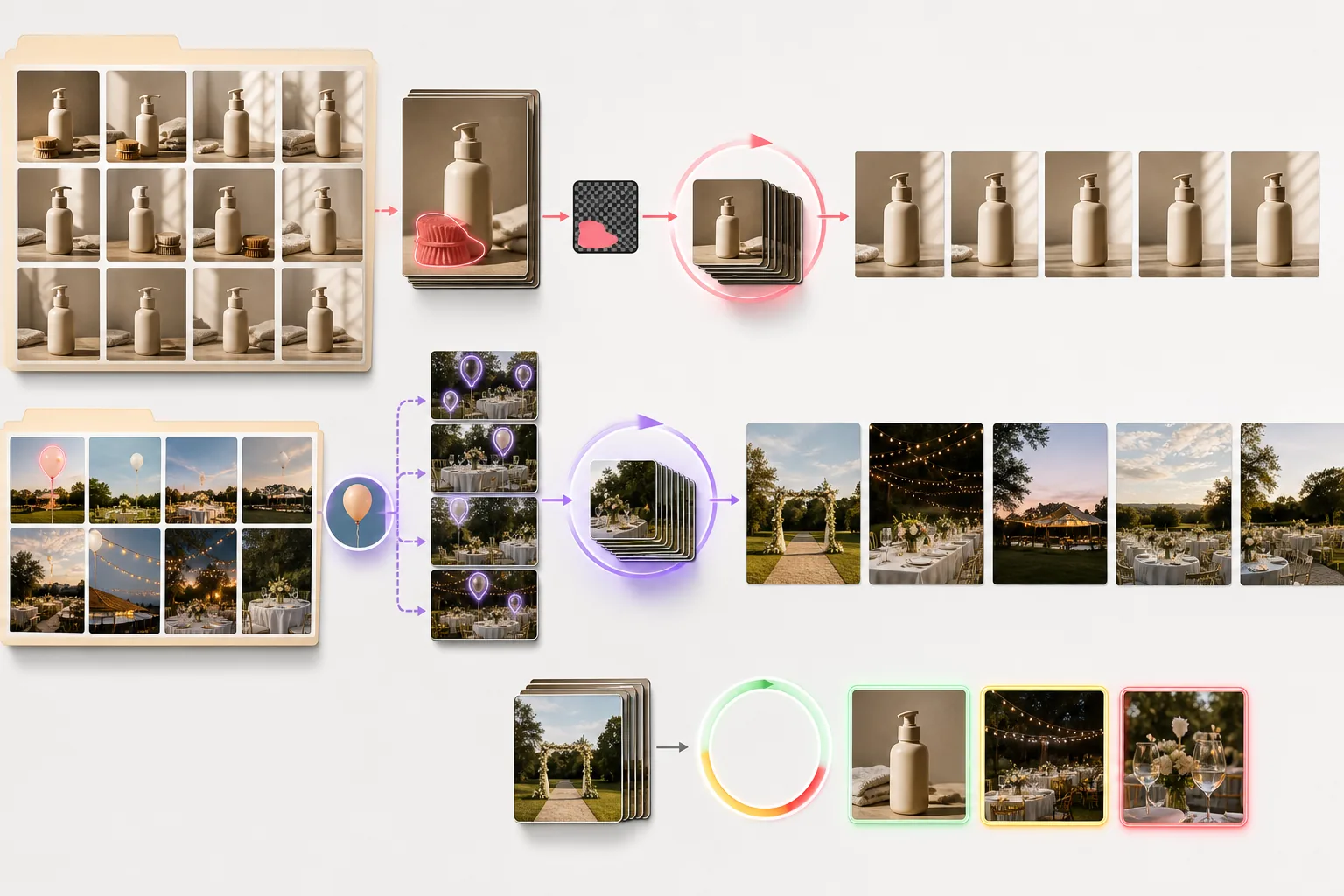
Quando devi elaborare decine o centinaia di foto con esigenze di rimozione simili, l'editing manuale una alla volta è poco pratico. La coda batch di Magic Eraser ti permette di caricare un'intera cartella di immagini e definire una regola di rimozione che si applica a tutte. Puoi specificare una categoria di oggetto come «persone» o «sovrapposizione di testo», e l'IA individuerà e rimuoverà automaticamente gli elementi corrispondenti in ogni immagine. Questo è particolarmente prezioso per i fotografi di eventi che devono rimuovere la stessa segnaletica o lo stesso marchio da centinaia di scatti.
Impostare un flusso di lavoro in batch
Per le immagini che condividono esattamente la stessa composizione, come foto di prodotto scattate sullo stesso set, puoi salvare una maschera di rimozione dalla tua prima modifica e applicarla a ogni immagine successiva del batch. Questo approccio basato su modelli garantisce un posizionamento identico al pixel della zona di rimozione su ogni fotogramma. Regola la maschera una volta se la fotocamera si sposta leggermente, e riapplicala. Le maschere modello combinate con l'esecuzione in batch possono ridurre una sessione di editing di più ore a pochi minuti di impostazione più il tempo di elaborazione automatizzata.
Controllo qualità su più immagini
Durante l'elaborazione in batch, non tutte le immagini produrranno un risultato perfetto al primo passaggio. Magic Eraser segnala le immagini in cui i punteggi di affidabilità scendono sotto una soglia, permettendoti di rivedere solo i file problematici anziché ispezionare manualmente ogni output. Ordina i risultati per punteggio di affidabilità e concentra la tua attenzione sulle immagini con il punteggio più basso. Questo flusso di lavoro di triage garantisce un'alta qualità complessiva mantenendo il tuo investimento di tempo proporzionale alla complessità del set.
Key Takeaways
- ✓Le code batch con regole per categoria di oggetto automatizzano la rimozione su grandi set di immagini
- ✓I modelli di maschera salvati garantiscono modifiche coerenti su foto composte in modo identico
- ✓Il triage per punteggio di affidabilità ti permette di rivedere solo le immagini che richiedono perfezionamento manuale