
Photo de couverture Facebook
Créez des photos de couverture Facebook qui paraissent soignées aussi bien sur ordinateur que sur mobile. Ce modèle gère la différence délicate entre l'affichage de bureau en 820×312px et le recadrage mobile en 640×360px — garantissant que votre message de marque, vos images et votre appel à l'action restent visibles sur chaque appareil sans être masqués derrière la photo de profil ou les boutons d'action.
Essayer ce modèle gratuitementSocial Media template preview
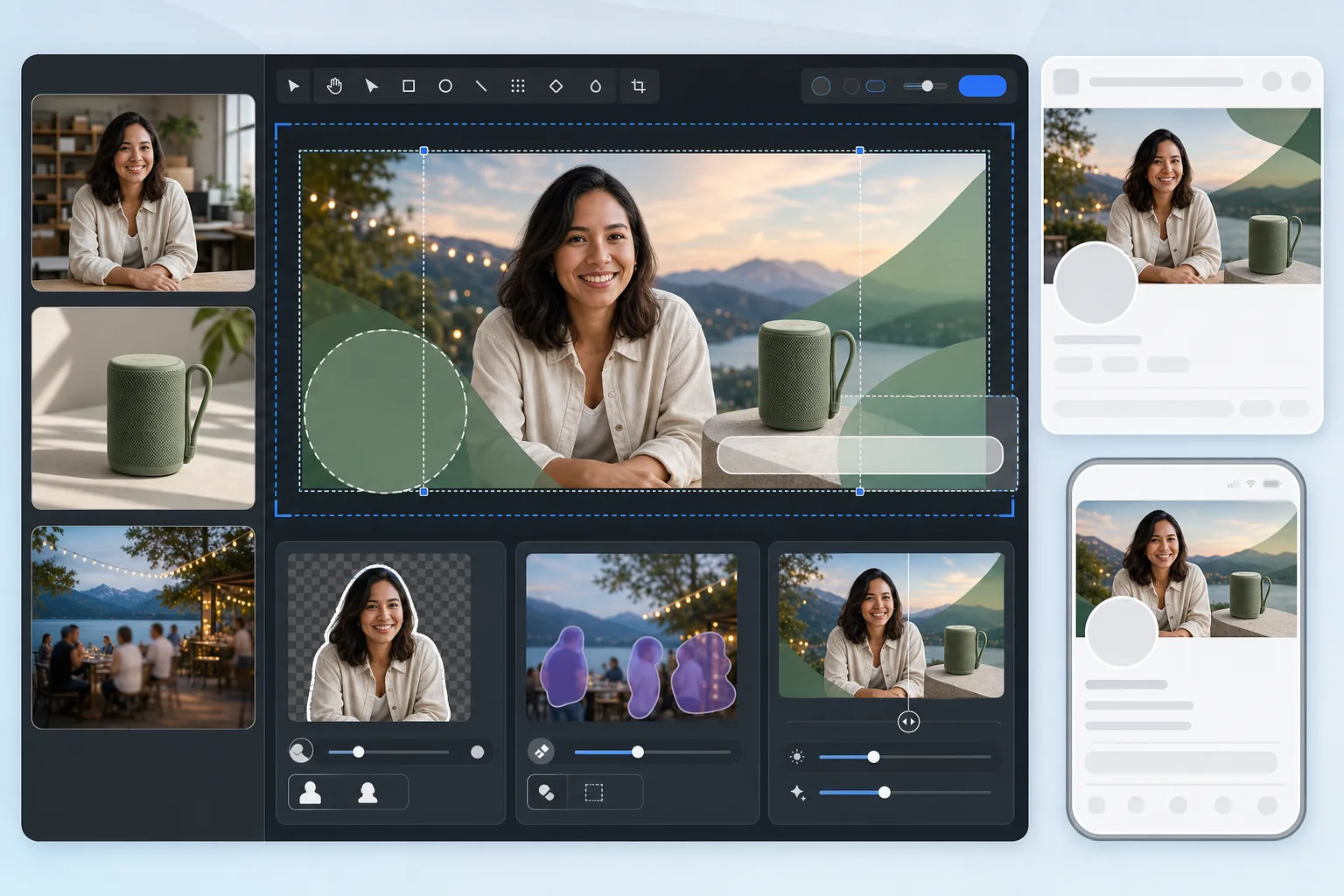
Ce que fait ce modèle
Produit une photo de couverture Facebook optimisée pour l'affichage de bureau (820×312px) et mobile (640×360px). Le modèle tient compte du chevauchement de la photo de profil sur le côté gauche, des boutons d'action à droite et des différents rapports d'aspect entre les appareils. Background Eraser extrait proprement les personnes ou les produits pour le montage, Magic Eraser supprime les éléments distrayants des arrière-plans paysagers, et AI Enhance maintient l'image nette après la compression de Facebook.
Paramètres du modèle
| Toile de téléchargement | 820×360px (couvre les recadrages de bureau et mobile) |
| Zone visible sur ordinateur | 820×312px (plus large, plus court) |
| Zone visible sur mobile | 640×360px (plus étroit, plus haut — recadrage centré) |
| Chevauchement de la photo de profil | Cercle de 170×170px en bas à gauche (bureau) |
| Format de fichier | PNG pour les graphiques, JPEG 85 % pour les photos (pré-compression) |
| Profil colorimétrique | sRGB (Facebook supprime les autres profils lors du téléchargement) |
Comment utiliser ce modèle
Téléchargez votre image de couverture
Commencez par une photo, un graphique de marque ou un portrait que vous souhaitez intégrer. Les photos en orientation paysage d'au moins 820px de large fonctionnent le mieux. Le modèle vous indiquera où il est sûr de placer le contenu.
Nettoyez la composition
Utilisez Background Eraser pour extraire des personnes ou des produits et les placer sur un arrière-plan de marque. Magic Eraser supprime les éléments indésirables tels que les intrus, la signalétique ou le désordre des photos de paysage ou d'événement.
Placez le contenu dans les zones sûres
Gardez le contenu essentiel — texte, visages, logos — dans la zone centrale visible à la fois sur ordinateur et sur mobile. Évitez le coin inférieur gauche (chevauchement de la photo de profil sur ordinateur) et le bord droit (boutons d'action).
Exportez avec pré-compression
Le modèle exporte en 820×360px avec des paramètres de compression optimisés. Facebook recompresse tous les téléchargements, l'export applique donc un léger pré-renforcement et une qualité JPEG soignée pour survivre à la double compression sans bandes ni flou.
Conseils de pro pour de meilleurs résultats
- ✓Concevez sur la toile de 820×360px mais placez tout le contenu essentiel dans une zone centrale de 580×280px. Il s'agit de la zone de chevauchement visible à la fois sur ordinateur et sur mobile, sans aucune obstruction par les photos de profil ou les boutons.
- ✓Évitez de placer du texte de moins de 24px sur votre photo de couverture. Facebook compresse fortement les images de couverture, et le petit texte devient flou et illisible après le téléchargement — surtout sur les écrans mobiles.
- ✓Pour les pages professionnelles, coordonnez votre photo de couverture avec le bouton CTA (« Réserver », « Acheter », etc.) qui apparaît sur le côté droit. Laissez de l'espace visuel pour le bouton afin qu'il ne chevauche pas votre conception.
- ✓Mettez à jour votre photo de couverture pour les campagnes, les saisons ou les événements. Facebook affiche le téléchargement de la couverture dans le fil d'actualité de votre page comme une publication, ce qui donne à la mise à jour une portée organique supplémentaire au-delà de l'en-tête de la page.
Questions fréquentes
Pourquoi ma photo de couverture est-elle différente sur mobile ?
+
Facebook recadre les photos de couverture différemment selon l'appareil. L'ordinateur affiche 820×312px (large et court), tandis que le mobile affiche un recadrage centré de 640×360px (plus étroit mais plus haut). Le contenu sur les bords extrêmes gauche et droit est visible sur ordinateur mais coupé sur mobile. Le guide des zones sûres du modèle garantit que votre contenu important survit aux deux recadrages.
Facebook va-t-il rendre ma photo de couverture floue ?
+
Facebook recompresse chaque image téléchargée. Le modèle contre cela en appliquant un léger pré-renforcement et en utilisant un niveau de qualité JPEG optimal qui survit à la double compression. Télécharger en PNG plutôt qu'en JPEG aide aussi, car la conversion côté serveur de Facebook à partir d'un PNG produit souvent de meilleurs résultats que la recompression d'un JPEG déjà compressé.
Puis-je utiliser du texte sur ma photo de couverture Facebook ?
+
Oui, Facebook a supprimé la « règle des 20 % de texte » pour les photos de couverture. Cependant, gardez le texte grand (24px minimum) et à fort contraste à cause de la compression de Facebook. Utilisez la superposition de zones sûres du modèle pour vous assurer que votre texte n'est pas masqué derrière la photo de profil sur ordinateur ni coupé sur mobile.
Créez une couverture Facebook qui fonctionne sur tous les appareils
Téléchargez votre photo ou vos éléments de marque et obtenez en quelques secondes une image de couverture optimisée pour l'affichage de bureau et mobile.
Essayer gratuitementRelated templates
More social media templates for your workflow.
Modèle de recadrage carré optimisé pour Instagram à 1080 × 1080px. Des arrière-plans épurés, des couleurs vives et des détails nets qui ressortent dans le flux.
Modèle de bannière YouTube à 2 560 × 1 440 px avec guides de zones de sécurité. Suppression nette de l'arrière-plan pour les photos des créateurs, mise en page adaptée à l'appareil et illustration de chaîne cohérente avec la marque.
Créez des images d'en-tête Twitter/X professionnelles à la dimension exacte de 1 500 × 500 px. Prend en compte le chevauchement des photos de profil et fonctionne à la fois en mode sombre et en mode clair.
Améliorez les photos de profil de rencontres avec un lissage naturel de la peau, un nettoyage de l’arrière-plan, une correction de l’éclairage et un étalonnage subtil des couleurs qui semble authentique – non filtré.
Créez des images d'épingles Pinterest à couper le souffle avec des arrière-plans épurés, des dimensions verticales 2:3 optimales, une amélioration des couleurs éclatantes et une composition prête à épingler.
Créez des photos de couverture vidéo TikTok accrocheuses avec des arrière-plans épurés, un cadrage de sujet audacieux et des dimensions verticales optimisées de 9:16 pour une cohérence de la grille de profil.