
Comment changer la couleur des cheveux sur une photo
Curieux de savoir à quoi vous ressembleriez en tant que blonde, rousse ou avec des cheveux argentés ? AI Fill de Magic Eraser vous permet de modifier la couleur des cheveux sur les photos de manière réaliste, en préservant les reflets, les ombres et la texture naturelle tout en transformant entièrement la couleur.
Last updated
Changer de couleur de cheveux maintenant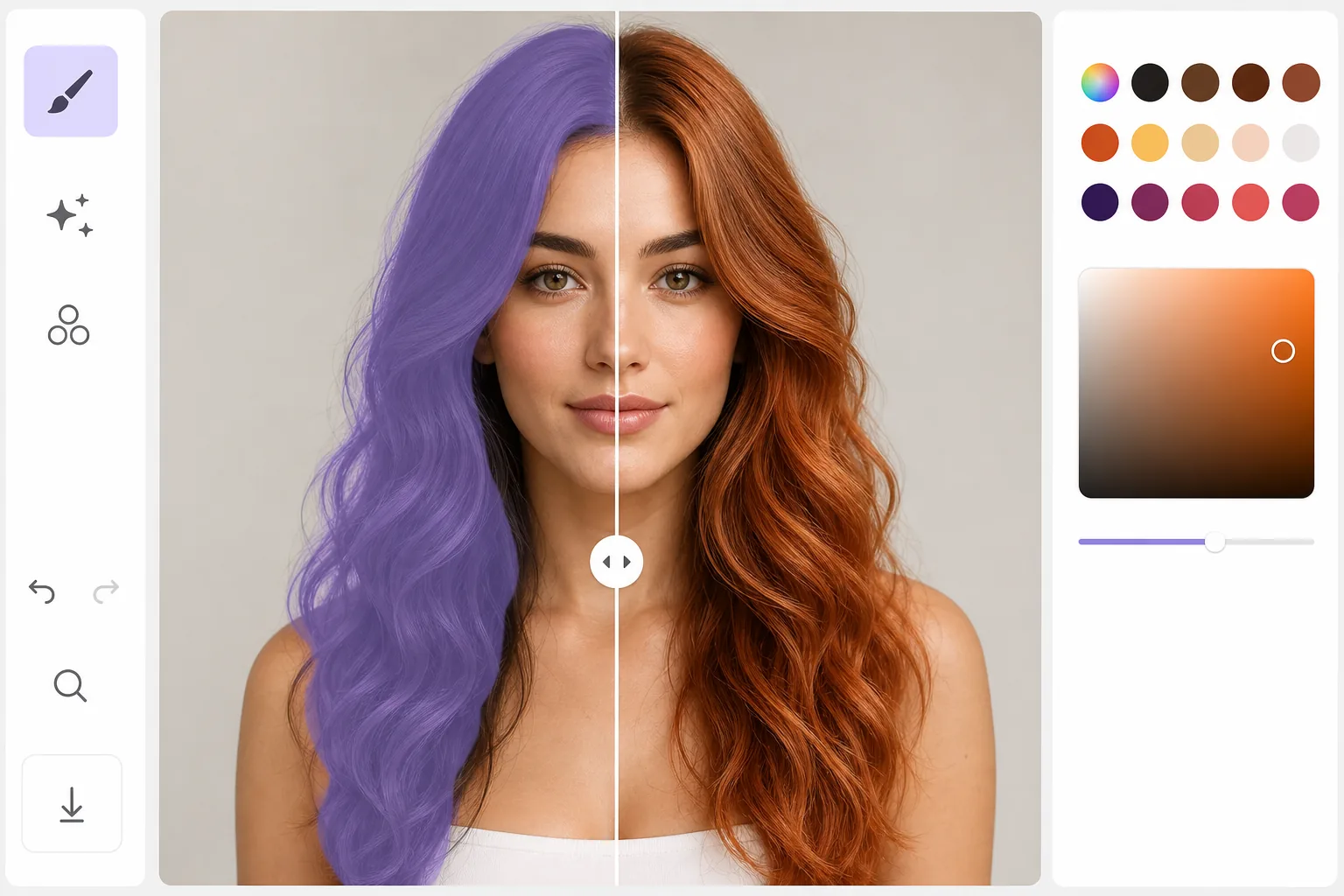
Comment changer la couleur des cheveux sur une photo
Pour changer la couleur des cheveux sur une photo, ouvrez Magic Eraser sur le web, iOS ou Android, sélectionnez AI Fill, importez un portrait, passez le brush sur les cheveux et tapez la couleur souhaitée — « blond platine », « auburn profond », « argenté » ou une teinte fantaisie — et l'IA repeint la chevelure tout en préservant les reflets des mèches, les ombres et la texture, pour un rendu de vrais cheveux plutôt qu'un aplat de couleur. C'est gratuit, sans inscription. Comme l'IA respecte la façon dont la lumière se comporte réellement, la nouvelle couleur paraît crédible, et l'original reste intact : vous pouvez ainsi essayer teinte après teinte. Les cheveux sont l’un des éléments les plus difficiles à recolorer sur les photos. Chaque brin capte la lumière différemment, créant des motifs complexes de reflets, d’ombres et de reflets. Le simple fait de peindre une superposition de couleurs détruit ce détail et produit des résultats plats et irréalistes. Le changement de couleur de cheveux alimenté par l'IA comprend la structure tridimensionnelle des cheveux : il préserve les reflets individuels des mèches, ajuste la profondeur des ombres pour la nouvelle couleur et modifie la couleur des ombres projetées sur la peau et les vêtements. Les cheveux blonds réfléchissent plus de lumière que les cheveux foncés, donc l'IA éclaircit les reflets en conséquence. Les cheveux foncés absorbent plus de lumière, donc les ombres s'approfondissent. Le résultat respecte la physique plutôt que de simplement échanger un canal de couleur.
Before you start
Changer la couleur des cheveux en trois étapes
Start with téléchargez un portrait. The result preview above and tips below use this guide's existing content; no separate before-and-after proof is assumed.
- 1
Téléchargez un portrait
Ouvrez Magic Eraser sur le Web, iOS ou Android et sélectionnez AI Fill. Téléchargez un portrait où les cheveux sont clairement visibles. Les angles orientés vers l’avant et de trois quarts fonctionnent mieux. L'IA fonctionne avec n'importe quel type de cheveux : raides, ondulés, bouclés, enroulés, tressés ou en chignon.
- 2
Sélectionnez les cheveux et décrivez la nouvelle couleur
Brossez la zone des cheveux pour la sélectionner. Tapez une description de la couleur souhaitée : « blond platine », « rouge auburn foncé », « gris argenté », « rose pastel » ou toute autre couleur que vous pouvez décrire. L'IA interprète la description et génère un changement de couleur réaliste qui correspond aux conditions d'éclairage.
- 3
Révision et exportation
L'IA génère la nouvelle couleur de cheveux tout en préservant la texture, le volume et l'éclairage naturels. Utilisez le curseur avant/après pour comparer. Si la couleur ne vous convient pas, essayez une description différente ou ajustez la zone de sélection. Exportez lorsque vous êtes satisfait.
Idéal pour
- Toute personne curieuse de savoir à quoi elle ressemblerait avec une couleur de cheveux différente avant de s'engager dans une visite au salon
- Stylistes prévisualisant les options de couleurs avec les clients avant d'appliquer des traitements chimiques
- Créateurs de contenu expérimentant différents looks pour les séances photo et les réseaux sociaux
- Des cosplayers présentant les couleurs de cheveux des personnages sur leurs propres photos
- Contenu mode et beauté où les variations de couleurs de cheveux mettent en valeur différentes esthétiques
Conseils pour de meilleurs résultats
Soyez précis dans la description de votre couleur : un « blond miel chaud avec des racines plus foncées » produit des résultats plus réalistes qu'un simple « blond ». Incluez généreusement la zone des cheveux dans votre sélection, mais évitez de sélectionner la peau – l’IA a besoin de savoir où se terminent les cheveux et où commence le visage. Pour des changements de couleur spectaculaires (du brun foncé au blond platine), l'IA peut éclaircir légèrement les sourcils pour conserver le réalisme. Les couleurs fantaisies (rose, bleu, violet) fonctionnent bien et suivent les mêmes règles d'éclairage que les couleurs naturelles. Pour les résultats les plus photoréalistes, changez pour des couleurs dans deux ou trois nuances de l'original - une brune passant au blond fraise semble plus naturelle qu'au platine.
Questions fréquemment posées
- Est-ce que ça marche avec les cheveux foncés ?
- Oui. Les cheveux foncés peuvent être changés en n’importe quelle couleur, y compris des nuances beaucoup plus claires. L'IA ajuste les motifs de surbrillance et d'ombre pour correspondre aux propriétés d'absorption de la lumière de la nouvelle couleur. Passer de très sombre à très clair peut nécessiter une invite plus spécifique pour obtenir la teinte exacte souhaitée.
- Puis-je modifier uniquement les reflets ou les racines ?
- Oui. Sélectionnez uniquement la zone que vous souhaitez modifier : uniquement les racines pour un look adulte, uniquement les extrémités pour un effet ombré ou uniquement les reflets pour un aperçu par balayage. L'IA respecte vos limites de sélection.
- Le changement de couleur des cheveux est-il gratuit ?
- Oui. Les fonctionnalités AI Fill, y compris les changements de couleur de cheveux, sont disponibles dans le niveau gratuit avec des limites d'utilisation quotidienne. Premium supprime les limites pour une expérimentation illimitée.
- Comment changer la couleur de mes cheveux sur une photo depuis mon téléphone ?
- Ouvrez Magic Eraser dans n'importe quel navigateur mobile ou dans l'application iOS ou Android, chargez le portrait depuis votre pellicule, sélectionnez AI Fill et passez le brush sur les cheveux avec le doigt — pincez pour zoomer et obtenir des bords nets autour du visage. Tapez la couleur voulue et l'IA recolore directement sur votre téléphone, puis enregistre le résultat dans votre pellicule. Cela fonctionne comme la version desktop, sans installer d'application si vous utilisez le navigateur.
- Comment obtenir exactement la teinte que j'ai en tête ?
- Plus votre description est précise, plus le résultat est fidèle. « Blond miel chaud avec des racines plus foncées » fonctionne mieux qu'un simple « blond », et citer une référence — « brun cendré », « roux cuivré », « rose gold » — aide l'IA à choisir le bon ton. Si le premier essai n'est pas réussi, relancez avec une description plus détaillée ou affinez la sélection ; la photo d'origine n'est jamais modifiée, vous pouvez donc continuer à tester des teintes gratuitement jusqu'au bon résultat. Les couleurs fantaisie comme le rose, le bleu ou le violet suivent les mêmes règles de lumière que les couleurs naturelles.