
Supprimer une ombre d'une photo
Nettoyez les ombres dures sous les produits, les ombres sombres sur les portraits et la lumière inégale sur les scènes extérieures. Appliquez un pinceau sur l'ombre et Magic Eraser AI Fill reconstruit la zone avec une surface et une couleur assorties. Review edges and preserve realistic lighting because results vary by image.
Dernière mise à jour
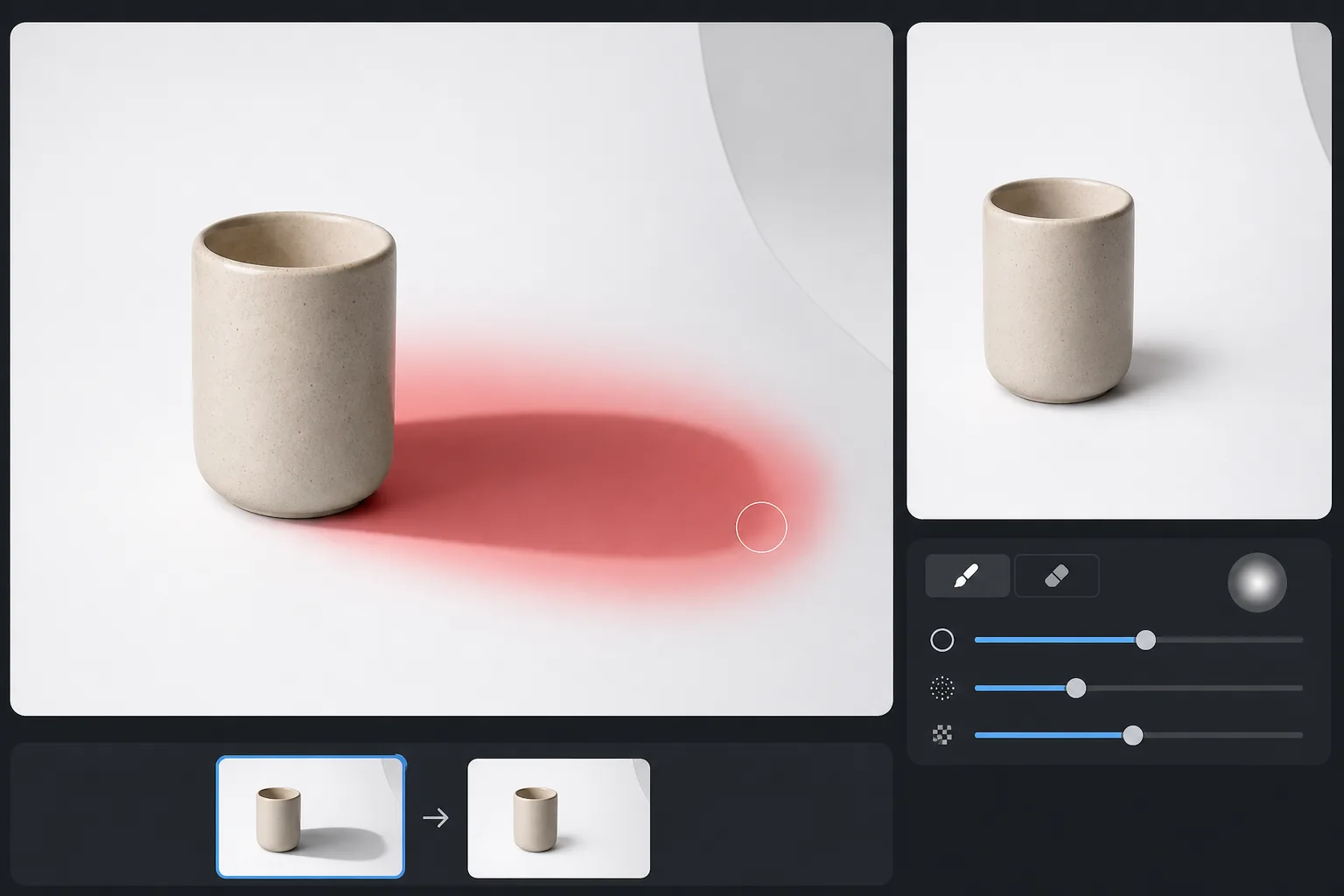
Comment supprimer une ombre sur une photo
Clean up unwanted shadows with a tight mask around the dark edge and feathered area, then review nearby texture and lighting. Preserve grounding shadows that make subjects look realistic, and use lighter passes instead of trying to flatten every shadow. Pour supprimer une ombre sur une photo, importez l'image dans Magic Eraser AI Fill, passez le pinceau sur la zone ombragée en incluant son contour flou, puis appuyez sur Fill — l'IA reconstruit la surface en dessous à pleine luminosité en quelques secondes. Ça marche sur les photos de produits, les portraits et les photos en extérieur, et le résultat est le plus précis lorsqu'une version bien éclairée de la même surface apparaît ailleurs dans l'image. C'est gratuit dans n'importe quel navigateur, sans inscription. Les ombres sont translucides : ce ne sont pas des taches opaques que vous pouvez simplement masquer. Une ombre sur un parquet montre encore le bois, juste plus foncé. Pour supprimer une ombre de manière convaincante, un éditeur doit augmenter la luminosité dans la zone ombrée sans aplatir la texture sous-jacente ni introduire de changements de couleur. Les approches manuelles avec courbes et masques prennent 10 à 20 minutes par photo. AI Fill prédit à quoi devrait ressembler la surface à pleine luminosité en fonction des parties éclairées de la même surface visibles ailleurs dans le cadre, et le fait en quelques secondes.
Supprimer une ombre en trois étapes
- 1
Téléchargez votre photo
Ouvrez Magic Eraser AI Fill, déposez la photo. JPEG, PNG et WebP sont tous pris en charge ; travaille sur des photos de portraits, de paysages et de produits.
- 2
Brossez l'ombre
Peignez sur la zone ombrée. Incluez l'ombre complète, y compris ses bords adoucis : ces zones de dégradé sont celles où les ombres se fondent dans la lumière ambiante et l'IA en a besoin pour correspondre correctement à la luminosité.
- 3
Exécuter le remplissage AI
Appuyez sur Remplir. L'IA correspond à la surface éclairée environnante et reconstruit la zone sombre en quelques secondes. Pour les ombres très grandes ou les surfaces complexes, effectuez un deuxième passage sur les zones plus sombres restantes. Review edges, surface texture, and lighting before export.
Idéal pour
- Photographie de produits avec des ombres dures sous le sujet
- Portraits avec de fortes ombres sous les yeux ou une lumière directionnelle unilatérale
- Prises de vue intérieures d'un bien immobilier avec des ombres provenant de stores ou de meubles
- Photos en extérieur prises à midi avec des ombres dures sur les visages
- Prises de vue à plat où l'ombre du photographe tombe dans le cadre
Quand garder les ombres
Shadow cleanup should soften distractions without removing all depth. Keep contact shadows where objects meet a surface, review edges at 100%, and stop when the lighting still feels natural. Les ombres donnent de la profondeur aux photos : les supprimer complètement peut donner à un sujet un aspect plat ou collé. Pour les photos de produits, une ombre de contact douce à la base est généralement plus réaliste qu'une image totalement sans ombre. Pensez donc à supprimer uniquement la partie dure de l'ombre et à laisser une goutte douce. Pour les portraits, laisser une ombre directionnelle préserve la structure du visage. AI Fill vous permet de brosser de manière sélective, afin que vous puissiez conserver les ombres flatteuses et supprimer uniquement celles qui gênent.
Questions fréquemment posées
- Est-ce que ça marche sur des ombres douces et dégradées ?
- Oui. Appliquez sur toute l'ombre, y compris son bord le plus doux. L'IA lit le gradient de luminosité et reconstruit la surface sous-jacente pour qu'elle corresponde au côté éclairé.
- Qu’en est-il de ma propre ombre tombant à plat ?
- C'est l'un des cas les plus courants. Passez votre ombre, exécutez Fill et l'IA reconstruit l'arrière-plan comme si vous n'étiez pas là.
- Peut-il supprimer les ombres d’un visage ?
- Les ombres partielles du visage fonctionnent bien. Pour les ombres couvrant un œil ou une bouche, la reconstruction de l'IA est la meilleure estimation de ce qu'il y a en dessous – généralement convaincante pour les photos personnelles, moins lorsque la précision compte.
- Est-ce que cela changera le reste de l'éclairage de la photo ?
- Non. AI Fill n’affecte que la zone que vous brossez. Le reste de l'image reste intact.
- Pourquoi mon ombre paraît-elle grise ou floue après la suppression, au lieu d'être nette ?
- En général, c'est parce que l'IA n'avait aucune version éclairée propre de la même surface à laquelle se référer, ou parce que le bord extérieur le plus diffus de l'ombre n'a pas été couvert par le brush. Étalez votre brush au-delà du bord visible, dans le dégradé, et veillez à laisser une partie de la surface éclairée dans le cadre. Sur les fonds lisses, un deuxième passage le long de la jointure uniformise toute teinte résiduelle.
- Peut-on supprimer une ombre qui s'étend sur deux surfaces différentes à la fois ?
- Oui, mais la précision varie. Lorsqu'une ombre passe, par exemple, d'un mur au sol, chaque surface a besoin de sa propre référence éclairée à proximité. Les résultats sont meilleurs si vous appliquez le brush et vérifiez une surface à la fois, car l'IA reconstruit chaque zone à partir de la matière qui l'entoure plutôt que de traiter l'ombre comme un objet unique.
- Dois-je supprimer l'ombre ou simplement l'éclaircir ?
- Cela dépend de l'objectif. Pour les ombres portées gênantes — votre propre silhouette, une bande projetée par un store, le bord d'un pied d'éclairage — une suppression complète donne le résultat le plus net. Pour la photo de produit ou de portrait, éclaircir plutôt qu'effacer rend souvent un aspect plus naturel : appliquez le brush uniquement sur le cœur le plus dur de l'ombre et laissez une légère ombre de contact ou directionnelle, pour que le sujet reste ancré et garde son relief.
- Supprimer une ombre sur une photo est-il gratuit, et faut-il s'inscrire ?
- Oui, c'est gratuit et sans inscription. Ouvrez Magic Eraser AI Fill dans n'importe quel navigateur, importez votre photo, passez le pinceau sur l'ombre et exportez le résultat sans rien payer. Le même outil fonctionne sur iOS et Android, donc vous pouvez nettoyer les ombres directement depuis la pellicule de votre téléphone.
- Peut-il supprimer une ombre sur des photos de produits sur fond blanc ?
- Oui — c'est l'un des cas les plus simples. Sur un fond studio blanc uni ou continu, l'IA dispose d'une grande référence uniformément éclairée à copier, donc une ombre dure projetée à côté ou sous le produit disparaît en douceur. Pour les fiches de catalogue et de marketplace qui exigent un fond parfaitement blanc, passez le pinceau sur l'ombre projetée sur le fond, mais pensez à laisser une légère ombre de contact directement sous le produit pour qu'il reste ancré plutôt que flottant.
- Peut-il supprimer l'ombre qu'une personne ou un objet projette sur un mur ou un sol ?
- Oui. Une ombre projetée sur un mur, un sol ou un trottoir, c'est exactement ce pour quoi AI Fill est conçu, car le mur ou le sol éclairé tout autour donne au modèle une surface claire à reconstruire. Passez le pinceau sur toute la silhouette, y compris son contour flou. Là où l'ombre passe d'une surface à une autre — du mur au sol — vérifiez chaque surface séparément, puisque l'IA reconstruit chacune à partir de la matière environnante.
- Fonctionne-t-il sur les ombres des photos anciennes ou scannées ?
- Souvent, oui. Les ombres projetées par votre main ou votre téléphone sur un document scanné, un reçu ou une photo imprimée disparaissent bien, car la page autour est uniforme et offre une référence de luminosité claire. Un assombrissement fort sur toute l'image, dû à un mauvais éclairage d'origine, est plus difficile — il n'y a aucune zone bien éclairée à copier — donc les résultats sont meilleurs quand l'ombre ne couvre qu'une partie d'une page par ailleurs bien éclairée.