
Comment agrandir des images avec l'IA Outpainting
Decouvrez comment l'outpainting IA etend vos photos au-dela de leurs bordures originales. Corrigez les cadrages serres et changez les ratios en quelques secondes.
Product Team
Sommaire
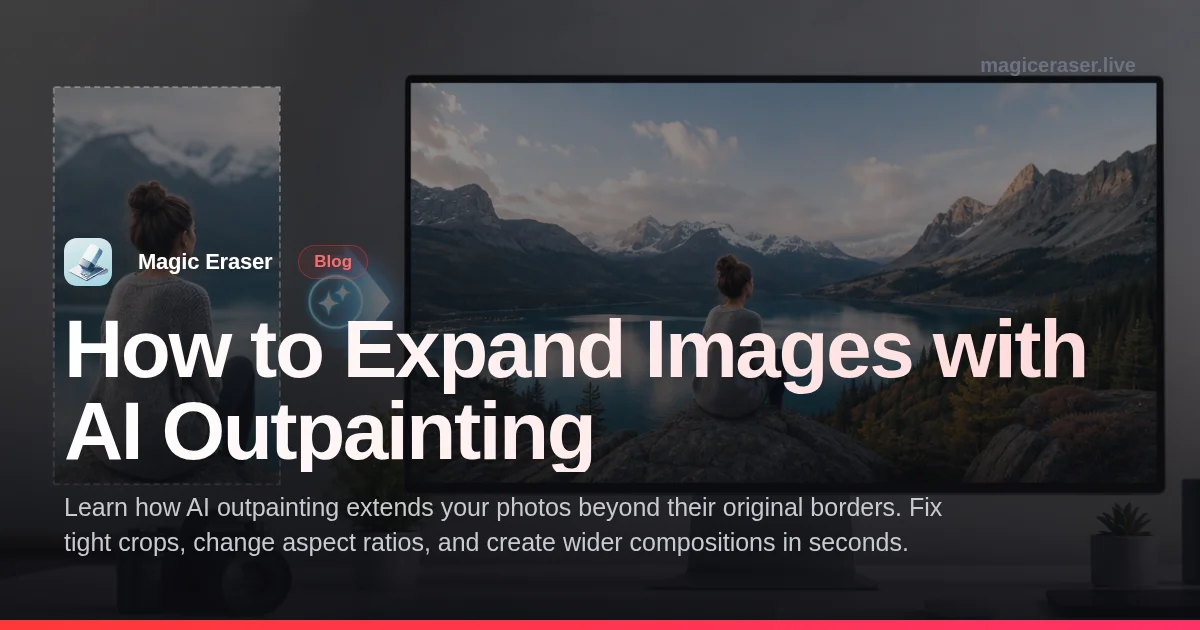
Tout photographe a pris un cliche cadre un peu trop serre. Peut-etre avez-vous trop recadre lors de la retouche, ou la composition originale ne laissait pas assez de place pour un format de reseau social necessitant un ratio different. Auparavant, il fallait reprendre la photo ou accepter les limites du cadrage original.
L'outpainting IA resout ce probleme en generant du nouveau contenu visuel au-dela des bords de votre photo existante. L'IA analyse les textures, couleurs, eclairage et contexte, puis etend la scene dans la direction choisie.
Ce guide couvre ce qu'est l'outpainting, les cas d'usage les plus courants, les instructions pas a pas pour agrandir des images avec Magic Eraser AI Expand, et des conseils pour des resultats naturels.
- Etendez les photos au-dela de leurs bordures originales dans toutes les directions.
- Corrigez les cadrages serres sans reprendre la photo ni perdre la composition.
- Convertissez entre ratios pour differents reseaux sociaux.
- L'IA reproduit les textures, l'eclairage et le style de la scene de maniere transparente.
- Fonctionne sur les paysages, portraits, photos produits et photographie creative.
Qu'est-ce que l'outpainting IA et comment ca fonctionne
L'outpainting est le processus d'extension d'une image au-dela de ses limites originales en generant du nouveau contenu qui se fond parfaitement avec les pixels existants. Contrairement a l'inpainting qui remplit des zones selectionnees dans l'image, l'outpainting cree des informations visuelles entierement nouvelles autour des bords exterieurs.
La technologie derriere l'outpainting utilise des modeles d'IA generative entraines sur de vastes ensembles de donnees. Ces modeles comprennent les relations spatiales, la perspective, la coherence de l'eclairage et comment les scenes naturelles s'etendent typiquement au-dela d'un cadre.
La qualite des resultats depend fortement du contenu aux bords de votre image originale. Les photos avec des transitions graduelles — ciels ouverts, surfaces d'eau, champs — produisent les extensions les plus convaincantes. Les images avec des objets complexes coupes au bord sont plus difficiles car l'IA doit deviner ce qui se trouve au-dela.
- L'outpainting genere du nouveau contenu au-dela des bordures originales.
- L'IA analyse les textures, couleurs et perspective existantes pour etendre la scene.
- Les transitions graduelles comme les ciels et champs donnent les meilleurs resultats.
- Les objets complexes aux bords peuvent necessiter des retouches mineures.
Cas d'usage courants pour l'extension d'images IA
Les reseaux sociaux sont le cas d'usage principal. Chaque plateforme a son ratio prefere : Instagram en 1:1 ou 4:5, Stories en 9:16, YouTube en 16:9, Pinterest en 2:3. Plutot que de recadrer vos meilleures photos pour chaque plateforme, l'outpainting permet d'etendre le canevas tout en gardant la composition originale.
La photographie immobiliere et produit en beneficie aussi grandement. Une photo de propriete trop serree peut etre agrandie pour montrer plus de l'environnement. Les photos produits peuvent etre etendues pour creer de l'espace pour du texte ou des elements de marque.
Les applications creatives poussent l'outpainting plus loin. Les photographes l'utilisent pour creer des images panoramiques a partir de prises uniques, etendre les arriere-plans pour le travail de composition. Les artistes numeriques l'utilisent pour agrandir des concepts art ou creer des versions plus larges de scenes.
- Adaptez les photos a differents ratios de reseaux sociaux sans recadrer.
- Agrandissez les photos immobilieres et produits pour ajouter du texte ou du branding.
- Creez des compositions panoramiques a partir de prises de vue uniques.
- Etendez les arriere-plans pour les projets de composition et de design.
Etape par etape : agrandir avec Magic Eraser AI Expand
Ouvrez Magic Eraser et selectionnez l'outil AI Expand. Telechargez la photo a etendre. L'outil affiche votre image sur un canevas ou vous pouvez choisir la direction d'extension. Gauche, droite, haut, bas ou toute combinaison. Pour les conversions de ratio, selectionnez un preset comme 16:9 ou 9:16.
Une fois la zone d'extension definie, cliquez sur Generer. L'IA analysera le contenu a chaque bord et remplira le nouvel espace avec des images generees correspondant a la scene existante. Cela prend generalement quelques secondes. Examinez le resultat attentivement.
Si une zone necessite un ajustement, vous pouvez regenerer des sections specifiques. Pour les meilleurs resultats, agrandissez par increments moderes plutot que de doubler la taille en une fois. Une extension de 20-30% dans chaque direction donne generalement des resultats plus naturels. Telechargez l'image agrandie en pleine resolution.
- Telechargez votre photo et choisissez la direction d'extension du canevas.
- Selectionnez un ratio preset ou faites glisser les bordures manuellement.
- Generez l'extension et examinez la jonction entre l'original et le contenu genere.
- Agrandissez par increments moderes pour les resultats les plus naturels.
- Telechargez l'image agrandie en pleine resolution, qualite originale preservee.