
Cómo eliminar un tatuaje de una foto.
¿Necesitas una versión sin tatuajes de un retrato para uso profesional o quieres obtener una vista previa de cómo te verías sin tinta? Magic Eraser elimina tatuajes mientras reconstruye la textura, el tono y la iluminación naturales de la piel.
Last updated
Quitar tatuaje ahora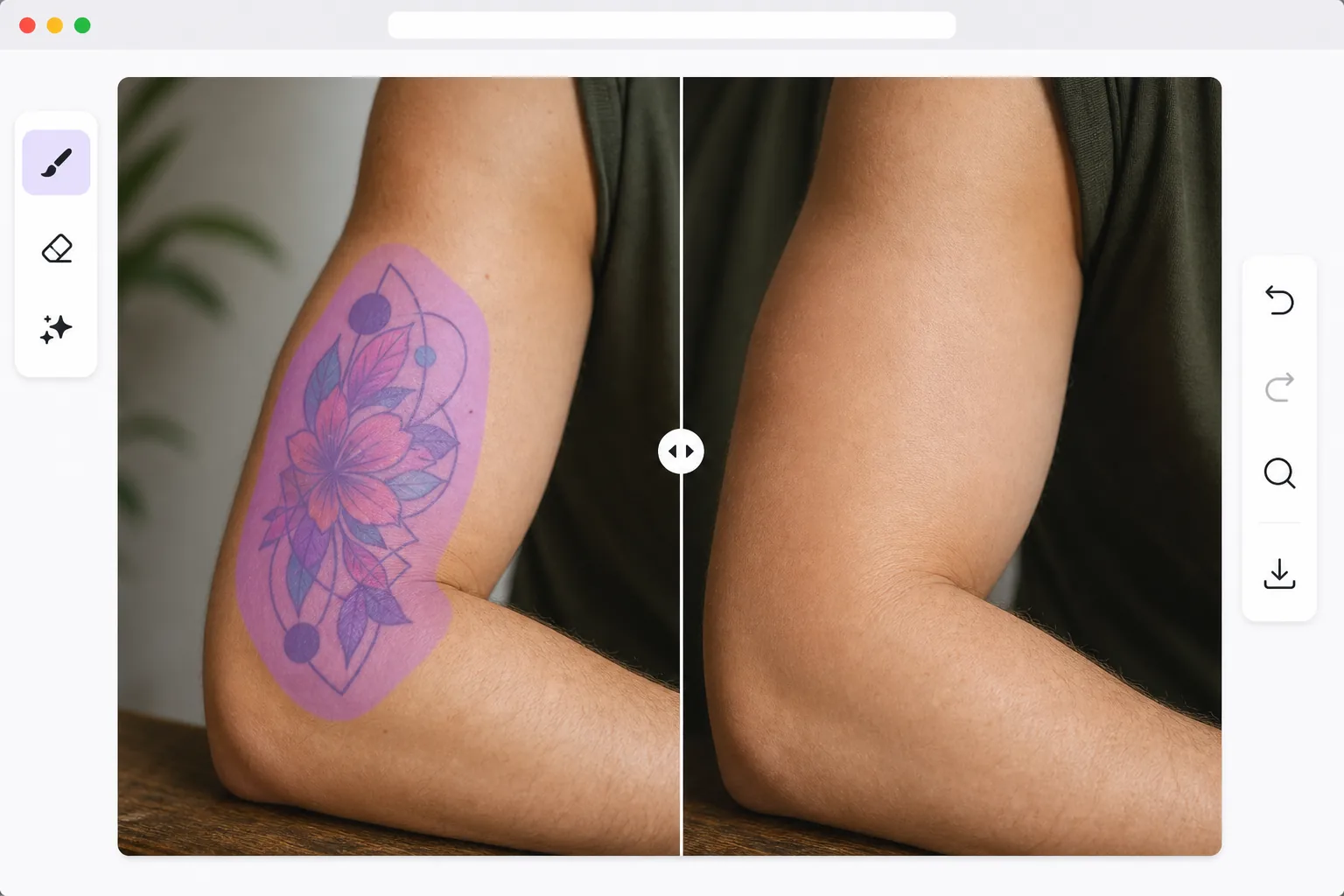
Cómo la eliminación de tatuajes con IA reconstruye la piel natural
Para quitar un tatuaje de una foto, abre Magic Eraser en la web, iOS o Android, sube la imagen, pinta sobre todo el tatuaje y un pequeño margen de piel limpia, y toca Borrar. La IA reemplaza la tinta con piel reconstruida que coincide con el tono, los poros y la iluminación del entorno, así la zona luce como piel desnuda y no como un parche pintado encima. Es gratis y sin registro. Esto solo edita la foto: no elimina un tatuaje real de la piel, por lo que sirve para fotos de portafolio, retratos formales o para previsualizar cómo te verías sin tatuaje. Trabaja los diseños grandes por secciones para lograr el resultado más natural. La eliminación de tatuajes en las fotografías tiene más matices que la simple eliminación de objetos. Los tatuajes siguen los contornos de la piel y la tinta interactúa con el tono de la piel, el reflejo de la luz y la definición de los músculos. Simplemente pintar sobre un tatuaje con un color de piel plano parece obviamente artificial. La eliminación impulsada por IA entiende la piel como una superficie tridimensional: reconstruye los poros, los folículos pilosos, los patrones sutiles de las venas y la variación natural del color que existiría si el tatuaje no estuviera allí. El resultado coincide con el tono, la textura y la iluminación de la piel circundante, lo que produce un resultado que parece como si la persona nunca se hubiera hecho el tatuaje.
Before you start
Quitar un tatuaje en tres pasos
Start with sube la foto. The result preview above and tips below use this guide's existing content; no separate before-and-after proof is assumed.
- 1
Sube la foto
Abra Magic Eraser en la web, iOS o Android. Sube el retrato o la foto del cuerpo. La IA trabaja con tatuajes de cualquier tamaño, color y complejidad, desde pequeños diseños de muñeca hasta tatuajes de manga completa.
- 2
Cepilla el tatuaje
Utilice la herramienta pincel para cubrir el tatuaje por completo. Siga de cerca los límites del tatuaje, pero incluya un pequeño margen de piel limpia para que la IA pueda igualar el tono y la textura circundante sin problemas.
- 3
Revisar la reconstrucción y exportación de la piel.
La IA reemplaza el tatuaje con piel natural que coincide con el área circundante. Compruebe que los contornos de los músculos, los pliegues de la piel y las transiciones de iluminación parezcan continuos. Exporta el retrato limpio a máxima resolución.
Lo mejor para
- Modelos que necesitan fotografías de portafolio sin tatuajes para castings y audiciones
- Profesionales que crean retratos formales donde los tatuajes no son apropiados.
- Personas que hacen una vista previa de cómo se verían antes de quitarse un tatuaje
- Fotógrafos que ofrecen retoque de eliminación de tatuajes como servicio a sus clientes.
- Usuarios de redes sociales crean versiones alternativas de fotografías para diferentes audiencias
Consejos para obtener mejores resultados
Las fotografías bien iluminadas producen los mejores resultados porque la IA necesita comprender el color y la textura naturales de la piel. Para tatuajes grandes (mangas completas, piezas de espalda), procese en secciones en lugar de seleccionar toda el área a la vez; esto le da a la IA un contexto más envolvente para cada sección. Los tatuajes oscuros en piel clara son más fáciles porque el contraste facilita la detección de límites. Los tatuajes coloridos en pieles bronceadas requieren un cepillado más cuidadoso alrededor de los bordes. Después de la eliminación, amplíe para verificar que la textura de la piel reconstruida coincida con el patrón de poros y el cabello del área circundante.
Preguntas frecuentes
- ¿Puede eliminar tatuajes coloridos?
- Sí. La IA maneja tinta negra, tatuajes de color, estilos de acuarela e incluso tatuajes con luz ultravioleta y negra. Cada tipo se reemplaza con piel reconstruida que coincide con el área circundante.
- ¿Funciona con tatuajes de manga completa?
- Sí, aunque el procesamiento por secciones produce los mejores resultados para tatuajes grandes. Comience con los bordes y trabaje hacia adentro para que la IA siempre tenga un contexto de piel limpio cerca.
- ¿La eliminación de tatuajes es gratuita?
- Sí. Las funciones de eliminación de objetos están disponibles en la capa gratuita con límites de uso diario. Premium elimina los límites para el procesamiento por lotes.
- ¿Cómo quito un tatuaje de una foto en Android o iPhone?
- Abre Magic Eraser en cualquier navegador móvil o en la app de iOS o Android, carga la foto desde tu galería y haz zoom con los dedos para trazar el tatuaje con precisión. Pinta con el dedo sobre todo el diseño más un margen fino de piel limpia y luego toca Borrar. La IA reconstruye la piel debajo directamente en tu teléfono y guarda la imagen limpia de vuelta en tu galería. Funciona igual que la versión de escritorio, y no necesitas instalar ninguna app si usas el navegador.
- ¿Esto elimina de verdad un tatuaje real de la piel?
- No. Magic Eraser es un editor de fotos: edita los píxeles de una imagen para que el tatuaje ya no se vea en esa foto. No tiene nada que ver con la eliminación de tatuajes en el mundo real, que es un procedimiento médico (tratamiento con láser) realizado por un profesional autorizado. Úsalo cuando quieras una versión sin tatuaje de una foto: para un portafolio de casting, una foto formal de perfil o para previsualizar cómo te verías sin tatuaje antes de reservar una eliminación real.