
Cómo eliminar un emoji de una foto
¿Alguien cubrió una cara con un emoji o una pegatina superpuesta oculta detalles importantes? La IA de Magic Eraser en pintura elimina emojis y pegatinas mientras reconstruye lo que había debajo, produciendo un resultado limpio y de apariencia natural.
Last updated
Eliminar emoji ahora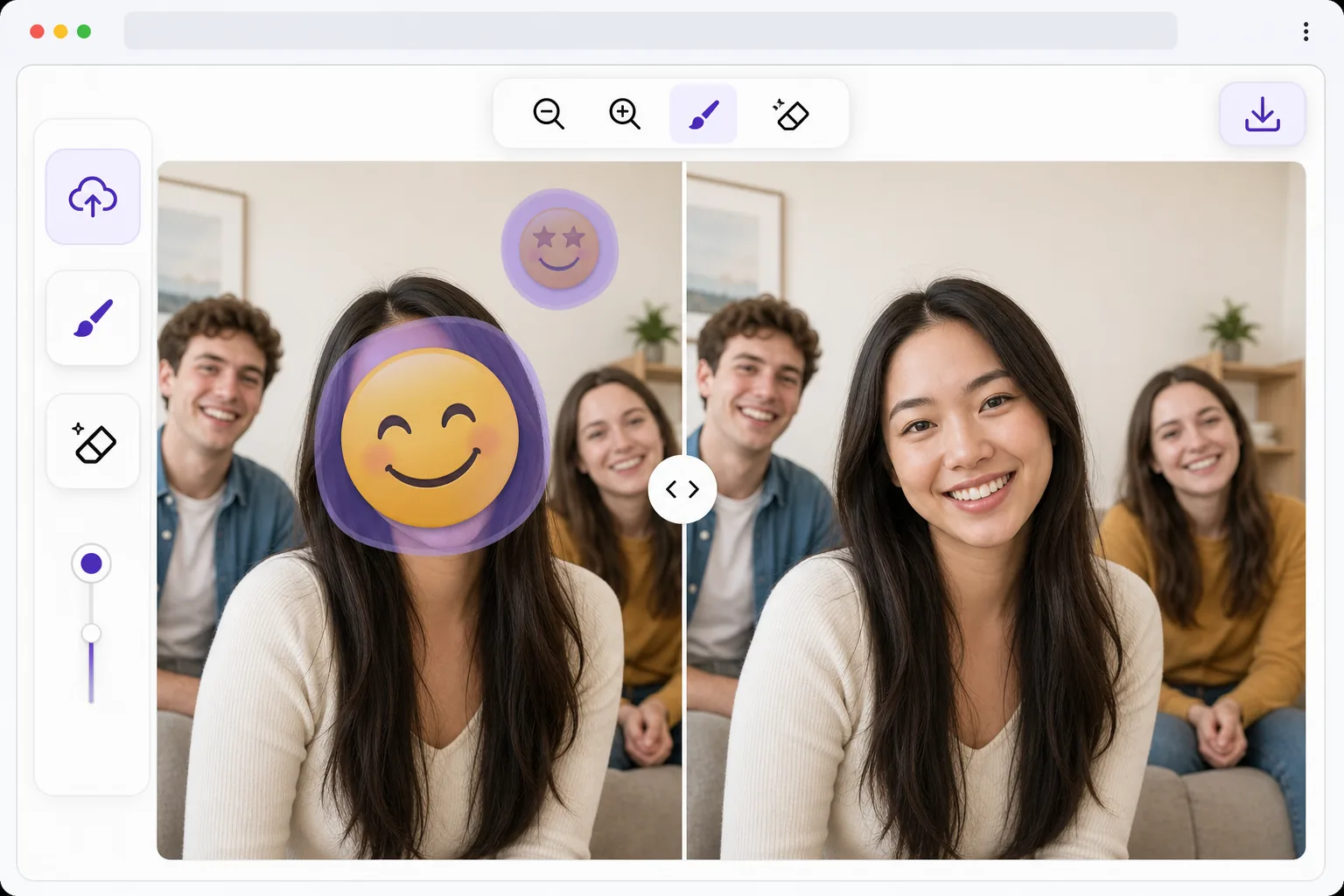
Por qué la eliminación de emoji requiere IA
Para quitar un emoji de una foto, abre Magic Eraser en la web, iOS o Android, sube la imagen, pinta sobre el emoji o el sticker y toca Borrar. La IA analiza la piel, el cabello y el fondo de alrededor y reconstruye lo que había detrás en segundos. Es gratis, sin registro, y funciona con capturas de pantalla e imágenes guardadas de redes sociales. Como el emoji está fusionado en los píxeles de una foto compartida —no hay ninguna capa que puedas desactivar—, el resultado es una reconstrucción con IA que se integra de forma natural, no los píxeles originales exactos. Los emojis y pegatinas se suelen colocar sobre las caras para mayor privacidad, sobre marcas de agua para compartir o como elementos decorativos en las redes sociales. A diferencia de las superposiciones simples que se ubican en una capa separada, las fotos compartidas tienen los emoji integrados en los datos de los píxeles: no hay una capa oculta para desactivar. Eliminarlos requiere que la IA comprenda qué debería haber detrás del emoji en función de las pistas del contexto: tono de piel de las áreas visibles, dirección del cabello, patrones de fondo y estructura facial. El modelo de pintura de Magic Eraser genera reconstrucciones plausibles que se combinan perfectamente con la imagen circundante. El resultado no son los píxeles originales reales (esos están destruidos), sino una reconstrucción sintetizada por IA que parece convincentemente natural.
Before you start
Eliminar un emoji en tres pasos
Start with sube la foto. The result preview above and tips below use this guide's existing content; no separate before-and-after proof is assumed.
- 1
Sube la foto
Abra Magic Eraser en la web, iOS o Android. Sube la foto con el emoji o pegatina que deseas eliminar. La herramienta funciona con capturas de pantalla, imágenes guardadas de redes sociales y fotografías de aplicaciones de mensajería, en cualquier formato y resolución.
- 2
Pincel sobre el emoji
Utilice la herramienta Pincel para pintar sobre el emoji o la pegatina. Ajusta el tamaño del pincel para cubrir todo el emoji con un pequeño margen alrededor de los bordes. Para trabajar con precisión con emojis pequeños, amplíe y utilice un pincel más pequeño. Puede marcar varios emojis a la vez antes de procesarlos.
- 3
Deje que la IA reconstruya y exporte
La IA analiza el contexto circundante y reconstruye el área detrás del emoji. Para los emojis faciales, genera rasgos faciales plausibles que coinciden con el tono de piel y el cabello visibles. Para los emojis de fondo, amplía las texturas y patrones circundantes. Revisar el resultado y exportar.
Lo mejor para
- Recuperar detalles ocultos por emojis de privacidad colocados sobre caras o matrículas
- Limpiar capturas de pantalla de las redes sociales donde las pegatinas cubren contenido importante
- Quitar pegatinas decorativas de las fotografías antes de imprimirlas o usarlas profesionalmente
- Restaurar fotos grupales donde el rostro de una persona estaba cubierto con un emoji
- Limpiar fotos de aplicaciones de mensajería que tienen superposiciones de emoji integradas
Consejos para obtener mejores resultados
Cubra todo el emoji más algunos píxeles de margen; esto le da a la IA más contexto para combinar la reconstrucción a la perfección. Para los emojis faciales que cubren toda la cara, los resultados funcionan mejor cuando algún contexto facial es visible (frente, barbilla, orejas) para guiar la reconstrucción. Si el emoji cubre un fondo simple (cielo, pared, tela), los resultados son casi perfectos porque el patrón es predecible. Para fondos o rostros complejos, la IA produce reconstrucciones plausibles, pero no idénticas. Procese un emoji a la vez para obtener resultados más precisos en ediciones críticas.
Preguntas frecuentes
- ¿Puede la IA realmente recuperar la cara detrás de un emoji?
- La IA no recupera la cara original: esos píxeles desaparecieron. En cambio, genera un rostro plausible basado en el contexto visible (tono de piel, cabello, proporciones faciales de áreas visibles). El resultado parece natural pero es una reconstrucción de IA, no el original real.
- ¿Funciona con pegatinas animadas?
- Para fotogramas fijos de vídeos o capturas de pantalla de stickers animados, sí. Sube la captura de pantalla y pasa el pincel sobre la pegatina. Para fotogramas de vídeo, procese cada fotograma individualmente o utilice el procesamiento por lotes para obtener resultados consistentes en todos los fotogramas.
- ¿La eliminación de emojis es gratuita?
- Sí. Las funciones de eliminación de objetos, incluida la eliminación de emojis, están disponibles en el nivel gratuito con límites de uso diario. Premium elimina los límites para el uso intensivo.
- ¿Cómo quito un emoji de una foto en Android o iPhone?
- Abre Magic Eraser en cualquier navegador móvil o en la app de iOS o Android, carga la imagen desde tu galería o una captura de pantalla guardada, y haz zoom con los dedos sobre el emoji. Píntalo con el dedo y toca Borrar. Acercarte te ayuda a cubrir un emoji pequeño con precisión sin pintar sobre la cara ni el fondo que lo rodea. El resultado es igual que en la versión de escritorio y se guarda directamente en tus fotos.
- ¿Puedo quitar varios emojis o stickers de una misma imagen a la vez?
- Sí. Pinta sobre cada emoji y sticker que quieras eliminar antes de tocar Borrar, y la IA reconstruye cada zona cubierta de una sola pasada. Para una edición delicada —por ejemplo, un emoji sobre una cara que quieres que se vea natural— suele quedar mejor hacerlos de uno en uno y revisar cada uno, mientras que los stickers decorativos sobre un fondo sencillo se pueden quitar todos juntos.