
Cómo eliminar imperfecciones de una foto
Las imperfecciones temporales como granos, manchas y marcas menores no representan el aspecto normal de una persona. La eliminación de imperfecciones mediante IA las limpia al instante y al mismo tiempo preserva la textura natural de la piel que hace que los retratos parezcan auténticos.
Last updated
Elimina las imperfecciones ahora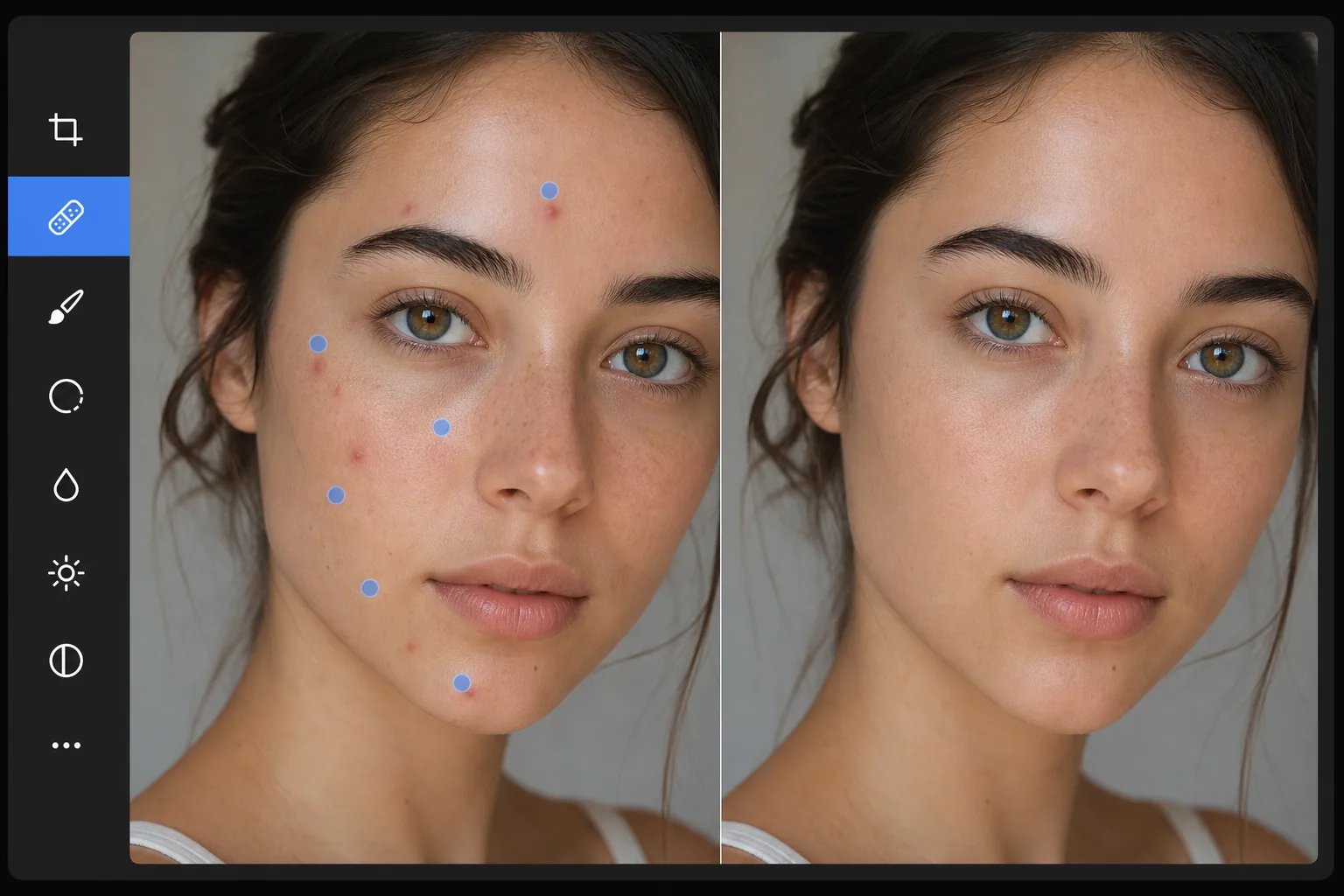
Eliminación rápida de imperfecciones versus retoque excesivo
Para quitar las imperfecciones de una foto, abre Magic Eraser en la web, iOS o Android, sube el retrato, marca cada punto con un pincel pequeño y toca Borrar. La IA reemplaza cada grano, mancha o rasguño con piel tomada justo de alrededor, así la textura de los poros y el tono siguen coincidiendo y el resultado parece un día de piel impecable en lugar de un efecto retocado con aerógrafo. Es gratis y sin registro. Trata los puntos de uno en uno para lograr el acabado más natural, y deja los rasgos permanentes como pecas y lunares a menos que de verdad quieras eliminarlos. El objetivo de la eliminación de imperfecciones es mostrar a la persona como se ve normalmente, sin imperfecciones temporales que estaban presentes el día de la foto. Granos, herpes labial, rasguños, moretones y marcas temporales similares distraen la atención del sujeto y no representan su apariencia típica. La clave es eliminar estas marcas temporales y al mismo tiempo preservar las características permanentes y la textura natural de la piel. El retoque excesivo (suavizar toda la textura de la piel y eliminar todas las variaciones) crea el extraño efecto de "aerografía de revista" que hace que los sujetos parezcan artificiales. La IA de Magic Eraser ataca las imperfecciones individuales con precisión, reemplazando cada una con el patrón de textura natural de la piel circundante.
Before you start
Elimina imperfecciones en tres pasos
Start with sube el retrato. The result preview above and tips below use this guide's existing content; no separate before-and-after proof is assumed.
- 1
Sube el retrato
Abra Magic Eraser en la web, iOS o Android. Sube el retrato o la foto con imperfecciones para eliminar. Compatible con JPEG, PNG, HEIC y WebP. Una resolución más alta le da a la IA más referencia de textura de la piel para un reemplazo de apariencia natural.
- 2
Toca cada imperfección con el cepillo.
Utilice un tamaño de pincel pequeño y toque o toque cada imperfección individualmente. Para los granos y las manchas, suele ser suficiente un solo toque centrado en la marca. Para imperfecciones más grandes (un rasguño o un hematoma), cepille toda el área. Trabaja sistemáticamente en todo el rostro (frente, mejillas, barbilla, nariz) para detectar todas las marcas temporales.
- 3
Toca Borrar y revisar
La IA reemplaza cada imperfección con piel limpia que coincide con la textura, el color y la iluminación del área circundante. El resultado se parece al de la persona en un día con la piel clara: natural, sin retoques. Verifique con el zoom máximo si hay puntos restantes y haga una segunda pasada si es necesario. Exportar a máxima resolución.
Lo mejor para
- Fotografía de retratos y retratos en los que el sujeto tiene imperfecciones temporales que no representan su apariencia normal.
- Fotografías escolares y de anuario en las que los estudiantes pueden tener acné que preferirían no aparecer en su fotografía permanente.
- Fotografía de bodas donde aparecen brotes relacionados con el estrés o marcas menores en la novia, el novio o la fiesta de bodas.
- Fotografías profesionales para sitios web corporativos, LinkedIn y perfiles comerciales.
- Fotos de redes sociales donde una imperfección temporal resta valor a una toma que de otro modo sería excelente
Consejos para obtener mejores resultados
Utilice el tamaño de pincel más pequeño que cubra cada imperfección. Un pincel demasiado grande elimina innecesariamente los detalles de la piel circundante, mientras que uno que es el adecuado elimina solo la imperfección y la reemplaza con la textura circundante inmediata. Para grupos de imperfecciones (acné en una mejilla), trate cada mancha individualmente en lugar de pintar toda el área; la focalización individual produce resultados más naturales porque la IA reemplaza cada mancha con la piel limpia que la rodea. Para las imperfecciones cerca de los rasgos faciales (un grano cerca del ojo o en la línea de los labios), sea preciso para evitar afectar el rasgo en sí. Deje marcas de belleza y pecas a menos que el sujeto solicite específicamente su eliminación; estas características permanentes son parte de la identidad de la persona.
Preguntas frecuentes
- ¿Se verá natural?
- Sí. La IA reemplaza cada imperfección con una textura extraída de la piel circundante, haciendo coincidir el patrón de poros, el color y la iluminación. El resultado parece una piel clara, no una piel retocada ni alisada.
- ¿Puede tratar el acné en un área grande?
- Sí. Toca cada lugar individualmente y la IA los limpia uno por uno. Para el acné denso, trabaje en secciones y revise entre pasadas. La IA mantiene la variación natural de la piel incluso cuando elimina muchas manchas.
- ¿Elimina las pecas?
- Sólo si los cepillas. La IA elimina todo lo que apuntas. Para mantener las pecas y al mismo tiempo eliminar las imperfecciones, simplemente evite cepillarlas; apunte sólo a las marcas temporales.
- ¿La eliminación de imperfecciones es gratuita?
- Sí. El nivel gratuito de Magic Eraser incluye la herramienta de pincel para eliminar imperfecciones con límites de uso diario. Premium elimina los límites para los flujos de trabajo de retoque profesionales.
- ¿Cómo quito imperfecciones o acné de una foto en Android o iPhone?
- Abre Magic Eraser en cualquier navegador móvil o en la app de iOS o Android, carga el retrato desde tu carrete y pellizca para acercar la cara. Usa un pincel pequeño y marca cada grano o punto por separado con el dedo, luego toca Borrar. La IA limpia cada uno en tu teléfono usando la piel de alrededor y guarda el resultado de vuelta en tu carrete. Funciona igual que la versión de escritorio, sin necesidad de instalar ninguna app si usas el navegador.