
Cómo eliminar el acné de una foto.
Los brotes ocurren en los peores momentos: justo antes de una sesión de fotos, un evento o una reunión importante. Magic Eraser elimina el acné y las imperfecciones al mismo tiempo que preserva la textura natural de la piel debajo, por lo que el resultado parece una piel clara, no un plástico retocado.
Last updated
Quitar el acné ahora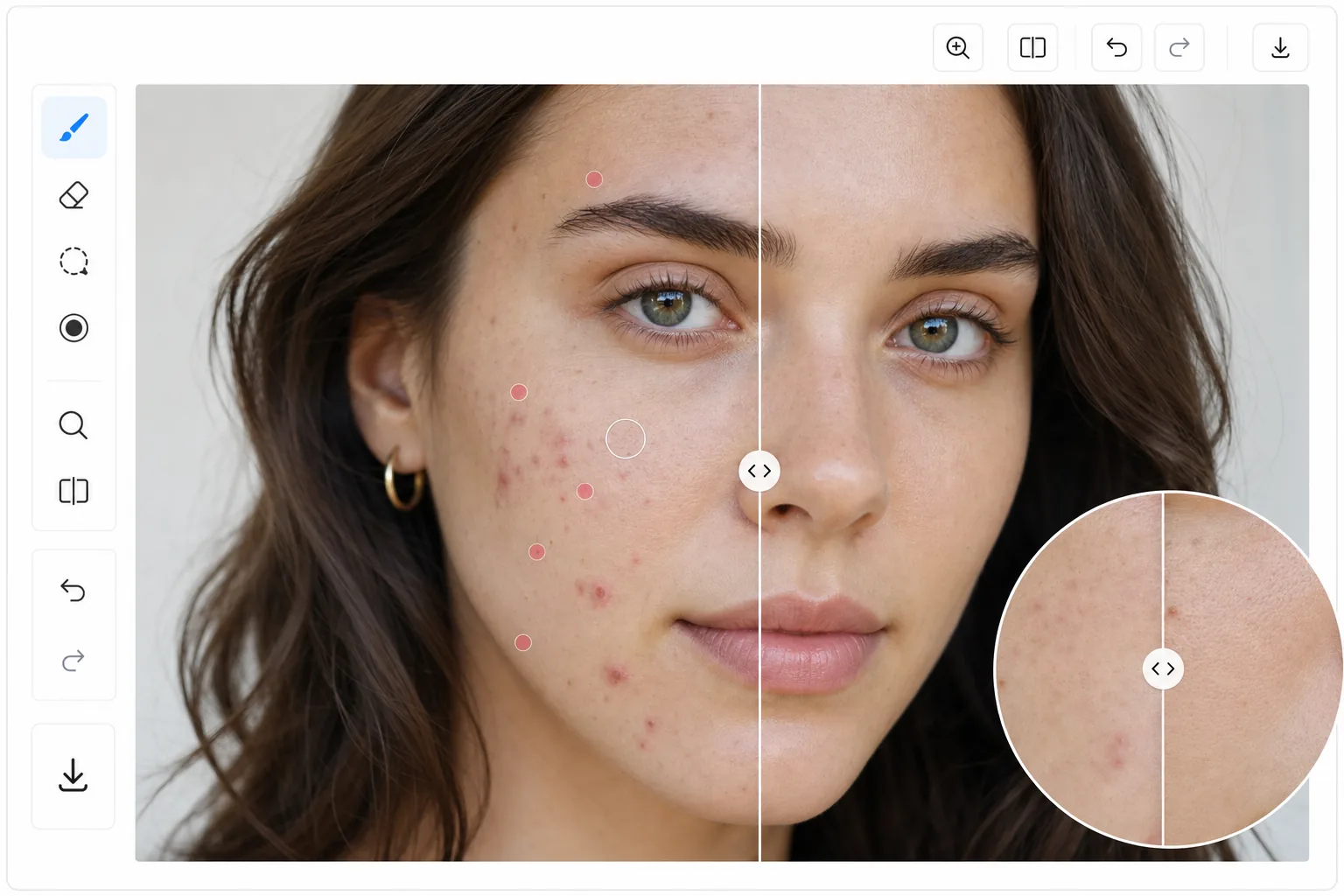
Eliminación natural del acné versus suavizado excesivo
Para quitar el acné de una foto, abre Magic Eraser en la web, iOS o Android, sube tu retrato, pinta sobre cada grano o imperfección y deja que la IA lo reemplace con piel que coincide con la textura y el tono de alrededor. Es gratis y sin registro. Esto solo edita la foto: retoca cómo se ve la piel en la imagen y no hace nada con tu piel real. Pinta imperfección por imperfección para lograr el resultado más natural, y deja algunos rasgos reales (poros, pecas suaves) para que la cara siga pareciéndose a ti en lugar de verse retocada en exceso. El mayor error al retocar imperfecciones es suavizar demasiado. Difuminar toda la superficie de la piel elimina el acné pero también destruye los poros, las líneas finas y la textura natural, creando una apariencia plástica extraña. La eliminación del acné impulsada por IA adopta un enfoque específico: identifica imperfecciones individuales (granos, puntos blancos, manchas de enrojecimiento) y reemplaza cada una con piel que coincide con la textura, el color y la iluminación exactos del área circundante. Los poros permanecen visibles. Las líneas finas permanecen intactas. El resultado es convincentemente natural porque la IA reconstruye los detalles reales de la piel en lugar de difuminarlos.
Before you start
Elimina el acné en tres pasos
Start with sube el retrato. The result preview above and tips below use this guide's existing content; no separate before-and-after proof is assumed.
- 1
Sube el retrato
Abra Magic Eraser en la web, iOS o Android. Sube un retrato o un primer plano que muestre el acné que deseas eliminar. Las fotografías de mayor resolución le dan a la IA más detalles de textura con los que trabajar.
- 2
Cepille las imperfecciones
Utilice un cepillo pequeño para tocar los granos individuales o un cepillo un poco más grande para cubrir los grupos. No es necesario que sea perfectamente preciso: la IA identifica la imperfección dentro de su selección y solo elimina la imperfección en sí, preservando la piel limpia circundante.
- 3
Revisar y exportar
La IA reemplaza cada imperfección con la textura de la piel correspondiente. Acérquese para verificar que se conserven los poros y los detalles naturales de la piel. Procese áreas adicionales si es necesario y luego exporte el retrato retocado.
Lo mejor para
- Fotógrafos de retratos que ofrecen retoque de piel como parte de su flujo de trabajo de edición.
- Adolescentes y adultos jóvenes que quieren una piel más clara en las fotos de las redes sociales
- Preparación profesional para fotografías en la cabeza donde se espera una apariencia pulida.
- Fotógrafos de bodas y eventos que procesan por lotes retratos de invitados y novias
- Pacientes de dermatología que documentan la mejora de la piel con el tiempo
Consejos para obtener mejores resultados
Concéntrese en los brotes activos (espinillas, puntos blancos, manchas inflamadas) y deje las características naturales de la piel, como pecas y marcas de belleza, a menos que se le solicite específicamente que las elimine. Para las cicatrices del acné (cambios de textura en lugar de granos activos), la IA puede suavizar las hendiduras, pero funciona mejor con una buena iluminación que minimice las sombras marcadas en el tejido cicatricial. Procese primero las imperfecciones más prominentes: eliminar de 3 a 5 manchas más grandes a menudo transforma la foto más que tratar de eliminar cada pequeña imperfección. Deje algunas variaciones naturales de la piel para obtener resultados más creíbles.
Preguntas frecuentes
- ¿Funciona en el acné quístico?
- Sí. Las imperfecciones más grandes y profundas se eliminan de la misma manera que los granos superficiales. Para áreas inflamadas muy grandes, la IA reconstruye más piel, lo que puede requerir una selección de pincel un poco más grande para capturar el área completa, incluido el enrojecimiento circundante.
- ¿También eliminará las pecas?
- Sólo si los cepillas. La IA solo procesa las áreas que selecciones. Las pecas fuera de las pinceladas quedan completamente intactas.
- ¿La eliminación del acné es gratuita?
- Sí. Las funciones de eliminación de objetos funcionan para eliminar imperfecciones en el nivel gratuito con límites de uso diario. Premium elimina los límites para el retoque de retratos por lotes.
- ¿Debería quitar también las cicatrices de acné y la textura, o solo los brotes activos?
- Eso lo decides tú, y vale la pena pensar para qué es la foto. Para la foto de un evento puntual, eliminar los brotes activos y dejar las cicatrices y la textura natural suele verse más creíble. Para una foto de perfil o un retrato profesional, reducir ligeramente las cicatrices puede ayudar, pero conservar algo de textura real resulta más auténtico que una piel perfectamente lisa. No hay nada de malo en cualquiera de las dos opciones; solo evita editar tanto que la foto ya no se parezca a ti, sobre todo en documentos de identidad o perfiles de citas, donde debe coincidir con cómo te ves en persona.
- ¿Las fotos editadas se notarán retocadas a simple vista?
- No si trabajas imperfección por imperfección en lugar de suavizar toda la cara. Como la IA reconstruye una textura de piel que coincide en vez de difuminar, la eliminación puntual es difícil de detectar. El retoque se nota cuando se suaviza toda la superficie de la piel: ese aspecto plano y plástico viene de los filtros de belleza generalizados, no de quitar unas cuantas imperfecciones puntuales.