
如何锐化模糊的照片
相机抖动、运动模糊和柔焦并不一定意味着照片被毁。 Magic Eraser 的 AI 锐化功能可恢复丢失的细节和清晰度,将模糊的照片转变为清晰、可用的图像。
Last updated
立即锐化照片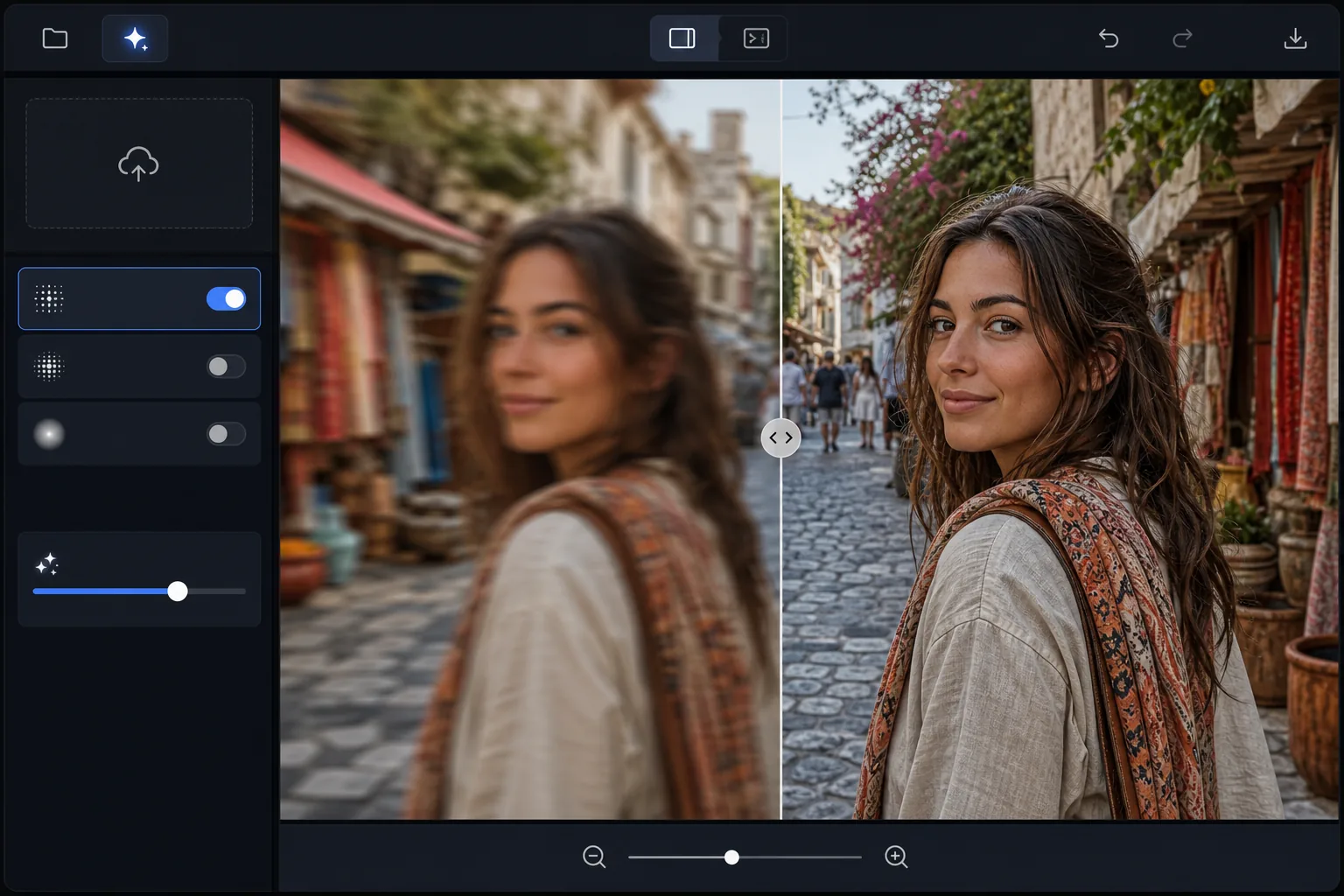
造成模糊的原因以及人工智能如何解决它
想让模糊的照片变清晰,在网页端、iOS 或 Android 上打开 Magic Eraser,选择「AI 增强」,上传照片,让 AI 自动去模糊——它会识别模糊类型(手抖、运动模糊、对焦不实),重建边缘和纹理细节,让原本发虚的照片变得更清晰、更好用。完全免费,无需注册。它对轻度到中度的模糊效果最好,也就是你还能辨认出主体的情况;如果模糊很严重,AI 会补出看起来合理的细节,而非还原出一模一样的原图,所以请把它当作一种「修复」,而不是保证还原。对比一下处理前后的效果;如果照片同时还分辨率偏低,先锐化,再放大。 模糊有多种形式:相机抖动(整个图像移动)、运动模糊(移动的拍摄对象出现条纹)、散焦模糊(拍摄对象位于景深之外)和压缩模糊(JPEG 伪影柔化细节)。传统的锐化(模糊掩模、高通)只能增强现有边缘 - 它无法恢复从未捕获的细节。人工智能锐化有着根本的不同:在数百万张锐利/模糊图像对上训练的神经网络学习预测锐利版本应该是什么样子。它们可以重建输入中真正缺失的纹理、边缘细节和精细特征。结果不仅仅是边缘增强——它是基于所学到的关于世界如何清晰聚焦的先验知识来重建丢失的信息。
Before you start
三步锐化模糊照片
Start with 上传模糊照片. The result preview above and tips below use this guide's existing content; no separate before-and-after proof is assumed.
- 1
上传模糊照片
在 Web、iOS 或 Android 上打开 Magic Eraser,然后选择 AI Enhance。上传模糊的照片。人工智能自动检测模糊的类型和程度。它的工作范围从轻微的柔和到中等的运动模糊——无法辨别细节的极其模糊的图像几乎没有什么用处。
- 2
应用AI锐化
人工智能分析模糊模式并应用有针对性的去模糊。相机抖动得到反卷积处理,运动模糊方向反转,柔焦得到细节合成。锐化会根据每个区域进行调整:脸部得到仔细的增强以避免伪影,而织物和树叶等纹理则得到积极的细节恢复。
- 3
比较和导出
使用之前/之后滑块来比较原始版本和锐化版本。如果照片的分辨率也较低,请将锐化与放大结合起来,以最大程度地恢复细节。以您需要的分辨率导出 - 增强版本保持自然外观,没有传统锐化产生的光晕和振铃。
最适合
- 摄影师挽救弱光条件下因相机抖动而损坏的照片
- 父母锐化儿童和宠物的运动模糊照片
- 房地产摄影师修正略显柔和的室内照片
- 任何从不完美的手机相机拍摄中恢复不可替代的瞬间的人
- 专业人士挽救稍微失焦的产品或活动摄影
获得最佳结果的技巧
人工智能锐化最适合轻微到中度模糊的照片 - 如果您可以辨认出主题和基本形状,人工智能很可能可以恢复有用的细节。对于无法识别拍摄对象的极度模糊,结果将受到限制。相机抖动模糊(一切都同样柔和)比运动模糊(方向拖尾)锐化得更好。对于模糊且低分辨率的照片,先锐化,然后放大——这个顺序比放大模糊效果产生更好的效果。避免在 AI 锐化之前应用传统的不锐化蒙版,因为它会引入干扰 AI 处理的边缘光晕。
常见问题
- 人工智能真的能从模糊的照片中恢复细节吗?
- 是的,在限制之内。人工智能利用所学到的关于清晰图像的知识来重建可信的细节。对于轻度到中度模糊,结果非常准确。对于严重的模糊情况,人工智能会生成看似合理但不一定像素精确的细节——面部可能看起来很自然,但与原始面部不完全相同。
- 是不是比Photoshop的锐化效果更好?
- 对于模糊恢复,是的。 Photoshop 的模糊蒙版和智能锐化仅增强现有边缘。人工智能锐化使用神经网络重建缺失的细节,产生与传统边缘增强根本不同的结果。
- 照片锐化是免费的吗?
- 是的。 AI Enhance 包括锐化功能,可在免费套餐中使用,但有每日使用限制。 Premium 消除了限制并添加了批处理。
- 在 Android 或 iPhone 上怎么让模糊的照片变清晰?
- 在任意手机浏览器中打开 Magic Eraser,或使用 iOS、Android 应用,从相册载入那张模糊的照片,选择「AI 增强」。AI 会识别模糊并直接在手机上完成去模糊——无需用电脑——然后把更清晰的版本存回相册。它的效果和电脑版一样;如果用浏览器,还不用安装应用。和电脑端一样,轻度到中度的模糊恢复效果最好。
- 锐化之后照片为什么还是发虚?
- AI 锐化是根据画面中已有的信息来重建细节的,所以当原图模糊得很严重时——主体已无法辨认,或运动把画面拖成了一道道条纹——可用信息不足以完全还原,结果就会依旧发虚,或者看起来有点「假」。手抖造成的模糊(均匀发虚)比强烈的定向运动模糊更容易恢复。想要尽量得到可用的结果,请从你手上最不模糊的那一帧开始,先锐化再放大,并且不要先用传统的 USM 锐化,因为它产生的边缘光晕会干扰 AI。