
如何从自拍照中删除背景
去除身后凌乱的房间、拥挤的咖啡馆或繁忙的街道,将任何自拍照变成专业的爆头照。 Magic Eraser 的 Background Eraser 只需轻轻一按即可将您与任何背景隔离 — 无需绿屏。
Last updated
删除自拍背景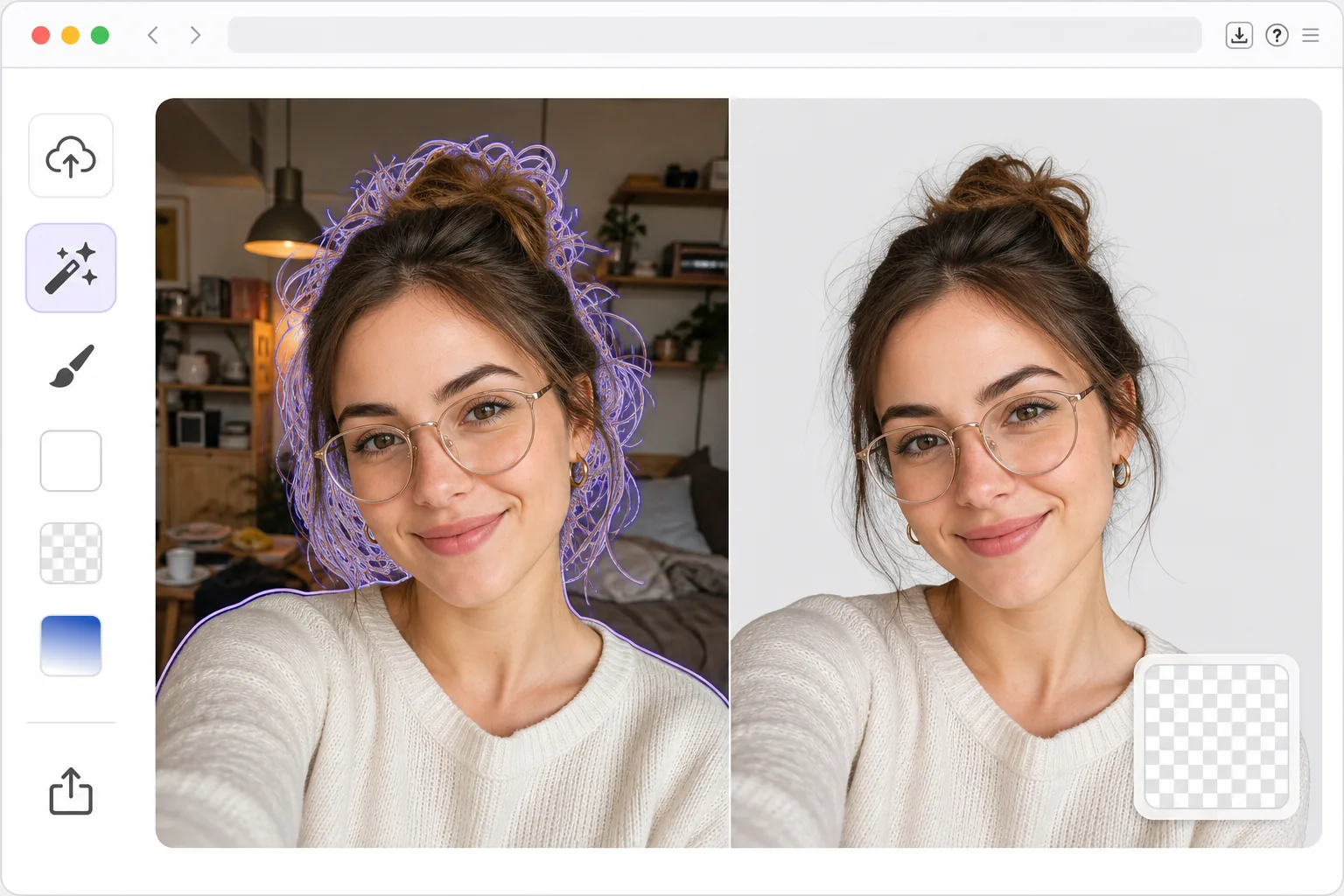
为什么自拍背景很重要
杂乱或分散注意力的背景甚至会破坏最好的自拍照。专业的头像使用受控的工作室背景是有原因的——干净的背景可以让焦点集中在你身上。但你不能总是控制你的环境。 AI 背景去除通过精确地将人物与背景分离、处理飘逸的头发、眼镜和耳环等棘手的边缘来解决这个问题,而在 Photoshop 中手动遮盖这些边缘需要 20 多分钟才能完成。其结果是一个干净的剪贴画,您可以将其放置在任何背景上 - LinkedIn 的白色,创意配置文件的渐变,或合成到设计中的透明。
Before you start
三步去除自拍背景
Start with 上传你的自拍照. The result preview above and tips below use this guide's existing content; no separate before-and-after proof is assumed.
- 1
上传你的自拍照
在 Web、iOS 或 Android 上打开 Magic Eraser 并选择 Background Eraser 工具。上传您的自拍照 - 前置摄像头、后置摄像头、肖像模式或常规模式。人工智能可以在任何质量和任何照明条件下工作,尽管光线充足的照片会产生最干净的边缘蒙版。
- 2
让AI去除背景
人工智能会立即检测到您的身影并清除您身后的所有东西。发丝、眼镜框和珠宝边缘均以亚像素精度保留。结果显示在透明棋盘背景上,以便您可以验证剪切质量。
- 3
选择新背景并导出
保留设计工作的透明背景、切换到纯色(白色、黑色或自定义)、应用渐变或上传自定义替换背景。导出为 PNG 以获得透明度或导出为 JPEG 以获得纯色背景。输出是高分辨率的——适合打印,而不仅仅是社交媒体。
最适合
- 求职者通过随意的自拍照为 LinkedIn 和简历创建专业头像
- 需要跨社交媒体资料保持一致背景的内容创作者
- 远程工作人员为 Slack、Zoom 和 Teams 设置专业的个人资料图片
- 学生按预算准备身份证照片和申请头像
- 设计师从自拍照中提取人物以用于营销材料和合成材料
获得最佳结果的技巧
在光线充足的情况下拍摄自拍照,并与背景形成一定的对比度——人工智能可以处理低对比度,但锐利的边缘会产生更清晰的切口。避免手臂或手伸到脑后的姿势,因为这会形成复杂的重叠形状。对于最自然的替换背景,请匹配照明方向:如果您的脸部从左侧照亮,请选择具有类似照明的背景。创建专业用途的头像时,纯色(白色、浅灰色或海军蓝)比渐变或风景背景更正式。
常见问题
- 它适用于凌乱或卷发吗?
- 是的。人工智能使用语义分割来理解头发边界,而不是简单的边缘检测。它可以处理卷发、辫子、飞扬的头发和卷曲的头发,保持剪裁时发型的自然形状。
- 我可以将结果用作 LinkedIn 头像吗?
- 绝对地。以全分辨率导出白色或浅灰色背景,以获得专业外观的头像。其质量与用于数字显示目的的工作室拍摄的肖像相匹配。
- 自拍背景去除是免费的吗?
- 是的。免费套餐提供后台删除功能,但有每日使用限制。高级版消除了限制,并可以同时对多张自拍照进行批处理。