
如何将照片制作成高清
来自旧手机、网络下载、压缩电子邮件和裁剪图像的低分辨率照片在现代高分辨率显示器上看起来柔和且像素化。 Magic Eraser 的 AI Enhance 提高了像素数,同时生成锐利、自然的细节 - 将小而柔和的图像转变为适合大型显示、打印和专业用途的高清质量照片。
Last updated
将照片设为高清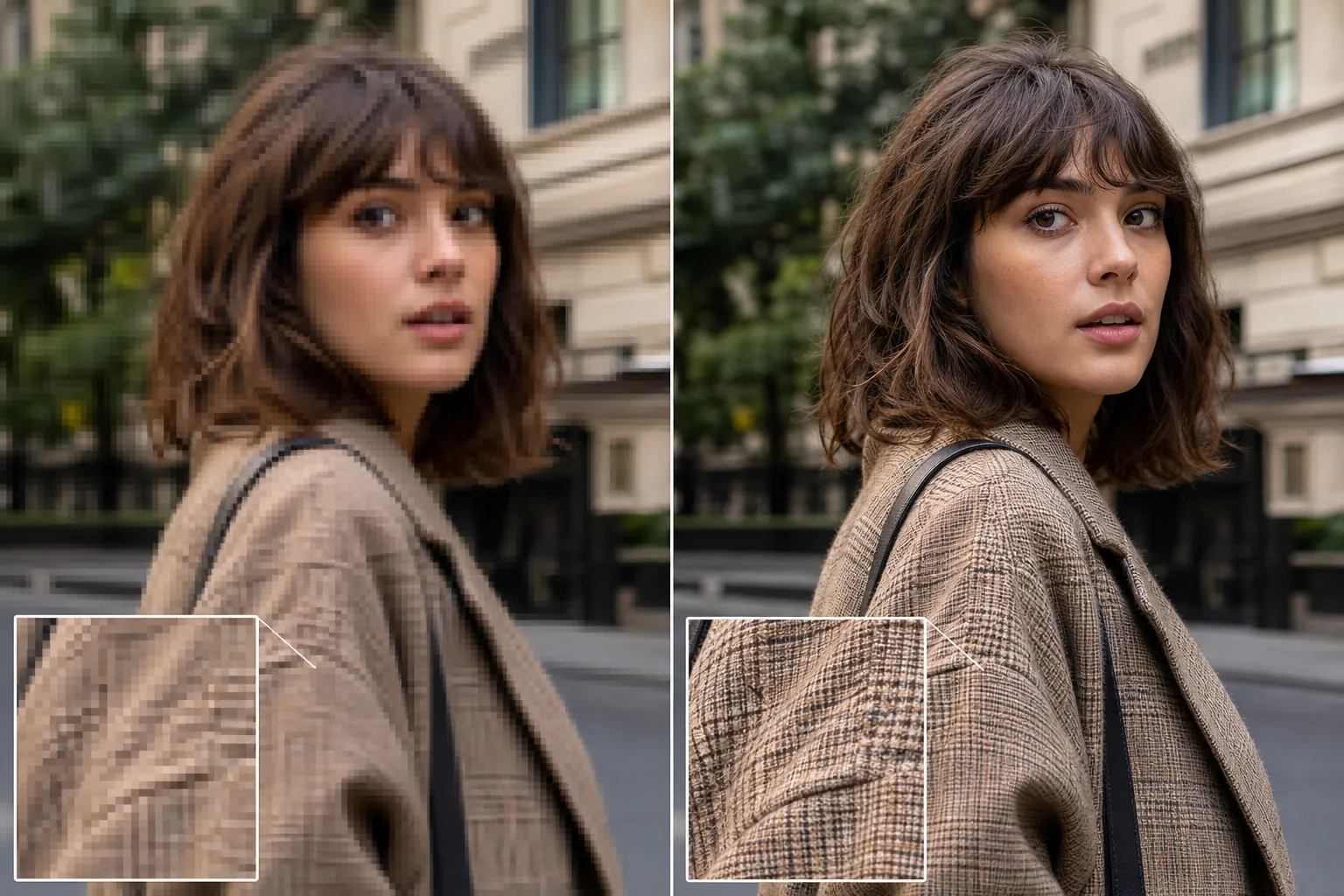
是什么使照片高清以及为什么分辨率很重要
想把照片变成高清,只需在网页版、iOS 或 Android 上打开 Magic Eraser,选择 AI Enhance,上传低分辨率图片,让 AI 自动放大——它会在提升像素数量的同时生成真实的清晰细节(皮肤纹理、发丝、文字边缘),而不只是把一张模糊发虚的图放大。完全免费,无需注册。这正是它与普通缩放的区别:普通缩放只能让图变大,却不会变清晰。它最适合处理体积小或经过压缩的原图——旧手机照片、网上下载的图、裁剪过的图片——原图越干净,高清效果就越清晰锐利。 摄影中的 HD(高清)意味着图像具有足够的像素,可以在预期的显示尺寸下显得清晰。作为社交媒体缩略图(200x200 像素)看起来不错的图像,当显示为英雄横幅 (1920x1080) 或以 8x10 英寸(2400x3000 像素,300 DPI)打印时,看起来是块状和像素化的。像素数决定了在没有明显质量损失的情况下可以显示图像的最大尺寸。图像编辑器中的传统放大(Photoshop 的图像大小、预览的调整大小)使用插值算法(双三次、双线性、Lanczos),通过数学方式混合现有像素来增加像素计数。这会使图像更大,但不会更清晰——它会在新尺寸下产生平滑、柔和的版本,而不是添加真正的细节。 2 倍放大倍率下的结果看起来像是原始版本的模糊版本,而不是更高质量的版本。人工智能升级的工作方式有所不同:该模型接受了数百万张多种分辨率图像的训练,并了解了高分辨率下的精细细节(皮肤毛孔、织物纹理、发丝、文本边缘、树叶)。当它放大低分辨率图像时,它会生成以更高分辨率捕获的图像所包含的精细细节 - 结果确实更清晰,而不仅仅是更大。这在面部(人工智能添加自然皮肤纹理和眼睛细节)、文本(人工智能锐化字符边缘以提高可读性)和自然纹理(人工智能生成插值无法创建的树叶、水和织物细节)中尤其明显。
Before you start
只需三步即可将照片高清化
Start with 上传低分辨率照片. The result preview above and tips below use this guide's existing content; no separate before-and-after proof is assumed.
- 1
上传低分辨率照片
在 Web、iOS 或 Android 上打开 Magic Eraser。放入低分辨率照片 - 网页上的小图像、旧手机照片、压缩的电子邮件附件、较大图像的裁剪部分,或者任何看起来柔和或像素化的照片,尺寸符合您的需要。 JPEG、PNG、HEIC 和 WebP 均受支持。
- 2
将AI Enhance应用于高档
选择 AI Enhance。人工智能分析图像内容并对其进行升级(通常是原始分辨率的 2 倍到 4 倍),同时以新的像素数生成清晰、自然的细节。 500 像素宽的图像变为 1000-2000 像素宽,在新分辨率下具有真实的细节,而不仅仅是插值的柔和度。 AI 同时处理降噪、锐化和 Color correction 以及升级,一次性生成干净的高清结果。
- 3
以高清分辨率验证并导出
将增强后的结果与相同显示尺寸下的原始结果进行比较 - 差异在精细细节区域(面部、文本、纹理、边缘)中最为明显。增强版应该显得自然锐利,而不是经过人工处理。以适合您的目标用例的完全增强的分辨率导出:对于高清显示器为 1920x1080 或更大,对于 4K 为 3840x2160,或用于打印的适合 DPI 的分辨率(打印尺寸为 300 DPI)。
最适合
- 来自早期智能手机(2-5 兆像素相机)的旧手机照片,需要现代显示和打印质量
- 以低分辨率保存或下载并需要以更大尺寸打印或显示的网络来源图像
- 裁剪照片,其中放大主题将有效分辨率降低到高清级别以下
- 电子邮件和消息附件被发送平台压缩并在传输过程中丢失分辨率
- 社交媒体图像被重新用于需要更高分辨率的印刷、演示或营销材料
- 出于识别或记录目的需要升级的监控和安全摄像头静态图像
获得最佳结果的技巧
起始分辨率决定了人工智能可以在多大程度上提升自然结果。 1000 像素宽的图像放大 2 倍至 2000 像素,可产生出色的高清质量和真实的细节。将 200 像素宽的缩略图放大 4 倍至 800 像素会产生明显改进的图像,但人工智能会从非常有限的源数据中生成大量细节 - 结果看起来比原始图像更好,但可能与本机捕获的 800 像素图像不匹配。具体用于打印:将目标分辨率计算为 print_width_inches × 300 = Pixel_width_needed。 8x10 打印需要 2400×3000 像素。如果你的源图像是 800×1000,AI 需要放大 3 倍——完全在其有效范围内。对于 300 DPI (4800×6000) 的 16×20 打印件,您需要至少 1200×1500 的源图像,以便 AI 在打印尺寸下生成照片质量的细节。对于网页显示:高清(1920×1080)为标准目标。过去 5 年的大多数手机照片已经超过了这个分辨率,但旧照片、下载的图像和屏幕截图往往达不到这个分辨率。 AI Enhance 弥补了这一差距,而没有传统调整大小所产生的柔软度。
常见问题
- AI升级到高清是免费的吗?
- 是的。 Magic Eraser 的免费套餐包括 AI Enhance,用于按每日使用限制进行升级。高级版(29.99 美元/年)消除了限制,并支持大尺寸打印和 4K 显示器的最高分辨率输出。
- AI能升级到什么程度?
- 有效的放大通常是 2 倍到 4 倍。将 1000 像素宽的图像放大到 2000-4000 像素可产生清晰、自然的结果。超过 4 倍后,人工智能生成的内容将多于其保留的内容,结果变得更具解释性,而不是忠实于原始内容。
- AI放大比Photoshop调整大小更好吗?
- 是的,对于摄影内容。 Photoshop 的调整大小使用数学插值(双三次、双线性),使图像更大但更柔和。人工智能升级可生成插值无法创建的实际细节——皮肤纹理、织物编织、文本清晰度、树叶边缘。在 2 倍或更大的放大倍数下差异最为明显。
- 可以截图高清吗?
- 是的。屏幕截图是常见的放大目标,因为它们是以屏幕分辨率(通常是显示尺寸的 1 倍或 2 倍)捕获的,并且需要更大以进行演示、打印或营销。 AI Enhance 锐化屏幕截图中的文本、UI 元素和图像内容,同时放大到目标分辨率。
- 放大会使模糊的照片变得清晰吗?
- AI 升级解决了柔和度(当前分辨率下缺乏精细细节)和适度模糊(相机轻微抖动、柔焦)的问题。它产生的结果比原始结果明显更清晰。严重的运动模糊(快速的拍摄对象移动)或极度散焦得到了部分改善,但无法完全逆转 - 图像数据从根本上被涂抹,而不仅仅是分辨率不足。