
如何在不损失质量的情况下放大照片
需要将小照片打印成大照片或紧密裁剪而不出现像素化? Magic Eraser 的 AI 超分辨率可将照片放大达 4 倍,同时生成原始像素中从未存在的清晰、自然的细节。
Last updated
立即放大照片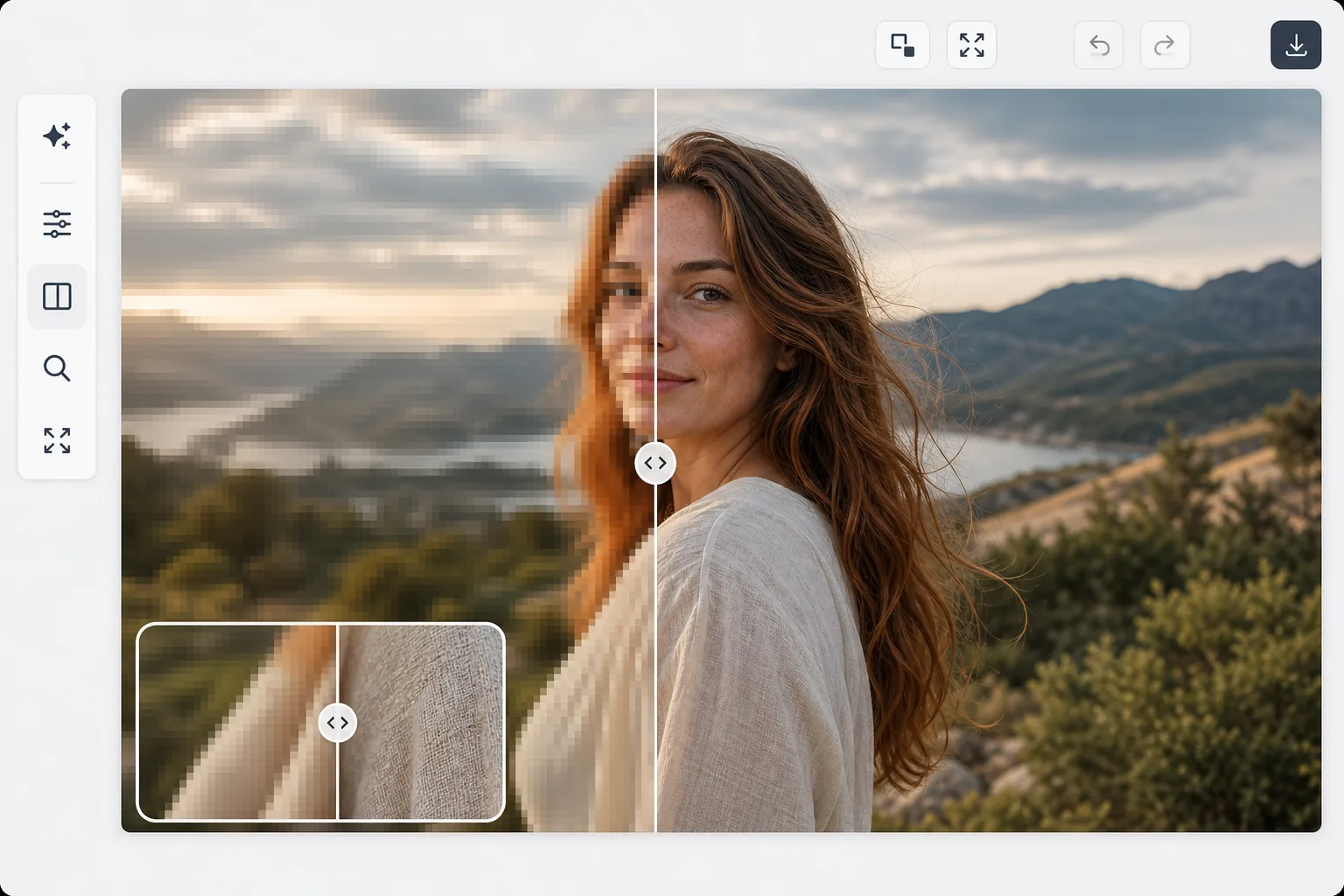
为什么传统升级失败而人工智能成功
想要放大照片又不损失画质,只需在网页端、iOS 或 Android 上打开 Magic Eraser,选择 AI Enhance,上传图片,再挑选 2x 或 4x 放大倍数——AI 超分辨率会真正补充新的细节(更锐利的边缘、更清晰的文字、更分明的纹理),而不是把像素硬拉成一团模糊。完全免费,无需注册。对大多数照片来说,2x 是最佳选择,尤其是人脸;4x 则适合缩略图这类非常小的原图。请从手头画质最好的原图开始,因为放大会同时放大瑕疵和细节——必要时先降噪或锐化。 当您通过拉伸像素来放大照片时,传统算法(双线性、双三次、Lanczos)会在现有像素之间进行插值,产生模糊、柔和的图像。没有实际的新细节——只是平滑的像素。人工智能超分辨率有着根本的不同:神经网络经过数百万图像对(低分辨率输入、高分辨率地面实况)的训练,已经了解了像素之间应该存在哪些细节。它生成真正的新细节——更锐利的边缘、更清晰的文本、明确的纹理和面部特征——使放大的图像看起来像是以更高分辨率拍摄的。 2 倍高档使像素数增加四倍; 4 倍高档产生的像素是原始像素的 16 倍。
Before you start
只需三步即可放大照片
Start with 上传照片. The result preview above and tips below use this guide's existing content; no separate before-and-after proof is assumed.
- 1
上传照片
在 Web、iOS 或 Android 上打开 Magic Eraser,然后选择 AI Enhance。上传您要放大的照片。任何格式和任何起始分辨率都可以,但较高质量的原件会产生最佳的放大效果。
- 2
选择您的高档因素
选择 2 倍(尺寸加倍)、3 倍或 4 倍放大。对于大多数用例,2x 可提供出色的结果和最少的 AI 伪影。 4x 最适合用于需要大幅放大的小作物或缩略图。该工具显示输出尺寸,以便您可以验证结果是否满足您的尺寸要求。
- 3
查看详细信息并导出
放大放大的图像以检查生成的细节。检查面、文本、边缘和纹理的自然外观。之前/之后的比较准确地显示了人工智能添加了哪些细节。以新分辨率导出以供打印、Web 或任何其他用途。
最适合
- 打印大于原始分辨率允许的照片 - 从手机照片打印海报尺寸
- 裁剪和放大远处的拍摄对象而不丢失细节
- 准备大型显示格式的社交媒体图像(横幅、封面、投影幻灯片)
- 恢复小型或低分辨率的历史和档案照片以供现代展示
- 电子商务卖家需要从小源照片中获得更大的产品图像
获得最佳结果的技巧
从最优质的原创作品开始——人工智能升级会放大质量和缺陷。如果原始图像有噪声,请在放大之前进行降噪。如果稍微模糊,请在放大之前锐化。对于您计划打印的照片,在目标打印尺寸下升级到至少 300 DPI。 1000x1500 的手机照片放大 2 倍后会变成 2000x3000 — 足以以 300 DPI 打印 6.7x10 英寸的照片。对于脸部,2 倍放大可产生最自然的结果;较高的因素可能会平滑皮肤纹理或微妙地改变特征。文本和图形(徽标、文档)在任何方面都显得高档,因为它们的图案简单且可预测。
常见问题
- 我可以放大屏幕截图或裁剪后的照片吗?
- 是的。屏幕截图、裁剪照片、缩略图和任何其他图像都可以放大。人工智能可以处理任何存在的像素,为内容类型添加适当的细节——面部获得面部细节,文本获得更清晰的边缘,纹理获得适当的图案。
- 4倍升级现实吗?
- 对于大多数照片,2x 可以产生出色的效果。 4x 最适合需要大幅放大的非常小的源图像(缩略图、头像)。在 4 倍时,人工智能会生成大量细节,这些细节通常令人信服,但代表的是模型学习到的预测,而不是真实情况。
- 照片放大是免费的吗?
- 是的。 AI Enhance 包括升级可在免费套餐中使用,但有每日使用限制。高级版消除了限制并添加了批处理以放大整个照片集。
- 在手机上怎么放大照片又不损失画质?
- 用任意手机浏览器或 iOS、Android 应用打开 Magic Eraser,从相册里加载照片,选择 AI Enhance。挑选 2x 或 4x,AI 会直接在手机上完成放大,再把更大、更清晰的版本保存回相册。它的效果和桌面版一样,若用浏览器还无需安装任何应用——随手就能救回一张又小又裁过的手机照片。
- 放大后的照片能打印多大?
- 以清晰打印的标准 300 DPI 倒推。一张 1000×1500 的手机照片放大 2x 后变成 2000×3000——足够清晰打印 6.7×10 英寸;放大 4x 可达 4000×6000,适合约 13×20 英寸的打印。文字和标识在任何倍数下都能保持清晰,因为它们的形状很简单,而人脸在 2x 下最自然。如果打印出来还是发虚,就把放大倍数降一档,或从分辨率更高的原图开始。