
如何创建透明图像
透明图像(没有背景的 PNG)对于设计工作至关重要:电子商务的产品剪纸、品牌套件的徽标文件、贴纸设计、演示的叠加图形以及合成摄影的主题隔离。 Magic Eraser 的 Background Eraser 删除背景并导出具有 alpha 透明度的干净 PNG,可供任何设计工具使用。
Last updated
使图像透明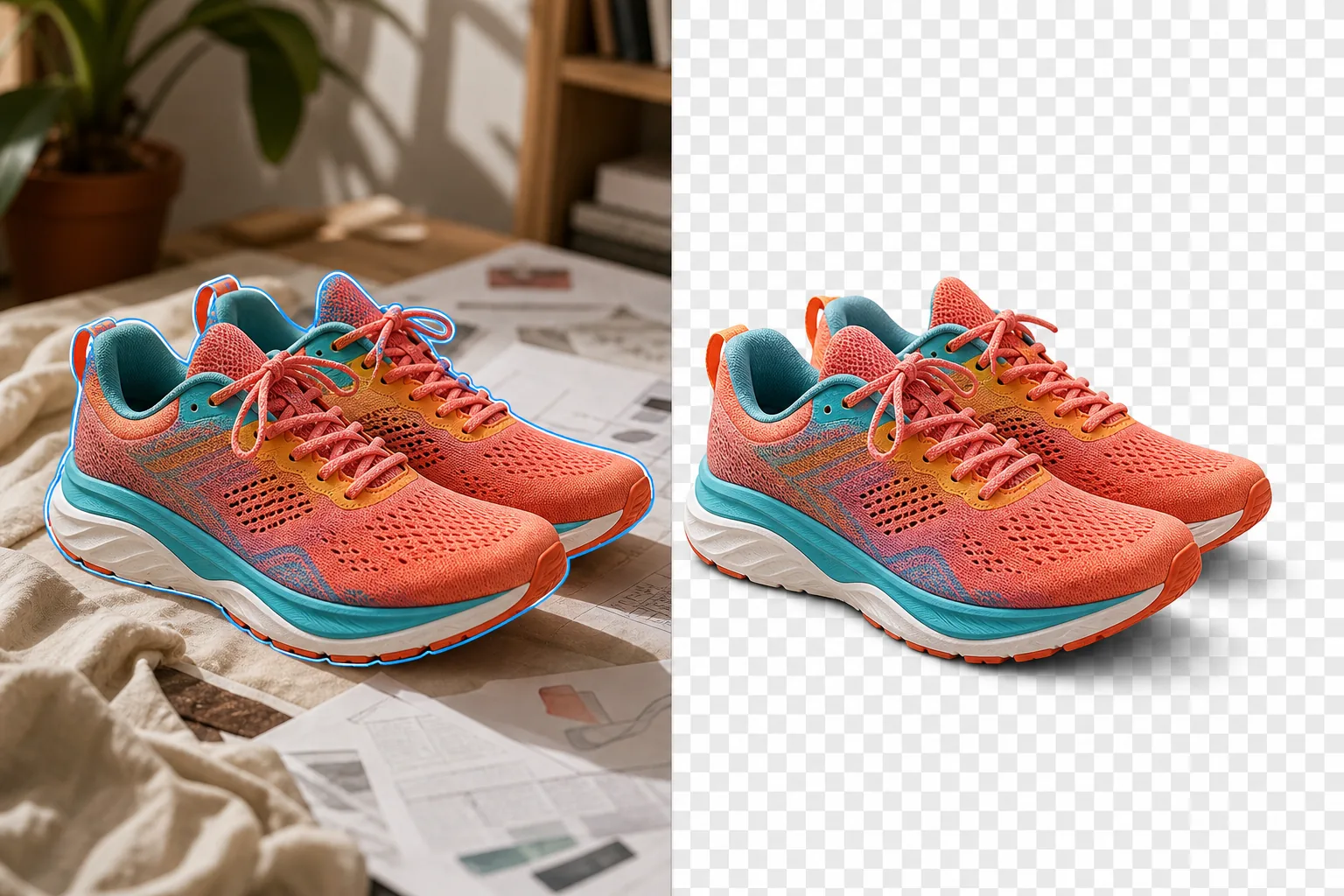
透明图像的用途及其重要性
透明图像(带有 Alpha 通道的 PNG 文件)可以让主题漂浮在任何背景之上 - 放置在白色电子商务列表上的产品图像、分层在网站标题上的徽标、合成到不同场景中的人物、打印在透明乙烯基上的贴纸设计。如果没有透明度,图像会将其矩形背景带入放置它们的每个上下文中,从而在图像背景与目标背景相交的位置创建可见边缘。电子商务产品图像需要透明度,以便产品可以放置在市场标准的白色背景、生活方式模型和促销横幅上,而无需携带拍摄表面。品牌徽标需要透明度,因此徽标可以在任何背景颜色上使用 - 深色、浅色、图案或照片。演示图形和社交媒体覆盖需要透明度,因此插入的元素与幻灯片或帖子背景融合。按需打印产品(贴纸、T 恤、马克杯、手机壳)需要透明源文件,以便设计出现在产品表面上,而没有可见的矩形边界。创建透明度的传统工作流程涉及 Photoshop 的钢笔工具(手动选择路径)或魔棒/快速选择(半自动选择),然后删除背景,然后另存为 PNG。对于边缘干净的简单形状,这需要 5-10 分钟。对于复杂的轮廓(头发、毛皮、半透明材质、不规则轮廓),需要 30 多分钟的仔细路径编辑。 Magic Eraser 自动执行主体检测和边缘遮蔽,在几秒钟内处理复杂的边缘(单根发丝、细毛皮、半透明织物)。
Before you start
只需三步即可创建透明图像
Start with 上传图片. The result preview above and tips below use this guide's existing content; no separate before-and-after proof is assumed.
- 1
上传图片
在 Web、iOS 或 Android 上打开 Magic Eraser。放入产品照片、徽标、肖像、贴纸设计或任何需要将主题隔离在透明背景上的图像。 JPEG、PNG、HEIC 和 WebP 均被接受 - 即使源是 JPEG(不支持透明度),输出也将是带有 Alpha 通道的 PNG。
- 2
删除背景
点击 Background Eraser。人工智能会检测主要主题并删除其他所有内容,创建显示为棋盘图案的透明背景。对于具有内部透明区域(字母 O 内部的空间、设计元素之间的间隙)的徽标和设计,人工智能也会检测并删除这些区域。如果复杂边缘处残留有任何背景残留(细发丝、复杂的剪切形状),请使用细化画笔清理它们。
- 3
导出为 PNG
将结果导出为 PNG 以保留透明度。 JPEG 不支持 Alpha 通道,并将用白色填充透明区域。对于 Canva、Figma、Photoshop 或 Illustrator 中的设计工作,PNG 可以直接导入且透明度保持不变。对于 Web 使用(覆盖在网页背景上),PNG 会显示透明区域,显示其后面的页面背景。对于按需打印,请检查供应商的分辨率要求 - 大多数要求打印尺寸为 300 DPI。
最适合
- 用于市场列表、生活方式模型和促销材料的电子商务产品剪纸,其中产品需要漂浮在任何背景上
- 徽标和品牌资产准备,其中徽标文件需要在浅色、深色、图案和摄影背景上工作
- 贴纸和按需打印设计,其中艺术品需要透明边缘以便在产品上进行干净的打印
- 演示和社交媒体覆盖,其中插入的图形需要与幻灯片或帖子背景融合
- 合成摄影,其中拍摄对象被隔离并放入新场景或群体构图中
- UI 元素、图标和插图需要透明背景进行分层的应用程序和网页设计
获得最佳结果的技巧
为了获得最干净的透明度,源图像应该使主体与背景清晰分离——无论是通过颜色对比(光表面上的深色产品)还是空间分离(主体清晰,背景稍微模糊)。源中的干净边缘会在透明输出中产生干净的边缘。对于拍摄表面上有反射的产品(反光桌上的玻璃瓶、镜面托盘上的珠宝),Background Eraser 会删除反射和背景 - 如果您想保留反射,请使用细化画笔将其包括在内。对于徽标:如果徽标位于白色背景上(对于以 JPEG 形式分发的品牌文件来说很常见),则 Background Eraser 可以干净地处理此问题 — 白底白边检测比高对比度情况更难,因此请对照棋盘验证白色徽标元素的边缘。对于故意带有白色边框的贴纸设计:人工智能可能会删除白色边框作为背景 - 如果白色边框区域是设计的一部分,请使用细化画笔将其包括在内。导出文件大小:透明 PNG 比 JPEG 大,因为 Alpha 通道添加了数据,而 PNG 使用无损压缩。对于文件大小很重要的 Web 使用,请考虑在导出后通过 TinyPNG 等优化器运行 PNG。
常见问题
- 创建透明图像是免费的吗?
- 是的。 Magic Eraser 的免费套餐包括具有每日使用限制的 Background Eraser。高级版(29.99 美元/年)消除了限制并支持高分辨率 PNG 导出。
- 什么文件格式支持透明度?
- PNG 是透明图像的标准格式。它支持 Alpha 通道,该通道定义哪些像素是不透明、半透明或完全透明。 JPEG 不支持透明度 — 导出为 JPEG 时会用纯色(通常是白色)填充透明区域。如果您需要更小的文件大小供 Web 使用,WebP 还支持透明度。
- 我可以将 JPEG 文件中的徽标设为透明吗?
- 是的。上传 JPEG 徽标(具有纯色背景),运行 Background Eraser 删除背景,然后导出为 PNG。即使源是 JPEG,结果也是透明背景徽标文件。这是最常见的用途之一 - 将白色背景的徽标 JPEG 转换为透明 PNG 以进行设计工作。
- 它能处理玻璃或透明织物等半透明元素吗?
- 是的。 AI 检测半透明区域并在 Alpha 通道中保留其部分不透明度。玻璃瓶的瓶身在输出中将呈现为半透明,以正确的不透明度级别显示棋盘格(或任何新背景),而不是显示为实心不透明切口。
- 我可以将多个图像批量处理为透明吗?
- 通过 Background Eraser 单独处理每个图像 — 每个图像的处理速度很快(每个图像几秒),因此创建 30 个图像产品目录的透明版本只需不到 15 分钟。每个图像都有自己的主题检测,因此混合内容(不同形状的产品、人物、徽标)都能正确处理。