
如何模糊照片的背景
专业人像摄影师使用大光圈镜头来模糊背景并使拍摄对象突出。如果您的手机或相机无法捕捉到浅景深,Magic Eraser 的人工智能会在事后添加看起来自然的背景模糊。
Last updated
现在模糊背景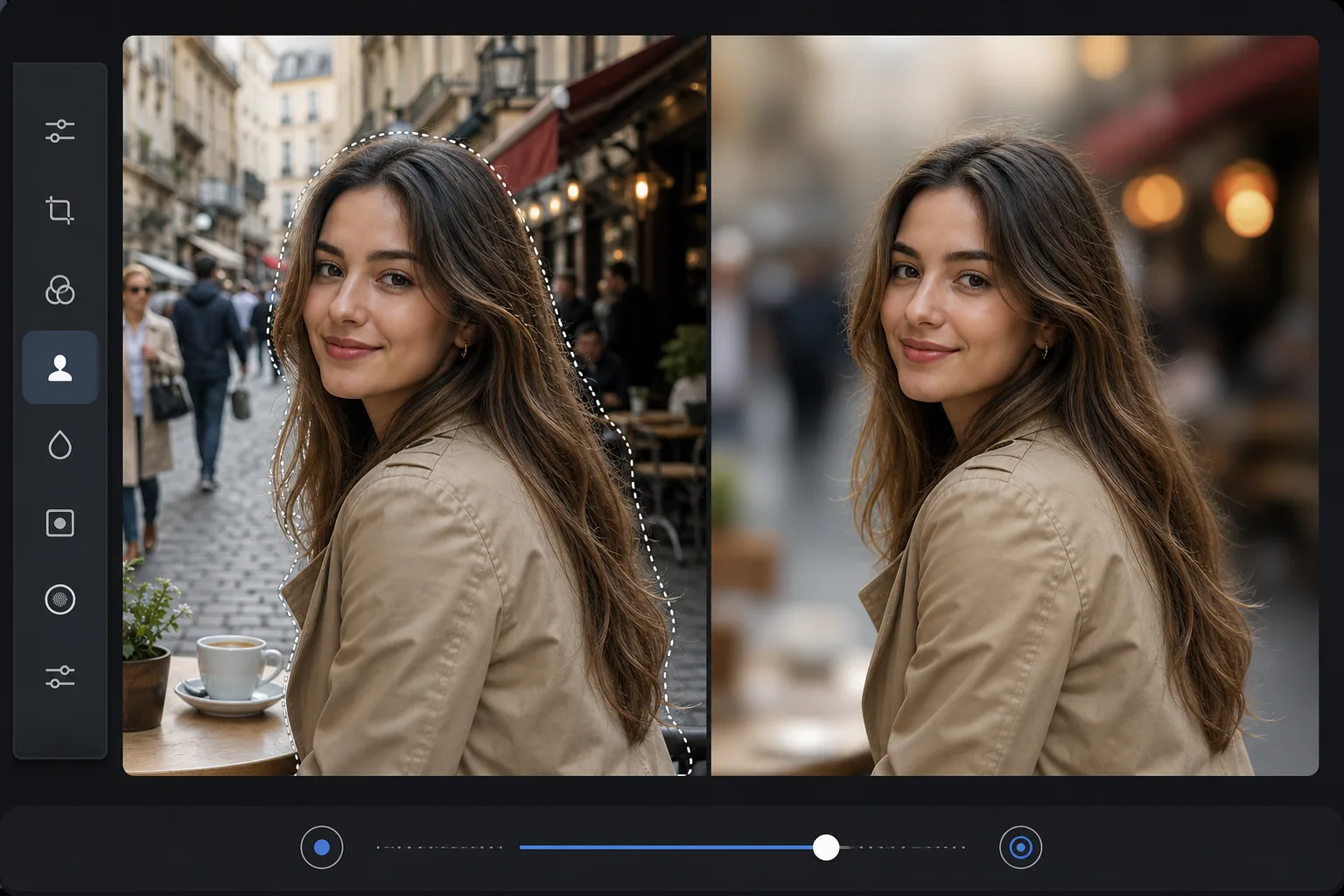
为什么背景模糊使照片看起来很专业
想给照片背景做模糊处理,只需在网页端、iOS 或 Android 上打开 Magic Eraser,上传图片,让 AI 把主体和背景区分开,调好模糊强度,然后下载即可。完全免费,无需注册。AI 会保持主体清晰——连发丝这种棘手的边缘也不放过——同时柔化背后的一切,效果就像大光圈镜头一样。它适用于你已经拍好的照片,所以即便手机当时把整个画面都拍得很清晰,你也能事后加上人像风格的背景虚化。想要自然的效果,模糊别调太重;在原本就平面的手机照片上加过重的模糊,看起来反而会有点假。 背景模糊(散景)通过减少背景细节,同时保持主体清晰,将主体与分散注意力的环境分开。专业相机通过大光圈镜头(f/1.4 - f/2.8)在光学上实现了这一点,但手机相机和较小的传感器可产生深焦,使一切都清晰 - 包括杂乱的办公室、凌乱的厨房或拍摄对象后面拥挤的街道。在 Photoshop 中进行手动背景模糊需要在拍摄对象周围创建精确的蒙版(包括头发边缘,这是众所周知的困难),然后仅对背景应用镜头模糊滤镜,这个过程每张图像需要 15-30 分钟。 Magic Eraser 的人工智能自动检测拍摄对象,创建包括细发细节的精确蒙版,并对背景应用看起来自然的高斯或镜头模糊。
Before you start
三步模糊背景
Start with 上传照片. The result preview above and tips below use this guide's existing content; no separate before-and-after proof is assumed.
- 1
上传照片
在 Web、iOS 或 Android 上打开 Magic Eraser。上传您想要模糊背景的照片 - 肖像、产品照片或任何需要使主体从环境中脱颖而出的图像。支持 JPEG、PNG、HEIC 和 WebP。
- 2
选择背景模糊
选择背景模糊工具。 AI 自动检测主要拍摄对象并将其与背景分离。主体保持清晰,而背景自然模糊。调整模糊强度 - 轻度模糊可实现微妙的分离,重度模糊可实现戏剧性的肖像式散景。
- 3
审核和导出
检查全变焦时的结果,尤其是拍摄对象与模糊背景相交的边缘。头发、衣服边缘和复杂的轮廓应自然地从清晰过渡到模糊。如果任何背景区域错误地保持清晰或任何主题区域模糊,请优化蒙版。以全分辨率导出。
最适合
- 使用手机摄像头拍摄人像,不会产生光学背景模糊
- LinkedIn 和职业头像,干净、模糊的背景看起来很光亮
- 产品摄影,背景模糊吸引人们对产品的注意力
- 房地产室内摄影,选择性模糊突出显示关键特征或房间元素
- 社交媒体内容中模糊的背景营造出专业、有意的外观
获得最佳结果的技巧
当主体和背景清晰分离时,人工智能会产生最自然的模糊效果。远离背景(不靠墙)的拍摄对象会产生更清晰的结果,因为深度差异很明显。对于肖像,适度的模糊(不是最大)通常看起来最自然 - 手机照片上的极度模糊看起来很人为,因为它与镜头的实际光学特性不匹配。模糊度应随着距拍摄对象的距离而逐渐增加 - 拍摄对象后面的物体应稍微模糊,而远处的背景应严重模糊。人工智能会自动处理这种深度梯度。集体照时,所有人都保持清晰,而身后的环境则变得模糊。
常见问题
- 它看起来像真正的相机散景吗?
- 是的。人工智能应用自然深度梯度——主体附近的轻微模糊逐渐增加到远处背景的严重模糊。该效果与大光圈镜头产生的效果相匹配,包括边缘的自然衰减。
- 它可以模糊头发后面的背景吗?
- 是的。人工智能处理毛发边缘——背景分离中最难的部分之一。每根发丝保持清晰,而发丝之间可见的背景则自然模糊。
- 它适用于团体照片吗?
- 是的。人工智能会检测到画面中的所有人,让他们保持清晰,同时模糊人群后面的背景。它还处理不同深度的主题。
- 背景模糊吗?
- 是的。免费套餐提供背景模糊功能,但有每日使用限制。高级版消除了限制并添加了更高的模糊强度选项。
- 这和我手机的人像模式有什么不一样?
- 人像模式是在拍摄的那一刻就加上模糊的,它靠手机的深度传感器在你按下快门时完成——所以你得记得提前切换到这个模式,事后也很难撤销。而这个工具是在拍完之后,给相册里任意一张照片加上同样的背景虚化,包括旧照片和用普通模式拍的照片。它还可以随时编辑:主体和模糊强度都由你来选,而不是被相机当时的判断锁死。对于已经拍好的照片,在这里调整模糊比重新用人像模式补拍能给你更多掌控权。