
如何给照片添加边框
精心挑选的边框可以将随意的快照转变成精美的、有意为之的图像——无论是保持 Instagram 网格一致性的干净白色边缘、体现复古美学的复古胶片框架,还是带有您的徽标的品牌边框。 Magic Eraser 的设计工具可让您在几秒钟内添加、自定义和导出边框。
Last updated
立即添加边框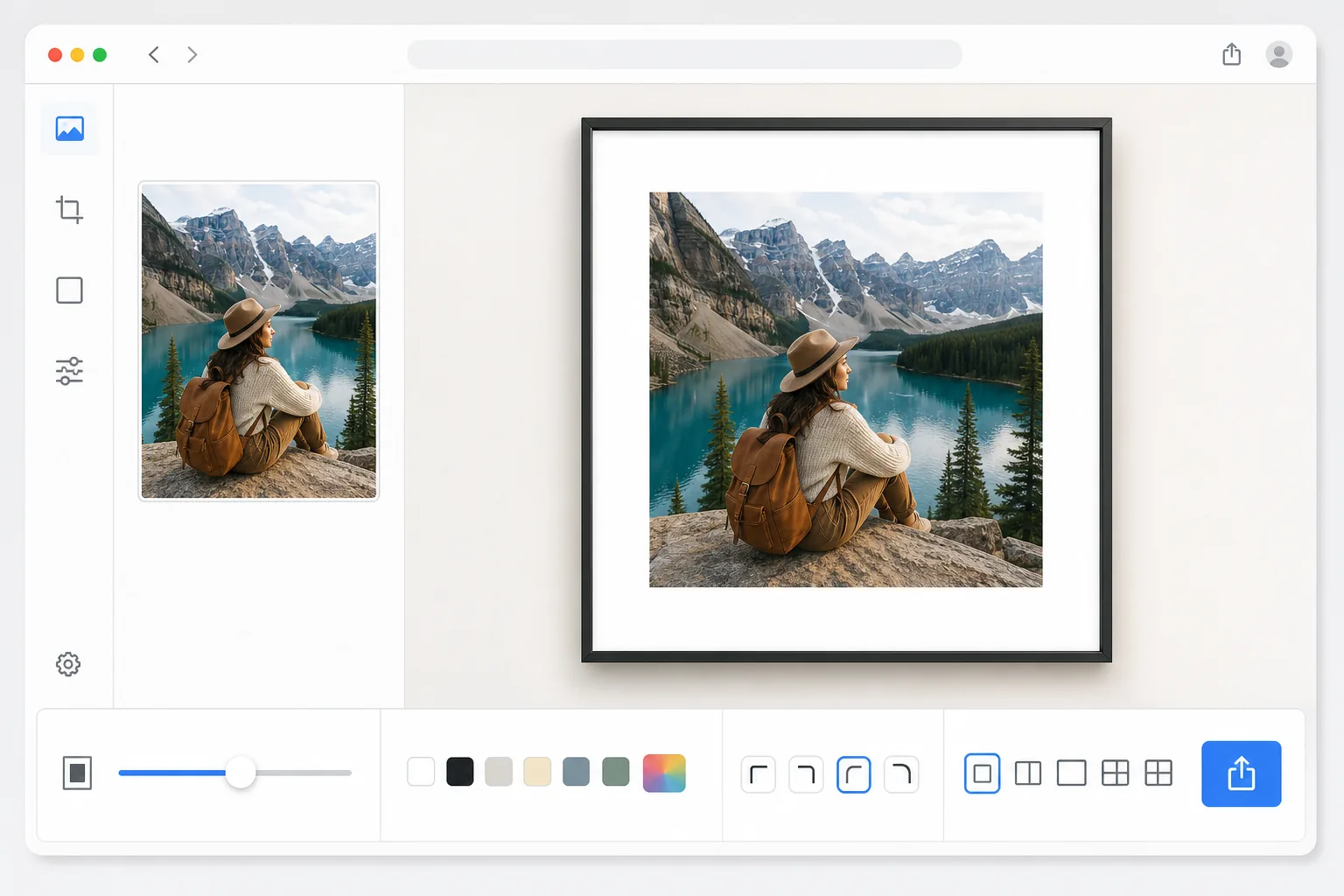
如何给照片加边框
想给照片加边框,只需在网页版、iOS 或 Android 上打开 Magic Eraser,选择"设计"工具,上传图片,挑选一种边框——设置宽度、颜色和圆角,然后导出即可。完全免费,无需注册。边框是作为照片周围的画布空间添加的,所以原图保持完整分辨率、像素级清晰,不会被缩小或裁剪。Instagram 网格用白色留白更整洁,画廊风格用黑色边框,也可以用品牌色,还能把设置存为预设,下一张照片直接复用。 边框的作用不仅仅是装饰——它们吸引观众的注意力,创造视觉呼吸空间,并建立品牌一致性。在 Instagram 上,统一的边框使您的网格看起来经过精心设计且专业。对于打印,边框可防止边到边打印切入主题。在电子商务中,产品列表之间的一致边界创建了一个有凝聚力的店面。在 Photoshop 中手动添加边框意味着计算像素偏移、创建新画布、使图像居中以及确保颜色一致性——这是一项繁琐的工作,当您需要处理数十或数百张图像时,扩展效果很差。 Magic Eraser 的设计工具提供预设和可自定义的边框样式,可立即应用并以正确的尺寸导出到任何平台。
Before you start
只需三步即可添加边框
Start with 上传照片. The result preview above and tips below use this guide's existing content; no separate before-and-after proof is assumed.
- 1
上传照片
在 Web、iOS 或 Android 上打开 Magic Eraser 并选择设计工具。上传您想要相框的照片。任何格式都可以 — JPEG、PNG、HEIC 或 WebP。该工具保留原始分辨率,以便您的边框图像在打印或高分辨率显示时保持清晰。
- 2
选择并自定义边框
浏览边框库或从空白框架开始。调整边框宽度、角半径和颜色。从纯色、渐变、图案或透明填充中进行选择。设置目标平台的宽高比 - Instagram 为正方形,Stories 为 9:16,或打印自定义尺寸。调整时实时预览结果。
- 3
导出带边框的照片
一旦边界看起来正确,就以您需要的分辨率导出。为具有透明度的边框选择 PNG,为较小文件大小的纯色边框选择 JPEG,或为 Web 优化输出选择 WebP。将您的边框设置保存为预设,以便一键将相同的样式应用于以后的照片。
最适合
- 想要具有一致的网格美感和统一的白色或彩色边框的 Instagram 内容创作者
- 打印准备,边距可防止重要内容在打印过程中被修剪
- 电子商务卖家在各个列表中保持一致的产品形象框架
- 品牌设计师将带有徽标和品牌颜色的品牌框架添加到营销照片中
- 婚礼和活动摄影师向客户提供镶框图像
获得最佳结果的技巧
为了保持 Instagram 网格的一致性,请选择一种边框样式和纵横比,并在所有帖子中坚持使用它 - 视觉统一性使网格看起来很专业。白色边框通用,可以让照片的色彩更加突出,但深色边框会营造出更加戏剧化、画廊般的感觉。添加打印边框时,在裁切线之外至少留出 3 毫米的边距,以考虑切割公差。对于品牌边框,请将文本和徽标保留在图像内部 80% 的外部,以避免与照片内容竞争。如果您要添加边框以将照片大小调整为特定的宽高比(例如使 4:3 照片适合 1:1 正方形),请将照片居中并使用互补背景色而不是纯白色来增加视觉趣味。
常见问题
- 我可以为不同的边添加不同的边框尺寸吗?
- 是的。该设计工具可让您独立控制每一侧 - 更宽的底部边框可实现经典的宝丽来外观,均匀的边距可实现居中框架,或不对称边框可实现创意布局。如果您希望所有四个边的边框相等,您还可以使用单个滑块设置统一的宽度。
- 边框会降低图像质量吗?
- 不会。该工具会在照片周围添加画布空间,而不是将其缩小。您的原始图像保留其完整分辨率和清晰度。导出的文件尺寸会增加以适应边框,但照片内容的像素与原始内容保持相同。
- 添加边框是免费的吗?
- 是的。 Magic Eraser 的设计工具包括免费层中的边框和框架功能,并具有每日使用限制。从预设样式中进行选择,自定义颜色和宽度,然后导出。 Premium 消除了限制并解锁批处理功能,可以同时处理数百张图像。
- 在 Android 或 iPhone 上怎么给照片加边框?
- 在任意手机浏览器或 iOS、Android 应用里打开 Magic Eraser,从相册载入照片,打开"设计"工具。挑选一种边框,然后用手指调整宽度和颜色,实时预览效果。导出后,带边框的照片会直接存回相册,随时可以发布。它和桌面版用法一样,用浏览器还无需安装应用——分享前给照片加框特别方便。
- 能不能加边框把照片变成正方形而不裁剪?
- 可以——这正是加边框最常见的用途之一。与其把横版或竖版照片裁剪成 1:1 的 Instagram 正方形(那样会切掉部分画面),不如把画布设成正方形,让边框填满多出来的空间。整张照片都能完整显示,居中嵌在框里。白色边框是经典选择,但用从照片里取样的颜色往往比纯白看起来更有设计感。