
如何为照片添加背景
用更好的东西取代无聊的背景——用于专业头像的工作室背景、用于创意肖像的风景区背景或用于营销材料的品牌背景。 Magic Eraser 在一个工作流程中处理拆卸和更换。
Last updated
立即添加背景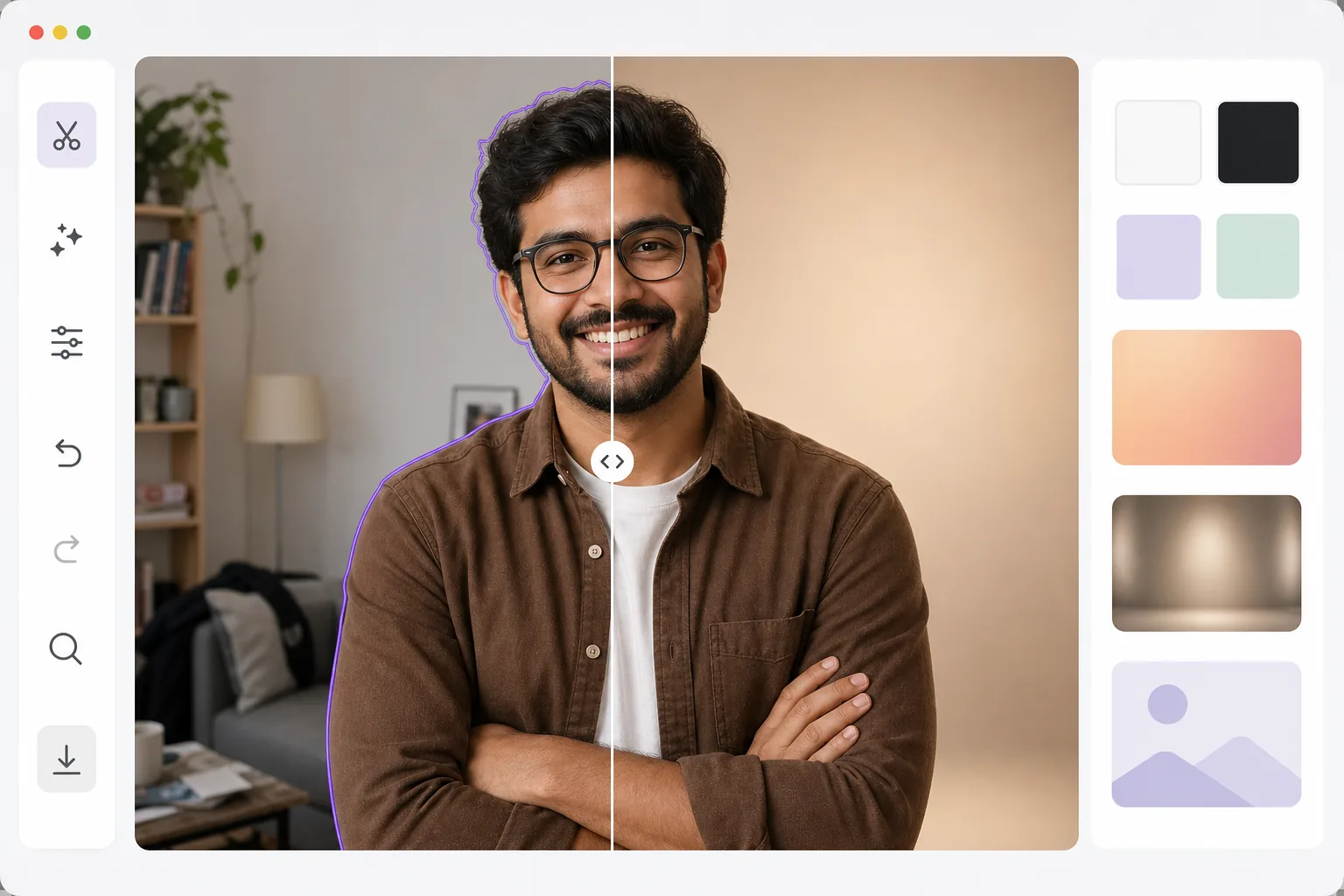
如何给照片添加背景
想给照片加背景,只需在网页端、iOS 或 Android 上打开 Magic Eraser,上传图片,让 AI 抠掉原有背景,再把主体放到新背景上——可以是纯色、渐变、影棚背景,也可以是你自己上传的图片。完全免费,无需注册。AI 会把主体抠得边缘干净(连发丝、眼镜、细节都处理得当),所以抠出的图能自然贴合新背景,而不是顶着一个白框。想要效果逼真,就选一个光照方向与主体一致的背景,再加一道柔和的落地阴影。 背景决定了任何照片的情绪、背景和专业性。白色背景的产品上写着“电子商务”。模糊办公室的头像上写着“公司”。夕阳下的肖像写着“生活方式”。背景替换让您可以在照片拍摄后控制这种叙述。该过程涉及两个人工智能步骤:首先,精确的主题提取和边缘保留;其次,使用匹配的色温、照明方向和阴影位置合成到新背景上。结果应该看起来像是拍摄对象实际上是在该环境中拍摄的,而不是粘贴在其上面。
Before you start
只需三步即可添加背景
Start with 上传并删除原始背景. The result preview above and tips below use this guide's existing content; no separate before-and-after proof is assumed.
- 1
上传并删除原始背景
在 Web、iOS 或 Android 上打开 Magic Eraser,然后选择 Background Eraser。上传你的照片,让人工智能删除现有的背景。拍摄对象的边缘被精确地提取出来——头发、眼镜和精细的细节都被保留下来。
- 2
选择您的新背景
从纯色(白色、黑色、自定义)、渐变、预设工作室背景中进行选择,或上传您自己的图像作为新背景。在新背景上定位和缩放主题。调整裁剪以构图。
- 3
调整并导出
微调合成:调整亮度以匹配背景照明,添加微妙的阴影以实现基础,并调整边缘柔和度以实现自然混合。以您想要的 Web、打印或社交媒体分辨率导出。
最适合
- 通过用工作室背景替换家庭背景来创建专业的头像
- 具有一致的白色或品牌背景的电子商务产品摄影
- 社交媒体内容创作者将自己置于创意或理想的环境中
- 营销团队制作具有品牌背景的活动视觉效果
- 视频通话背景 — 为虚拟会议资料创建专业的静态图像
获得最佳结果的技巧
匹配主体和背景之间的照明方向 - 如果主体从左侧照明,请选择具有相似照明的背景。光照不匹配是合成照片最常见的问题。添加微妙的阴影或地面阴影将主题锚定到新背景。对于专业的头像,纯色或简单的渐变总是比风景背景看起来更精致。使用自定义背景图像时,稍微模糊它(模拟浅景深)以保持主体作为清晰的焦点。
常见问题
- 我可以使用自己的图像作为背景吗?
- 是的。上传任何图像作为替换背景。该工具通过适当的缩放和定位将提取的主题合成到新图像上。
- 它与主体和背景之间的照明匹配吗?
- 该工具保留了拍摄对象的原始照明。为了获得最自然的效果,请选择具有相似照明方向和色温的背景。
- 背景更换是免费的吗?
- 是的。免费套餐提供背景删除和替换,但有每日使用限制。 Premium 消除了限制并添加了批处理。
- 在 Android 或 iPhone 上怎么给照片加背景?
- 在任意手机浏览器中打开 Magic Eraser,或使用 iOS、Android 应用,从相册载入照片,让 AI 抠掉原有背景。然后选一个新背景——纯色、预设背景或你相册里的图片——再用双指捏合来缩放和摆放主体。导出后,成品照片会直接保存回相册。它的用法和桌面版完全一样,如果用浏览器,还无需安装应用。
- 加背景和导出透明 PNG 有什么区别?
- 抠掉背景后,主体会留在透明底上——一张背后什么都没有的 PNG,可以直接放进设计里用。加背景则更进一步:把主体放到一个可见的新背景上(纯色、渐变或图片),导出一张完成、已合并的成品照片。如果你想要一个抠图素材留着别处复用,就导出透明 PNG;如果你想要一张换了新场景的完整图片,就加上背景,再导出成 JPG 或 PNG。