
为 Stories 和 Reels 编辑图片
将你的图片适配到 Stories、Reels、TikTok 和 YouTube Shorts 所用的竖屏 9:16 画布。
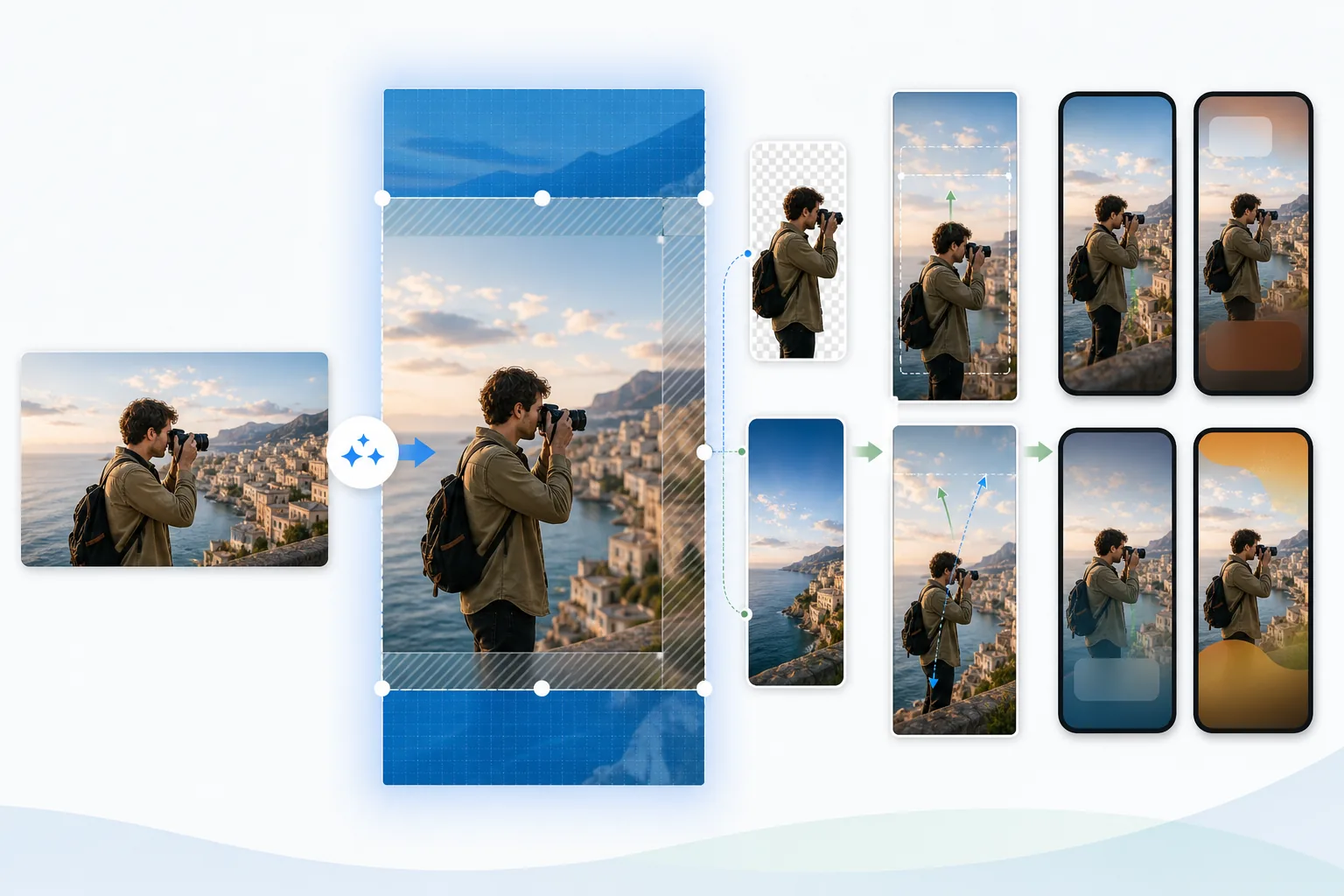
Lesson context before the long read
Review the result preview above, then scan the learning objectives below before reading the full lesson. Updated 2026-05-17.
Example visual uses an existing public asset: /content-images/stories-reels-vertical-editing-academy.webp.
Learning Objectives
- 1把横向和正方形照片重新构图为竖屏 9:16 而不丢失主体
- 2设计安全区,让关键元素在平台 UI 叠加层之上保持可见
- 3添加可用于动效的分层导出,以实现简单的 Ken Burns 和视差动画
为竖屏和短时效格式做编辑
Stories 和 Reels 使用 9:16 竖屏宽高比,分辨率为 1080 x 1920 像素,这恰好是传统横向摄影的反转。把横向照片转换为竖屏需要有创意的重新构图。使用 Magic Eraser 的画布扩展功能,借助 AI 外绘把背景向原画幅的上方和下方延伸,或裁剪到图片中最吸引人的部分。对于人像和单主体构图,将主体居中放置在竖屏画幅中通常效果最好。对于风景,可考虑采用分屏布局,上方放场景,下方放文字或品牌元素。
用照片创作分层 story 图形
平台用户界面会在你的 Story 或 Reel 之上叠加交互元素。Instagram 把用户名和头像放在顶部,把评论栏和分享按钮放在底部。TikTok 在右侧有一列密集的图标。这些叠加层大约遮挡顶部 250 像素、底部 400 像素和右侧 150 像素。把你的主要主体和任何文字保持在避开这些区域的安全区内。Magic Eraser 的 Story 模板以半透明叠加层的形式显示安全区,让你能精确定位元素。
在短时效内容中保持质量
Stories 中的静态图片与原生视频内容相比可能显得平淡。添加细微的动效能提升留存时间和感知到的制作质量。把你编辑好的图片导出为分层文件,主体与背景分离,然后把这些图层导入动效工具,或直接导入 Instagram 内置的动画功能。一个简单的 Ken Burns 缩放——在五秒内从 100% 放大到 110%——能为任何静态图片增添生气。视差效果(前景比背景移动更快)能营造纵深感,用 Magic Eraser 的双层导出即可轻松实现。
Key Takeaways
- ✓AI 外绘或策略性裁剪可把横向照片转换为竖屏 9:16 画幅
- ✓把主体和文字保持在平台安全区内,以避免被 UI 叠加层遮挡
- ✓分层导出可实现 Ken Burns 和视差动画,提升 Story 留存