
色彩配置文件:sRGB 与 CMYK
通过理解和使用正确的色彩配置文件来驾驭色彩管理,确保印刷照片与您在屏幕上所见的效果一致。
Lesson context before the long read
Review the result preview above, then scan the learning objectives below before reading the full lesson. Updated 2026-05-17.
Example visual uses an existing public asset: /content-images/print-color-profiles-academy.webp.
Learning Objectives
- 1解释 RGB 与 CMYK 色彩模型之间的区别,以及各自存在的原因
- 2为您的输出选择正确的色彩配置文件:网页用 sRGB,高端印刷用 Adobe RGB,商业印刷用 CMYK
- 3在印刷前执行软打样,预览图像经过色彩空间转换后的效果
RGB 与 CMYK 色彩空间解析
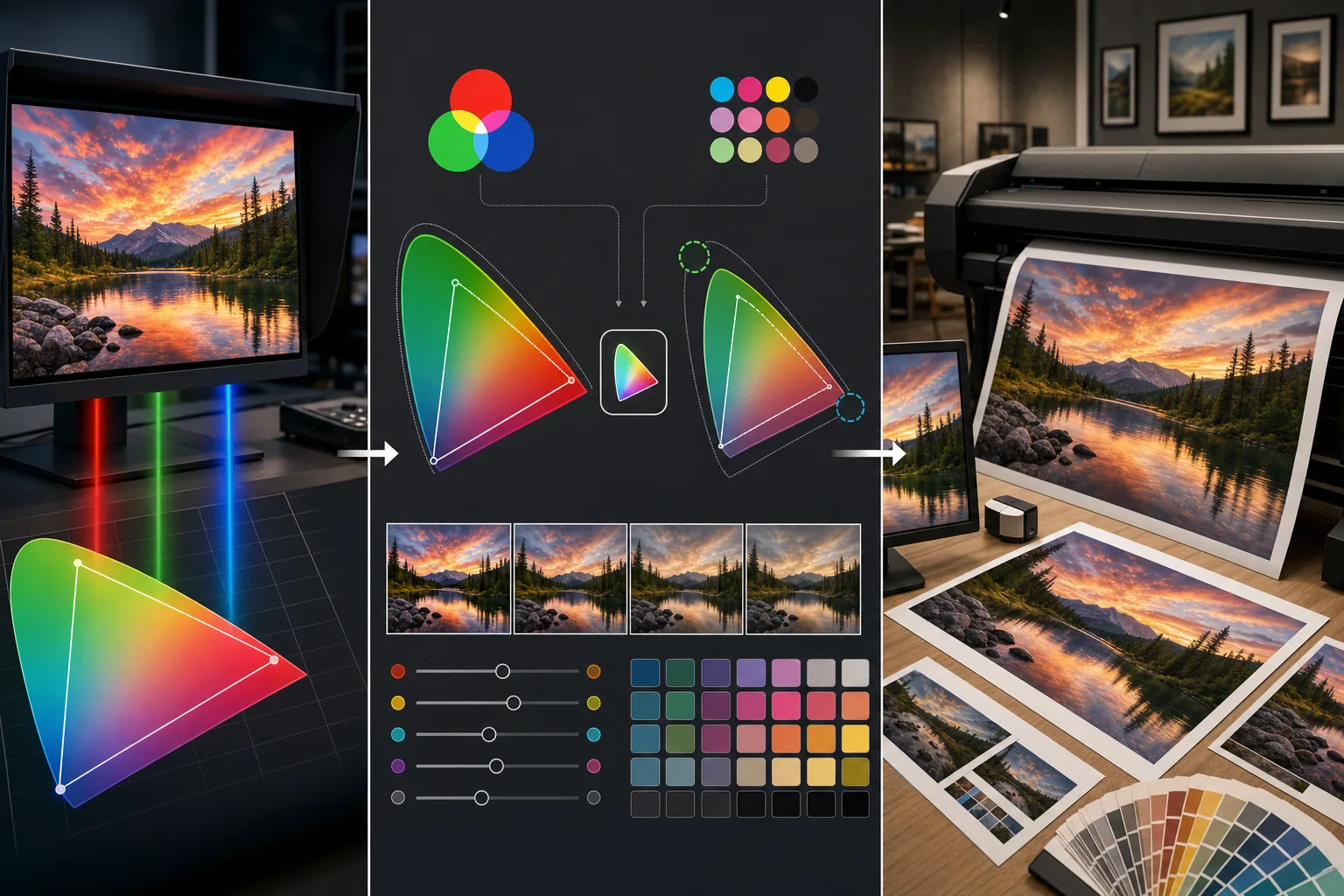
色彩配置文件定义了在给定色彩系统中可以表现的色彩范围,称为色域。RGB 配置文件,包括 sRGB 和 Adobe RGB,使用红、绿、蓝光通道来描述颜色,这正是您的屏幕显示图像的方式。CMYK 使用青、品红、黄和黑墨水来描述颜色,这正是商业印刷机再现图像的方式。这两个系统并不覆盖相同的色彩范围,这就是为什么屏幕上鲜艳的霓虹绿印刷出来可能是一个更暗淡、饱和度更低的版本。
送印前进行软打样
对于大多数消费级印刷,包括家用喷墨打印机和在线照片冲印服务,sRGB 是标准配置文件,因为这些打印机经过校准以解读 sRGB 色值。Adobe RGB 拥有更宽的色域,包含更饱和的绿色和青色,因此在打印机支持扩展范围的高端艺术品复制和专业印刷工作流程中更受青睐。商业胶印(如杂志、宣传册和产品包装)需要进行 CMYK 转换。您的印刷供应商会指定所需的配置文件,错误地转换文件可能会导致颜色暗淡、偏移。
避免意外的色彩偏移
软打样是预览颜色在转换后将如何变化的关键技术。大多数编辑软件都能在屏幕上模拟目标色彩配置文件,向您展示哪些鲜艳的颜色将变得暗淡,哪些明亮区域将失去饱和度。如果软打样显示出无法接受的偏移,您可以在转换前调整图像中的特定颜色,使印刷成品符合您的创作意图。请务必在导出的文件中嵌入正确的色彩配置文件,并与您的印刷商沟通,确认他们希望您转换为 CMYK,还是更倾向于自行处理转换。
Key Takeaways
- ✓RGB 用于屏幕和基于光的显示;CMYK 用于基于墨水的印刷,其色域较小
- ✓消费级印刷服务使用 sRGB,高端艺术品印刷使用 Adobe RGB,商业印刷使用 CMYK
- ✓在转换前对图像进行软打样,以便发现色彩偏移并主动加以调整