
2Lesson 2 of 5
如何精准选择物体
了解可用的选区工具,以及如何针对不同类型的物体和场景使用每一种工具。
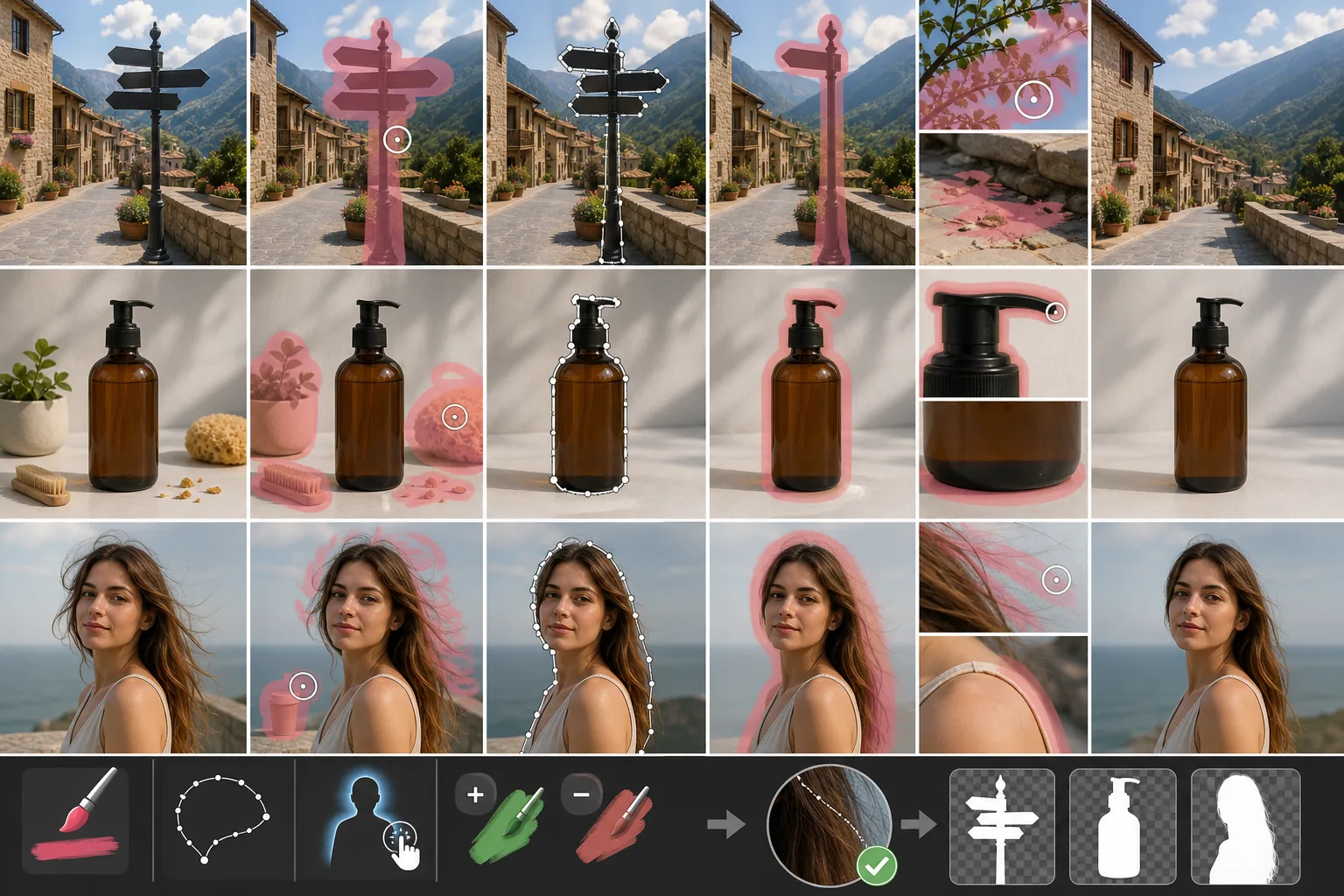
Lesson context before the long read
Review the result preview above, then scan the learning objectives below before reading the full lesson. Updated 2026-05-17.
Example visual uses an existing public asset: /content-images/object-selection-accuracy-academy.webp.
Learning Objectives
- 1使用画笔工具在不规则物体上绘制精准选区
- 2应用套索工具快速选择轮廓清晰的形状
- 3利用 AI 自动检测一键选中物体
实现像素级精度的画笔工具
精准选区是物体移除中最重要的一步,因为最终图像的质量完全取决于你告诉 AI 擦除什么。画笔工具让你直接在多余区域上涂抹,为树枝或散落碎屑等形状不规则的物体提供像素级控制。调整画笔直径以匹配物体,并放大以处理精细的边缘。选区略大于物体通常比略小要好,因为 AI 需要一小圈上下文边距才能自然地融合填充内容。
适用于轮廓清晰形状的套索工具
对于轮廓清晰、连续的物体(如停放的汽车或路牌),套索工具更快。点击在物体周围放置锚点,闭合回路即可创建选区。Magic Eraser 还提供磁性套索变体,能自动吸附到高对比度的边缘,这在物体衬托于较亮背景而形成剪影时尤为有用。为获得最佳效果,在曲线处让锚点保持紧密,在直边处则让锚点间距更大。
实现一键选区的 AI 自动检测
AI 自动检测是最快的选区方式,对人物、动物和常见物体效果很好。只需点击你想移除的项目,模型便会立即勾勒出其轮廓。你可以用画笔工具增加或减去区域来优化自动检测的蒙版。将自动检测与手动调整相结合,能让你兼顾速度与精度,因此它是大多数日常编辑的推荐工作流程。
Key Takeaways
- ✓对不规则形状和精细细节使用画笔工具,并略微涂抹超出边缘
- ✓套索和磁性套索擅长处理轮廓分明的物体
- ✓AI 自动检测加手动优化是最快速且准确的选区方式