
建立高效的移动端编辑工作流程
设计一套个人移动端编辑系统,包含有序的存储、可复用的预设和高效的批量处理习惯。
Lesson context before the long read
Review the result preview above, then scan the learning objectives below before reading the full lesson. Updated 2026-05-17.
Example visual uses an existing public asset: /content-images/mobile-workflow-tips-academy.webp.
Learning Objectives
- 1用相册和标签整理你的移动端照片库,以便快速进入编辑会话
- 2创建并保存自定义编辑预设,让你的照片保持一致的视觉风格
- 3使用批量编辑,对同一次拍摄的一组照片应用一致的调整
建立高效的移动优先工作流程
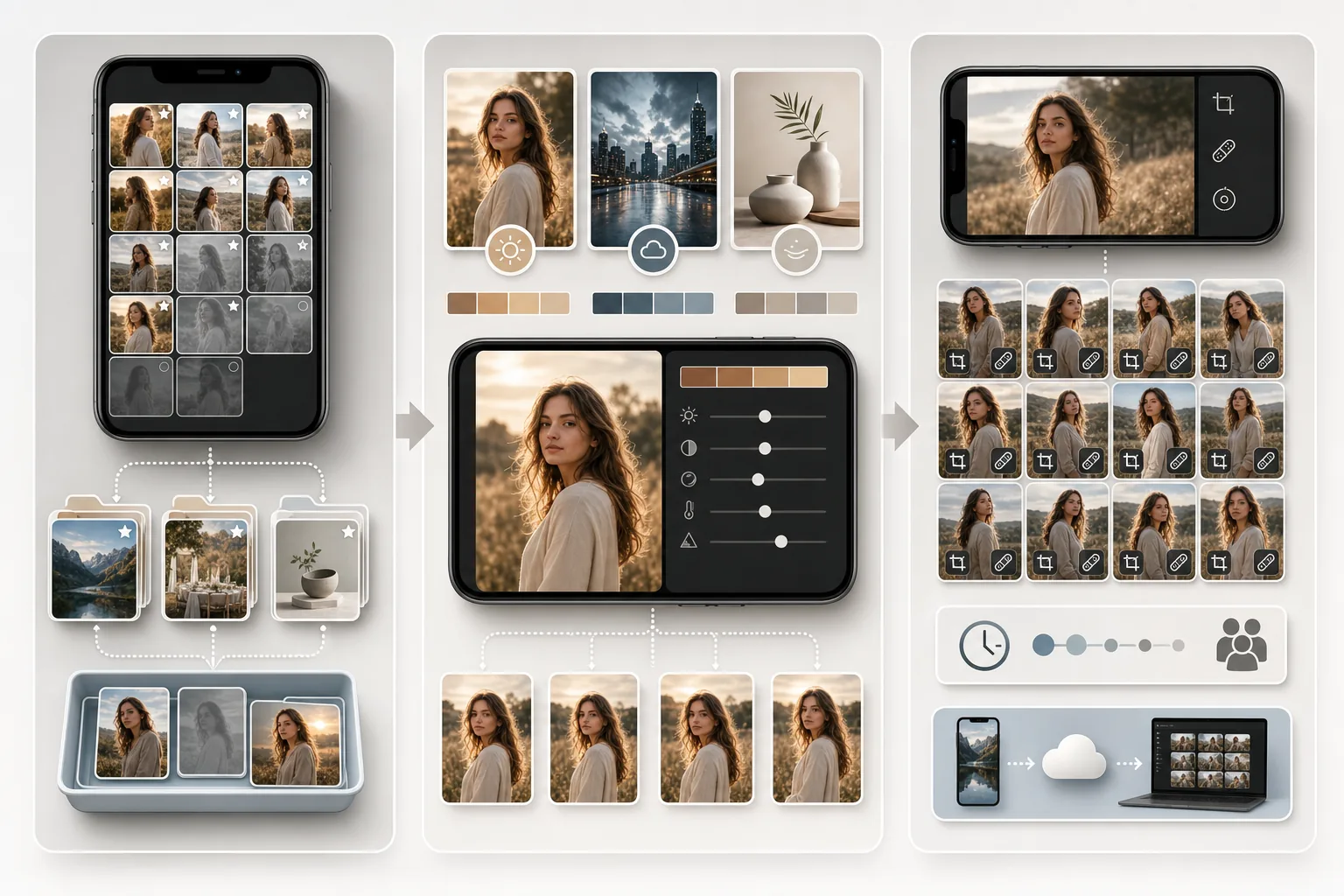
高效的工作流程始于整理。在编辑之前,花几秒钟把新拍摄的内容按项目、活动或用途分类到相册中。这个简单的习惯能在之后你需要找出特定照片来编辑、发布或交付客户时省下大量时间。拍摄后立即趁着对这次会话记忆犹新,用手机的收藏或星标功能标记出每一批中最好的镜头。一套有纪律的筛选流程——标记出留用的、删除明显的废片、把拿不准的留待之后处理——能防止你的照片库变成数千张未经整理图像的杂乱集合。
为速度和一致性而整理编辑
预设是保存下来的编辑调整组合,你可以一键应用到任何照片上。为你最常见的编辑场景创建预设:用于日间人像的暖调、明亮预设,用于都市摄影的冷调、高对比度预设,以及用于产品照片的干净、中性预设。当你在某张照片上发现一组喜爱的编辑组合时,把它保存为预设,并应用到同一次拍摄的类似照片上。预设能确保你作品集中的视觉一致性,并把每张图像的编辑时间从几分钟大幅缩短到几秒钟。
将移动端工作与桌面工具同步
批量编辑是最后一个效率倍增器。当你有十张在同一地点、同样光线下拍摄的照片时,先仔细编辑第一张直到满意为止,然后把同样的调整应用到剩下的九张上。同一次会话的大多数照片在批量调整之后只需做少量的单独微调,比如略有不同的裁切或多去除一处瑕疵。把你的编辑安排在专注的会话中进行,而不是一整天里一张一张地编辑。专注的二十分钟比一天中分散开来的二十次各一分钟的编辑会话,能产出更好的成果和更一致的质量。
Key Takeaways
- ✓把照片整理到相册中,并在每次拍摄会话后立即标记出最好的镜头
- ✓为常见编辑场景创建可复用的预设,以保持一致性并节省时间
- ✓在专注的编辑会话中把同一次拍摄的照片一起批量编辑,以获得最高效率