
制作完美的白色背景产品图
在保留自然产品阴影和色彩准确度的同时,实现真正的 RGB 255 白色背景。
Lesson context before the long read
Review the result preview above, then scan the learning objectives below before reading the full lesson. Updated 2026-05-17.
Example visual uses an existing public asset: /content-images/white-background-product-photos-academy.webp.
Learning Objectives
- 1去除原始背景,并用符合平台规范的纯白色替换它
- 2保留自然的接触阴影,让产品有落地感和立体感
- 3在高调白色环绕下仍保持产品颜色的准确
为什么白色背景能提升转化
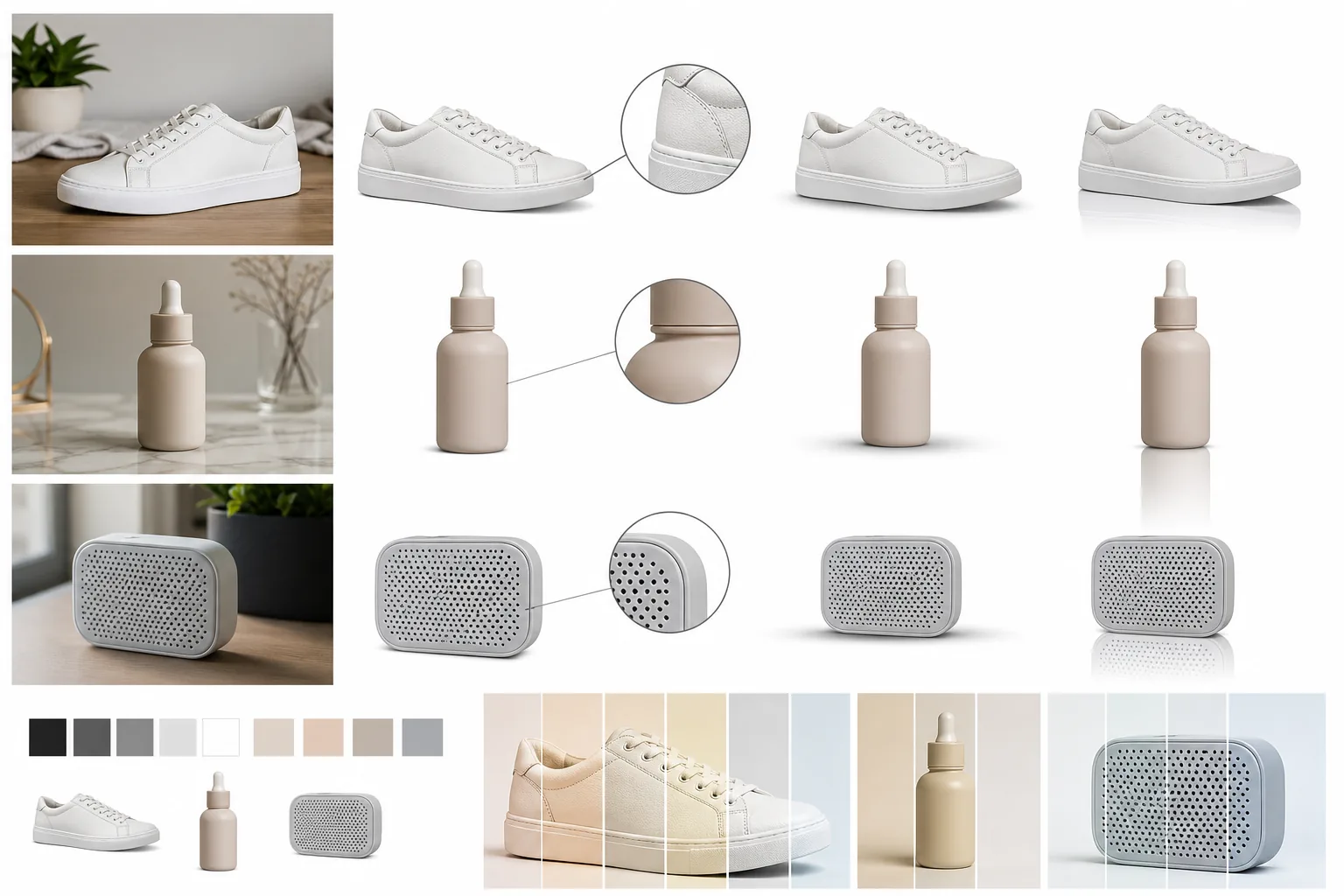
首先使用 Magic Eraser 的背景移除功能来抠出产品。当主体被干净地抠出后,在其后方应用一个纯白填充层。在 200% 放大下检查边缘,确认没有深色的边缘像素,因为这些像素在白色的平台页面上查看时会产生光晕。如果你看到镶边,运行去边污染滤镜,把这些像素朝产品自身的颜色值偏移。目标是让产品边缘到白色背景的过渡难以察觉。
无需影棚也能实现纯白
平面化地把产品抠到白色上会显得不自然,因为真实物体会投下阴影。通过在产品下方添加一个高斯模糊的椭圆(不透明度约 10-15%)来重新营造柔和的接触阴影。把阴影放在产品底部稍偏下处,以模拟顶部影棚光照。对于鞋子或电子产品等反光产品,可以复制底边、垂直翻转并用渐变蒙版淡化,从而添加细微的镜面反射。这些细节只需几秒就能添加,却能大幅提升观感质量。
检查白色背景的合规性
纯白环绕可能会欺骗你显示器的自动亮度,让产品看起来比实际更暗或更饱和。在导出前,始终对照原图或已知色卡来校准产品颜色。Magic Eraser 的色彩匹配叠加功能让你在产品上采样一个参考点,并在原图与编辑后版本之间进行比较。如果色相或明度发生了偏移,只对产品应用有针对性的色彩校正层,而不动白色背景。
Key Takeaways
- ✓去边污染可消除纯白背景下的深色镶边像素
- ✓柔和的接触阴影和反射能为白色背景的拍摄增添真实的立体感
- ✓替换背景后,始终对照原图核实产品颜色的准确性