
面向大型产品目录的批量编辑
使用自动化批量管线,把你的产品图片编辑扩展到数百乃至数千个 SKU。
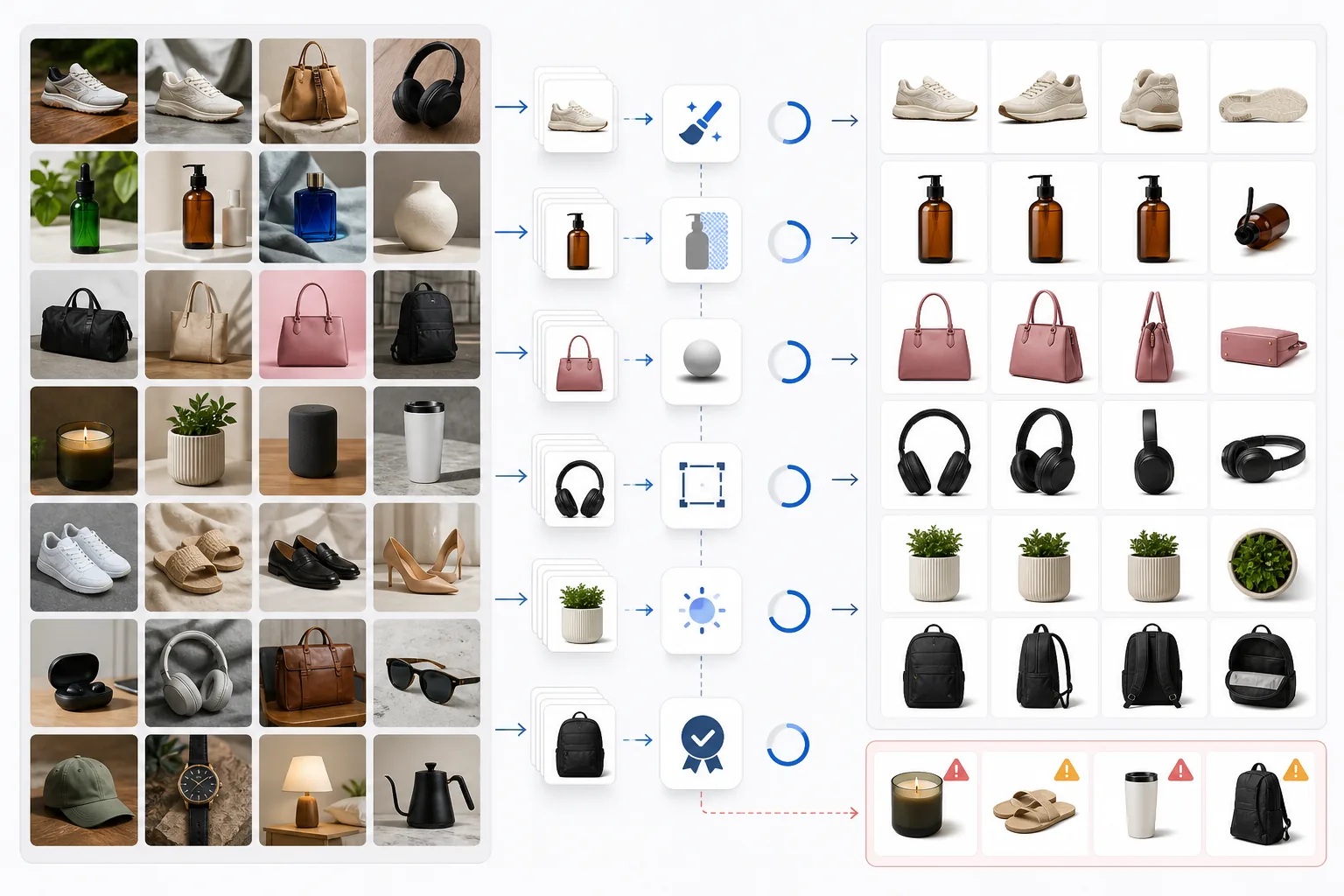
Lesson context before the long read
Review the result preview above, then scan the learning objectives below before reading the full lesson. Updated 2026-05-17.
Example visual uses an existing public asset: /content-images/batch-product-editing-academy.webp.
Learning Objectives
- 1构建一条可复用的批量管线,包含背景移除、增强和导出步骤
- 2为平台批量上传应用特定于 SKU 的命名和文件夹规范
- 3设定质量阈值,自动标记需要人工复核的图片
把编辑从一件产品扩展到数百件
拥有数百乃至数千个 SKU 的大型目录无法一张一张地编辑。Magic Eraser 的批量管线让你把多个处理步骤串联起来:背景移除、自动增强、阴影添加、调整尺寸和格式转换,都会在文件夹内的每张图片上依次执行。只需定义一次管线,然后把它指向任意一个装有原始产品照的文件夹。每个步骤都可单独配置,因此你可以对珠宝等小件物品使用更激进的锐化,而对纹理本就清晰可见的家具使用更轻度的锐化。
在整个目录中保持一致性
正确组织输出文件与编辑它们同样重要。大多数平台都要求与 SKU 或 ASIN 标识绑定的特定文件命名规范。配置批量导出,按你的命名模板重命名每个文件,例如主图用 SKU_main.jpg,辅图用 SKU_alt1.jpg 到 SKU_alt8.jpg。把输出文件夹结构设置为与平台的批量上传格式相一致,这样你就能直接拖放整个文件夹,无需再做整理。
自动化重复性的产品编辑
自动质量检查能防止劣质图片进入你的上架商品。设定最低分辨率阈值、背景白度容差(例如要求背景平均像素值高于 255 中的 252),以及边缘锐度评分。任何低于某项阈值的图片都会被移入复核队列,而通过的图片则直接进入导出文件夹。即便在无人监督的情况下整夜处理数千张图片,这种自动把关也能保持一致的目录质量。
Key Takeaways
- ✓把移除、增强、阴影、调整尺寸和导出串联成一条可复用的管线
- ✓按 SKU 自动命名文件并设置文件夹结构,以匹配平台的批量上传格式
- ✓质量阈值会自动隔离不达标的图片以供人工复核