
2Lesson 2 of 5
一键背景移除
使用 AI 驱动的分割技术即时移除背景,并了解何时一键结果就已足够。
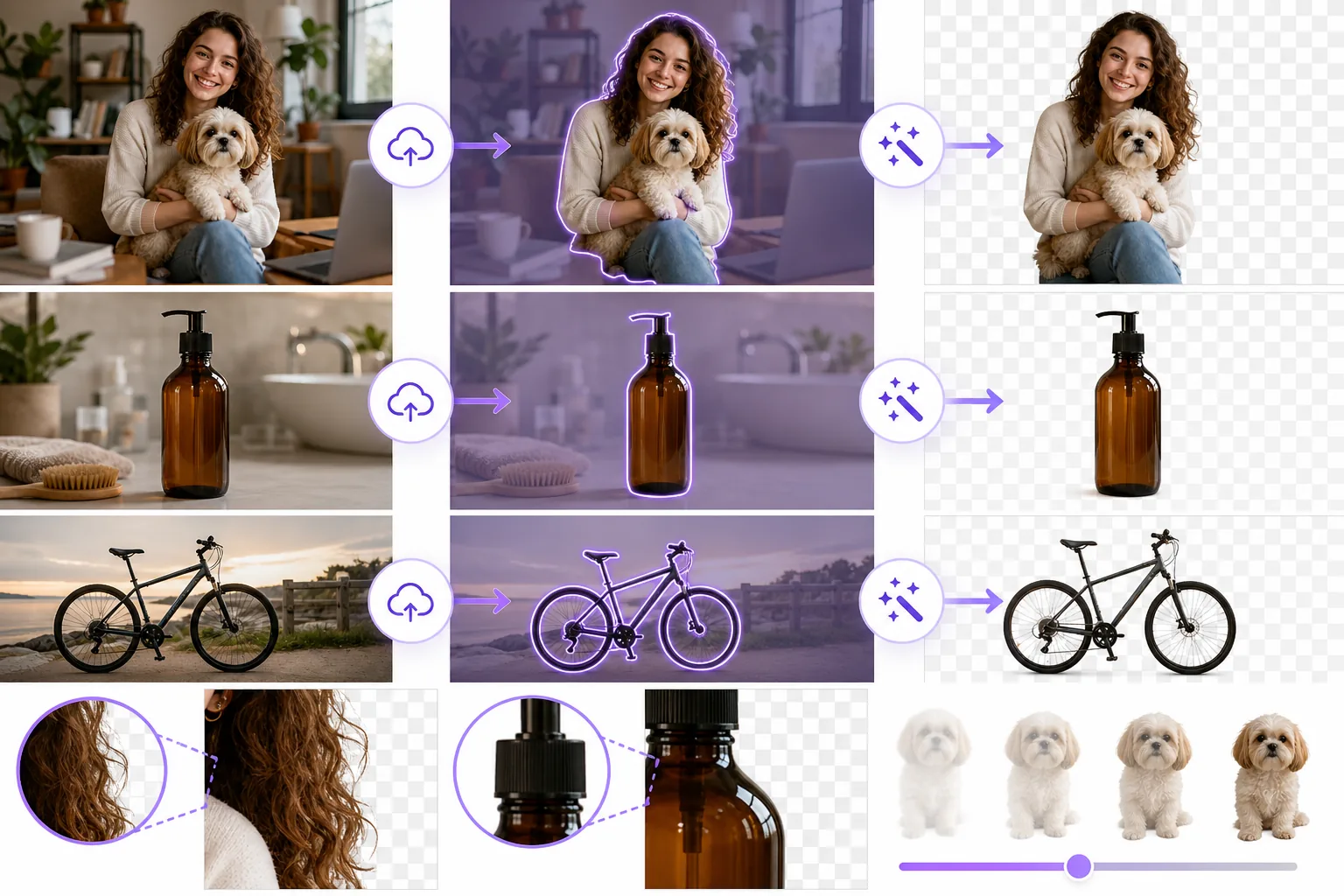
Lesson context before the long read
Review the result preview above, then scan the learning objectives below before reading the full lesson. Updated 2026-05-17.
Example visual uses an existing public asset: /content-images/one-click-background-removal-academy.webp.
Learning Objectives
- 1在 Magic Eraser 中上传图像并应用一键背景移除
- 2评估自动生成的结果是否可直接发布,还是需要进一步精修
- 3调整检测灵敏度以处理低对比度的主体
一键背景移除的工作原理
一键背景移除由语义分割模型驱动,能在毫秒间将前景主体与背景区分开来。将图像上传到 Magic Eraser,点击背景移除按钮,AI 便会分析整个画面以生成干净的抠图。该模型无需任何手动描边即可处理多种多样的主体,包括人物、产品、动物和车辆。对于光线充足、主体与背景对比清晰的照片,一键结果往往可直接发布。
获得干净一键结果的最佳实践
AI 生成抠图后,请放大到 100% 检查边缘。查找背景渗入主体的区域,或细发等精细细节被过度裁剪的地方。如果整体轮廓正确,只有小块边缘区域需要处理,请继续学习边缘精修课程。但如果主体大片缺失,请先尝试调整检测灵敏度滑块,再进行手动修正。提高灵敏度有助于处理低对比度场景,例如浅灰色桌面上的白色产品。
用自动移除处理棘手边缘
当主体占据画面相当大的部分,并且在颜色或亮度上与背景有合理区分时,一键移除效果最佳。以浅景深拍摄的照片会自然虚化背景,为 AI 提供强烈的分离信号。如果你的源照片在光线和构图上一致,你可以在批量工作流中信任一键结果而无需逐张检查,不过始终建议抽查一组样本。
Key Takeaways
- ✓语义分割为光线充足、高对比度的照片提供即时抠图
- ✓始终以 100% 缩放检查边缘,以判断是否需要精修
- ✓对于在同色调背景前的低对比度主体,请提高检测灵敏度