
添加自定义背景
用纯色、渐变、图库场景或品牌模板替换已移除的背景。
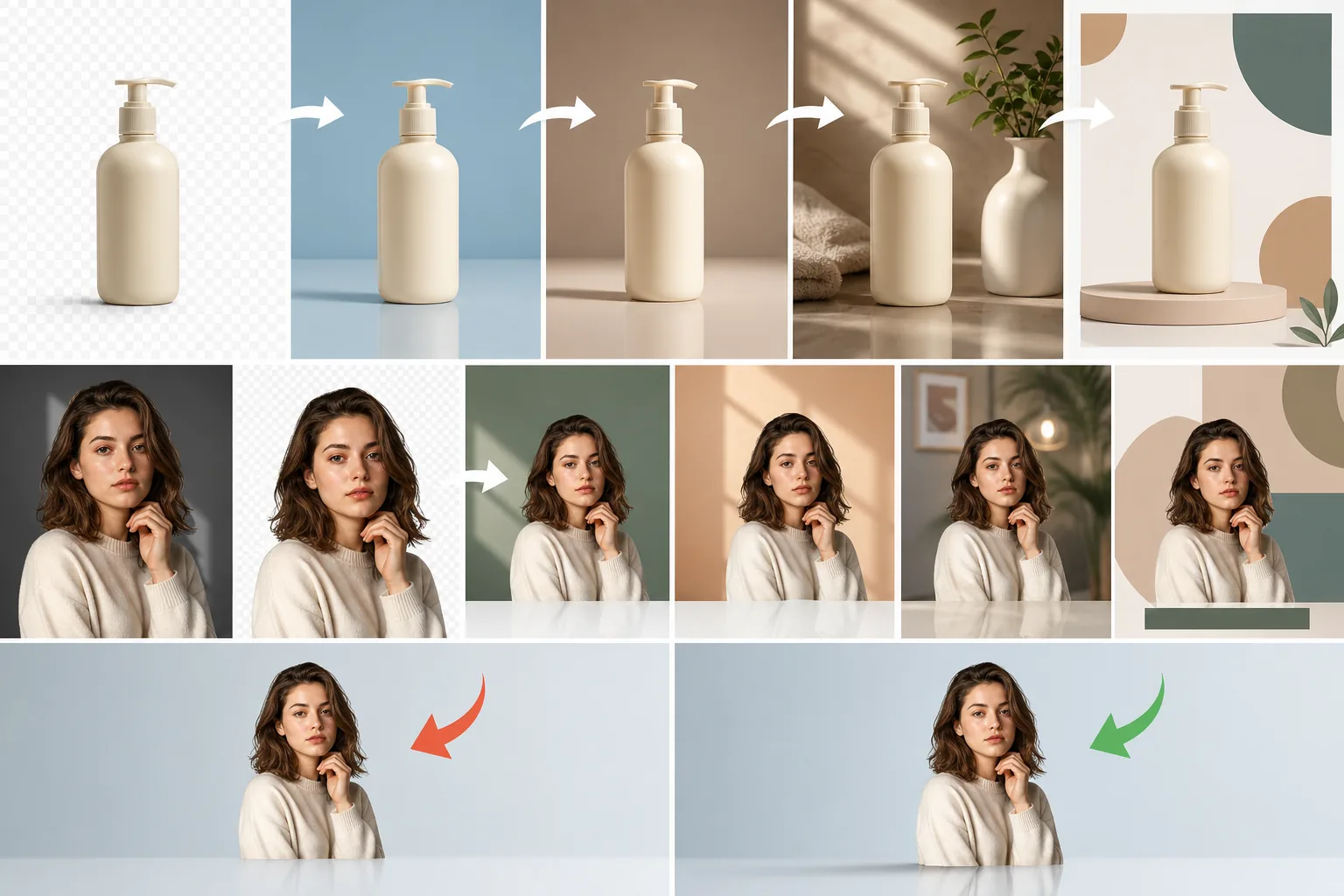
Lesson context before the long read
Review the result preview above, then scan the learning objectives below before reading the full lesson. Updated 2026-05-17.
Example visual uses an existing public asset: /content-images/custom-backgrounds-academy.webp.
Learning Objectives
- 1应用符合品牌规范的纯色或渐变背景
- 2在光照对齐逼真的情况下将主体合成到图库照片背景上
- 3使用品牌模板大规模创建一致的视觉素材
选择有效的替换背景
纯色背景是最简单的替换方式,非常适合商品列表、头像以及任何应让主体成为唯一焦点的场景。选择与主体形成对比的颜色以最大化视觉冲击力,或选用品牌的主背景色以保持一致性。Magic Eraser 的取色器包含一个十六进制输入框,让你可以输入精确的品牌数值。主体下方的细微投影能增加深度,防止抠图在纯色背景上显得扁平。
匹配主体与场景之间的光照
将主体合成到照片背景上需要注意光照方向和色温。选择一张光源方向与原始照片大致相同的背景图像。Magic Eraser 的自动匹配功能会调整背景的色温和亮度,使其与主体协调。合成后,检查接触边缘,尤其是主体与地板或桌面等表面相接的地方,并添加柔和的阴影或反射,让主体真实地落地于场景中。
渐变和生活场景背景技巧
品牌模板让你无需逐个重新设计即可创建数十个一致的素材。设置一个包含你的徽标、品牌色和指定主体区域的模板,然后使用 Magic Eraser 的批量模板功能放入不同的抠图。这种方法对于社交媒体营销、季节性促销和产品发布图集尤为强大,视觉一致性可强化品牌认知。将你的模板保存为可复用的预设,这样任何团队成员都能在无需设计专长的情况下制作符合品牌的视觉素材。
Key Takeaways
- ✓采用匹配品牌色和细微阴影的纯色背景看起来精致而专业
- ✓合成到照片背景时要匹配光照方向和色温
- ✓带批量应用的品牌模板可确保大批素材集的视觉一致性