
Fotoğraflardan çizikleri kaldırın
Taranan baskılar, eski fotoğraflar ve eski aile fotoğraflarındaki çizikleri, çatlakları, kırışıklıkları ve yüzey hasarlarını silin. Magic Eraser hasarı ortadan kaldırır ve alttaki orijinal ayrıntıyı yeniden oluşturarak fotoğrafları hasar öncesi görünümlerine geri getirir.
Son güncelleme
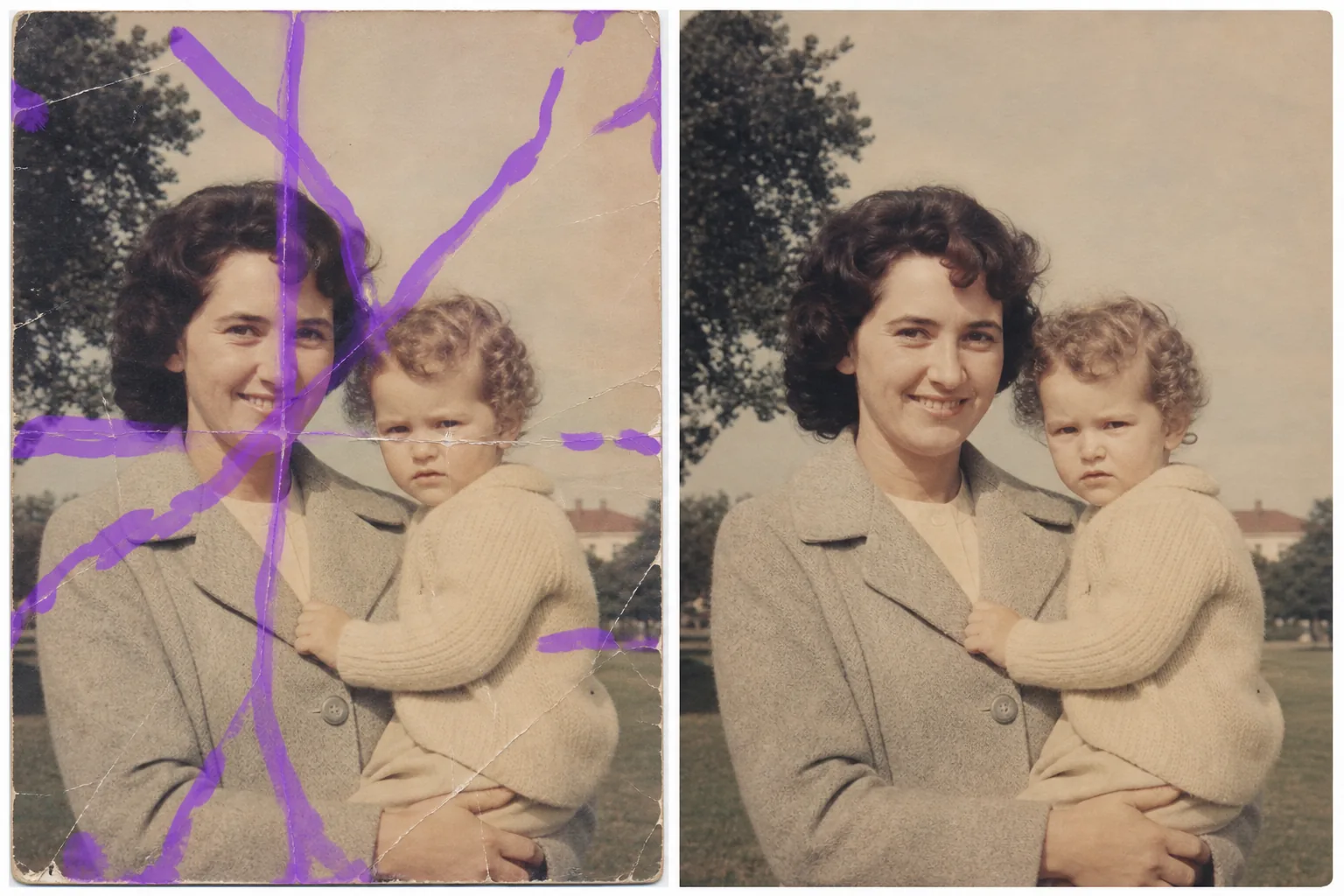
Fotoğraftaki çizikler nasıl silinir
Bir fotoğraftaki çizikleri kaldırmak için Magic Eraser'ı web'de, iOS'ta veya Android'de açın, taranmış baskıyı ya da resmi yükleyin, her çizik, kırışık veya çatlağın üzerini fırçayla boyayın ve Sil'e dokunun. Yapay zeka hasarın çizgisini takip eder ve altta kalan yüzü, kıyafeti, arka planı ya da dokuyu yeniden oluşturur. Ücretsizdir, kayıt gerektirmez. Aynı fırça, nesnelerin yüzeyindeki çizik ve sürtmeleri de temizler — çizilmiş bir telefon kılıfı, sürtünmüş bir ayakkabı, bir ürün fotoğrafındaki çizik. Çok hasarlı bir fotoğrafta bölüm bölüm çalışın ve her geçişi yüzde 100'de gözden geçirin. Fiziksel baskılar zamanla bozulur. Kullanımdan kaynaklanan çizikler, saklamadan kaynaklanan kırışıklıklar, bükülmeden kaynaklanan çatlaklar ve albümlerden kaynaklanan yüzey aşınmalarının tümü yüzleri, manzaraları ve anıları kesen gözle görülür izler bırakır. Çizilmiş bir baskıyı taradığınızda, her hasar satırı tam çözünürlükte yakalanır ve genellikle ekranda fiziksel baskıdan daha görünür olur. Geleneksel rötuş, her çizginin her pikseli boyunca doku ve tonu eşleştirerek, her bir çiziğin manuel olarak kopyalanmasını gerektirir. Ağır çizikli bir fotoğraf için bu işlem saatler sürebilir. Magic Eraser'ün yapay zekası, çizik desenini (yönünü, derinliğini ve kapsadığı ayrıntıyı) analiz eder ve altındaki orijinal görüntü içeriğini yeniden oluşturur. Çiziklerin üzerini fırçaladığınızda AI, sanki hasar hiç olmamış gibi yüzleri, kıyafetleri, arka planları ve dokuları doldurur.
Üç adımda çizikleri giderin
- 1
Taranmış fotoğrafınızı yükleyin
Web, iOS veya Android'de Magic Eraser uygulamasını açın ve taranan görüntüyü yükleyin. En iyi sonuçları elde etmek için 300 DPI veya daha yüksek çözünürlükte tarayın; yapay zeka ne kadar ayrıntılıysa çiziklerin etrafındaki yeniden yapılanma da o kadar iyi olur.
- 2
Çiziklerin üzerini fırçalayın
Her çizik, çatlak veya kıvrımın üzerini boyayın. Görüntü boyunca uzanan uzun çizikler için tüm uzunluk boyunca fırçalayın. İnce çizik kümeleri için, etkilenen alanı kaplamak üzere daha geniş bir fırça kullanın. Görünür hasarın ötesinde küçük bir kenar boşluğu bırakın.
- 3
Sil ve incele
Sil'e dokunduğunuzda yapay zeka çizik izlerini kaldırarak altındaki yüzleri, dokuları ve arka planları yeniden oluşturur. Yeniden oluşturulan alanların çevredeki ayrıntılarla doğal bir şekilde uyum sağladığını kontrol etmek için sonucu tam yakınlaştırmada inceleyin. Geri yüklenen fotoğrafı yazdırmak, paylaşmak veya arşivlemek için dışa aktarın.
Şunun için en iyisi:
- Yüzlerde çiziklerin olduğu taranmış aile fotoğrafları
- Yaşlanma ve saklama nedeniyle yüzeyinde çatlaklar bulunan vintage baskılar
- Yapışkan hasarı ve soyulma izleri bulunan albüm fotoğrafları
- Tarihi fotoğraflar arşiv için dijital ortama aktarılıyor
- Site ve anıt fotoğraf restorasyon projeleri
- Depolama veya nakliye sırasında hasar gören düğün ve etkinlik fotoğrafları
- İstemci taramalarını işleyen fotoğraf restorasyon işletmeleri
- Kırışık ve katlama çizgileri olan okul ve yıllık fotoğrafları
Çizikleri temiz bir şekilde gidermek için ipuçları
Çiziklerin giderilmesinde tarama kalitesi önemlidir. Yüksek çözünürlüklü tarama (300+ DPI), hasarlı alanı yeniden yapılandırırken yapay zekaya referans olarak daha fazla çevre ayrıntısı sağlar. Çizik bir yüzün içinden geçiyorsa, yapay zeka eksik ayrıntıyı yeniden oluşturmak için yüzün hasarsız kısımlarını kullanır; ne kadar fazla yüz bilgisi mevcutsa sonuç o kadar iyi olur. Emülsiyonu ortadan kaldıran çok derin çizikler için (baskıda beyaz çizgiler olarak görünen), yapay zeka hem rengi hem de dokuyu yeniden oluşturur. Yalnızca ışığı dağıtan daha hafif çiziklerin düzeltilmesi daha da kolaydır. Sonuç uzunluk boyunca değişiklik gösteriyorsa bölümlerdeki uzun çizikleri işleyin; farklı arka plan dokularının ayrı olarak işlenmesi gerekebilir. Hem çizik hem de solma olan fotoğraflar için önce çizikleri giderin, ardından rengi ve kontrastı eski haline getirmek için AI Enhancement araçlarını kullanın. Bu sıra, her şeyi bir anda düzeltmeye çalışmaktan daha temiz sonuçlar üretir.
Sık sorulan sorular
- Yüzlerdeki derin çizikleri giderebilir mi?
- Evet. Yapay zeka, yüzün hasarsız kısımlarını referans olarak kullanarak yüz özelliklerini yeniden yapılandırıyor. Gözler, burunlar ve ağızlardaki derin çizikler doğal görünümlü ayrıntılarla onarılır, ancak son derece geniş hasar alanları birden fazla geçiş gerektirebilir.
- Kırık fotoğraflarda çalışır mı?
- Evet. Çatlaklar, kırışıklıklar ve katlanma çizgileri aynı temizleme işlemini takip eder. Çatlak hattını fırçalayın ve yapay zeka eksik ayrıntıyı doldursun. Birden çok parçaya bölünmüş fotoğraflar için, önce taramaları hizalayıp birleştirin, ardından çatlak çizgilerini kaldırın.
- Fotoğraflardaki çizikleri gidermek ücretsiz mi?
- Evet. Magic Eraser'nin ücretsiz katmanı günlük limitlerle çizik giderme işlemini gerçekleştirir. Toplu restorasyon projeleri veya profesyonel fotoğraf restorasyon çalışmaları için ücretli planlar sınırsız işlem sunar.
- Hangi tarama çözünürlüğünü kullanmalıyım?
- Önerilen minimum çözünürlük 300 DPI'dır. 600 DPI, yapay zekanın yeniden yapılandırma sırasında referans alması için çevredeki daha fazla ayrıntıyı yakaladığı için ağır çizik fotoğraflar için daha iyi sonuçlar üretir.
- Telefonumda bir fotoğraftaki çizikleri nasıl kaldırırım?
- Magic Eraser'ı herhangi bir mobil tarayıcıda ya da iOS veya Android uygulamasında açın, fotoğrafı galerinizden yükleyin ve parmaklarınızla çiziğin üzerine yakınlaştırın. Çizginin üzerini parmağınızla fırçalayın ve Sil'e dokunun. Yakınlaştırmak, ince bir çiziği yanındaki detaya taşmadan hassasça takip etmenizi sağlar. Sonuç masaüstü sürümüyle aynıdır ve doğrudan fotoğraflarınıza geri kaydedilir.
- Sadece eski fotoğraflarda değil, bir nesnedeki çizik ya da sürtmeyi de kaldırabilir mi?
- Evet. Aynı fırça, günlük çekimlerdeki yüzey çizik ve sürtmelerinde de işe yarar — bir telefon ekranındaki ya da kılıfındaki çizik, bir ayakkabıdaki ya da mobilyadaki sürtme, bir araç panelindeki ya da ürün fotoğrafındaki iz. Çiziğin üzerini fırçalayın, yapay zeka çevresindeki yüzeyi yeniden oluşturur; parlak veya yansıtıcı yüzeylerde çiziği yakından takip edin ve parlama çizgisini yüzde 100'de kontrol edin.
- Çok sayıda çizik içeren bir fotoğrafı tek seferde düzeltebilir mi?
- Evet. Gördüğünüz tüm çiziklerin üzerini fırçalayın ve bir kez Sil'e dokunun — yapay zeka her hasarlı çizgiyi çevresindeki detaydan yeniden oluşturur. Yoğun, birbirine geçmiş hasara sahip bir baskıda genellikle bölüm bölüm çalışmak daha temiz sonuç verir: bir alanı fırçalayın, yüzde 100'de gözden geçirin, sonra sonrakine geçin; böylece her bölge sağlam çevre detaya göre yeniden oluşur.