
Bir fotoğraftan bir kişi nasıl kaldırılır
İstenmeyen kişileri fotoğraflardan kaldırın; tatil fotoğraflarındaki yabancılar, grup fotoğraflarındaki bombacılar, mükemmel fotoğraflardaki eski ortaklar veya emlak ilan görsellerindeki seyirciler. Magic Eraser kişiyi siler ve arkasındaki arka planı yeniden yapılandırarak sanki hiç orada olmamış gibi görünen temiz bir sonuç üretir.
Last updated
Şimdi bir kişiyi kaldırın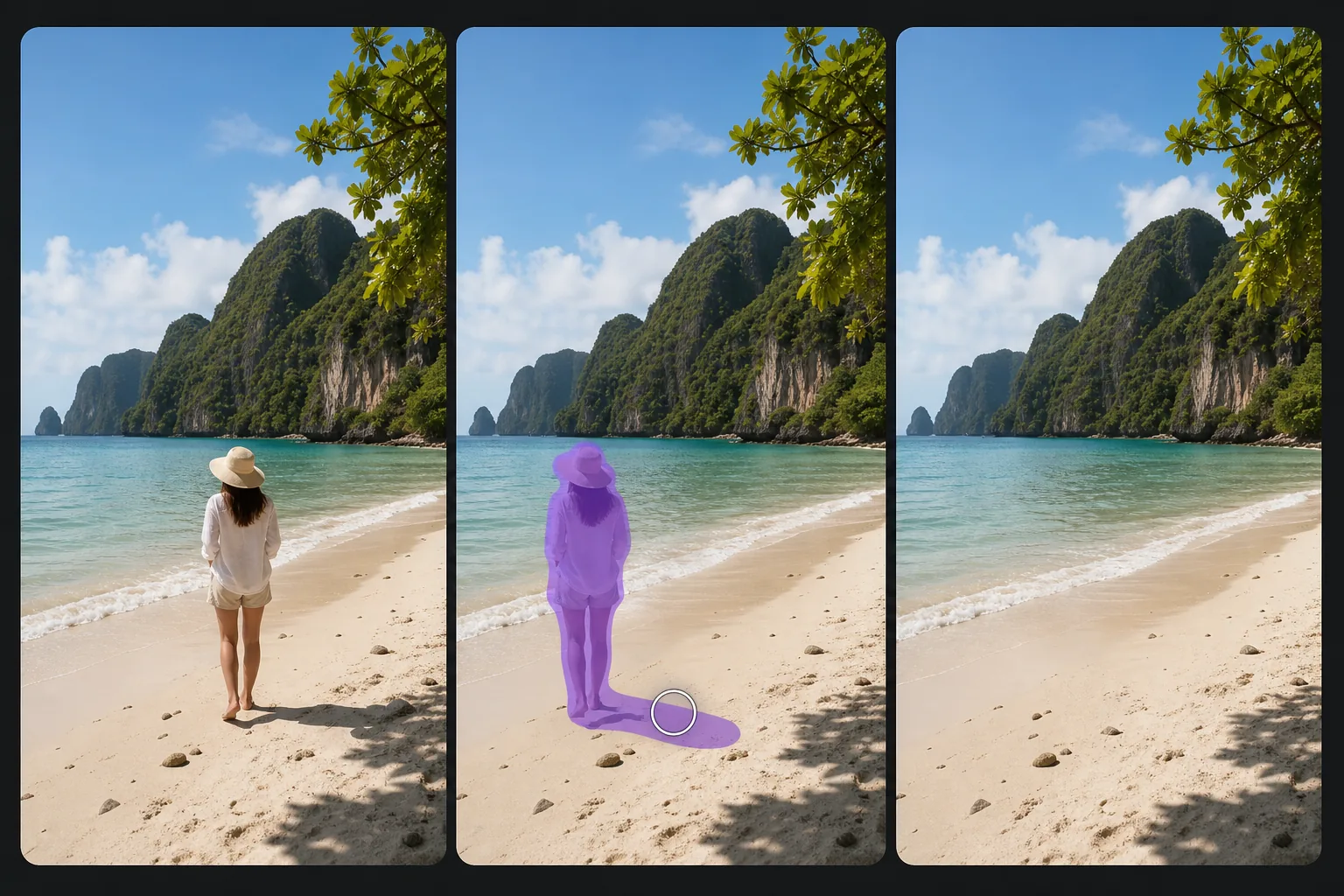
İnsanları fotoğraflardan kaldırmak neden en zor düzenleme görevlerinden biridir?
Bir fotoğraftan kişi silmek için Magic Eraser'ı web'de, iOS'ta veya Android'de açın, görseli yükleyin, kişinin üzerini — görünüyorsa gölgesini de — fırçayla boyayın ve Sil'e dokunun. AI, arkasındaki arka planı yeniden oluşturur; alttaki kumu, duvarı, kalabalığı ya da manzarayı saniyeler içinde devam ettirir. Oturum açtıktan sonra sınırlı ücretsiz düzenleme içerir. Bir gezi fotoğrafının arka planındaki yabancıyı, fotoğrafı bozan birini ya da grup fotoğrafındaki fazladan bir kişiyi sorunsuz halleder. Temiz bir sonuç için kişinin tüm bedenini ve ayaklarının dibindeki gölgeyi fırçayla boyayın. İnsanlar, büyük olmaları, düzensiz şekilleri ve sahneyle karmaşık bir etkileşim içinde olmaları nedeniyle fotoğraflardan çıkarılması en zor nesneler arasındadır. Kumsalda duran bir kişi kumun üzerine gölge düşürür, ayakları yüzeyi rahatsız eder ve vücudu diğer konu veya nesnelerle örtüşebilir. Kişiyi kaldırmak, yalnızca arkasındaki arka planı değil aynı zamanda gölgesini, ayak izlerini ve yakındaki yüzeylerdeki yansımaları da yeniden yapılandırmayı gerektirir. Geleneksel düzenleme, tek bir kaldırma işlemi için 15-30 dakikalık dikkatli klon damgalama, perspektif eşleştirme ve doku harmanlama gerektirir. Magic Eraser'nin yapay zekası tüm bu unsurları saniyeler içinde yönetir. Yapay zeka, kişiyi, gölgesini ve sahneyle etkileşimini tanımlıyor, ardından bağlamsal olarak uygun değiştirme içeriği üretiyor; kum dokusunu devam ettiriyor, dalga desenini genişletiyor, yeniden inşa edilen zemindeki aydınlatmayı eşleştiriyor.
Before you start
Üç adımda bir kişiyi fotoğraftan kaldırın
Start with fotoğrafı yükle. The result preview above and tips below use this guide's existing content; no separate before-and-after proof is assumed.
- 1
Fotoğrafı yükle
Web, iOS veya Android'de Magic Eraser uygulamasını açın ve kaldırmak istediğiniz kişiyi içeren fotoğrafı yükleyin. En iyi sonuçlar için mevcut en yüksek çözünürlüklü sürümü kullanın. Araç JPEG, PNG, HEIC ve WebP'yi kabul eder.
- 2
Kişinin üzerine fırçalayın
Yerdeki gölge ve yakındaki yüzeylerdeki (su birikintileri, cam, cilalı zeminler) yansımalar da dahil olmak üzere, baştan ayağa kadar kişinin tamamını boyayın. Kenar geçişine yapay zeka bağlamı kazandırmak için fırçayı kişinin siluetinin biraz ötesine uzatın. Kısmen gizlenmiş kişiler için (bir korkuluğun arkasında, başka bir konu ile örtüşen), yalnızca görünen kısımları fırçalayın.
- 3
Silin ve inceleyin
Sil'e dokunduğunuzda yapay zeka, kişiyi kaldırırken arkasındaki her şeyi (zemin yüzeyi, arka plan öğeleri ve kişi tarafından kısmen gizlenmiş nesneler) yeniden oluşturur. Sonucu %100 yakınlaştırmada kontrol edin: zemin dokusunun sürekli olduğunu, arka plan yapılarının (binalar, çitler, bitkiler) doğal olarak devam ettiğini ve kaldırılan kişinin gölgesinin kaybolduğunu doğrulayın. Kalan eserler üzerinde ikinci bir geçiş yapın. Tam çözünürlükte dışa aktarın.
Şunun için en iyisi:
- Yabancıların önemli noktalarda ve manzara noktalarında kadraja girdiği seyahat ve tatil fotoğrafları
- Bir kişinin olaydan sonra kaldırılmasının gerektiği grup fotoğraf düzenlemeleri
- Çevredekilerin, komşuların veya teslimat personelinin görülebildiği emlak listeleme fotoğrafları
- Davetsiz misafirlerin veya istenmeyen kişilerin arka planda göründüğü düğün ve etkinlik fotoğrafları
- Diğer ziyaretçilerin sahneyi doldurduğu plaj, park ve açık hava fotoğrafları
- Belirli kişilerin mahremiyet nedeniyle kaldırılmasının gerektiği sokak fotoğrafçılığı
- İnşaat işçilerinin veya bakım personelinin görülebildiği mimari fotoğraflar
- Eski bir partnerin veya arkadaşın görselden kaldırılması gereken sosyal medya fotoğrafları
Temiz kişinin uzaklaştırılmasına ilişkin ipuçları
Fırça seçiminize her zaman kişinin gölgesini ekleyin; görünürde bir kişinin olmadığı kalan gölge, kaldırma düzenlemesinin en belirgin eseridir. Ayak izi (kum, kar, çamur) gösteren bir yüzey üzerinde duran insanlar için ayak izi alanını da fırçalayın. Birden fazla kişi çakıştığında, bir kişiyi kaldırmak diğerlerinin sınırlarını etkileyebilir; tutmak istediğiniz kişiler üzerinde dikkatli bir şekilde çalışın ve gerekirse bir ayrıntılandırma geçişi gerçekleştirin. Yapay zeka, yakındaki yüzeylere renk yansımaları yansıtan parlak veya sıra dışı kıyafetler giyen kişiler için genellikle renk dökülmesini otomatik olarak ele alıyor ancak kişinin durduğu yerin yakınındaki açık renkli duvarları ve zeminleri kontrol ediyor. Grup fotoğraflarından kişileri çıkarırken yapay zeka, kalan özneler arasındaki boşluğu arka planla dolduruyor. Bu, kalan konular kaldırılan kişiyle önemli ölçüde örtüşmediğinde en iyi sonucu verir. Büyük kaldırma alanları daha fazla yapay zeka çıkarımı gerektirdiğinden, en yüksek çözünürlüklü kaynak görüntüsünün kullanılması en iyi yeniden yapılandırma kalitesini sağlar.
Sık sorulan sorular
- Bir kişiyi fotoğraftan çıkarmak ücretsiz midir?
- Evet. Magic Eraser'nin ücretsiz kullanımı, günlük kullanım limitleriyle kişilerin kaldırılmasını kapsar. Premium (yılda 29,99 ABD doları), sınırsız kaldırma ve daha yüksek çözünürlüklü dışa aktarma olanağı sağlar.
- Bir fotoğraftan birden fazla kişiyi kaldırabilir mi?
- Evet. En doğru yeniden yapılandırma için kişileri teker teker çıkarın veya birbirine yakın duruyorlarsa tek vuruşta bir grubun üzerinden geçin. Yapay zeka her kaldırma işlemini bağımsız olarak gerçekleştirir.
- Kişi başka bir konunun kısmen gerisinde kalırsa ne olur?
- Kaldırmak istediğiniz kişinin yalnızca görünür kısımlarını fırçalayın. Yapay zeka öndeki nesneyi korurken görünen kısımları kaldıracaktır. Kaldırılan kişiyle örtüşen nesneler ve kişiler olduğu gibi kalır.
- Kişinin gölgesini otomatik olarak kaldırıyor mu?
- En temiz sonuç için fırça seçiminize gölgeyi de dahil edin. Yapay zeka, gölge desenlerini tanımlar ve bunları kişiyle birlikte kaldırır, ancak gölge alanının açıkça seçilmesi hiçbir şeyin gözden kaçırılmamasını sağlar.
- Android veya iPhone'da bir fotoğraftan kişiyi nasıl silerim?
- Magic Eraser'ı herhangi bir mobil tarayıcıda ya da iOS veya Android uygulamasında açın, fotoğrafı galerinizden yükleyin ve kişiyi rahatça çizebilmek için parmaklarınızla yakınlaştırın. Kişinin tamamını — ve ayaklarının dibindeki gölgeyi — parmağınızla fırçalayıp Sil'e dokunun. Yakınlaştırmak, kişinin başka öznelere değdiği kenarlarda işinizi kolaylaştırır; böylece korumak istediklerinize dokunmadan onu silersiniz. Sonuç masaüstü sürümüyle aynıdır ve doğrudan fotoğraflarınıza kaydedilir.
- Grup fotoğrafından sadece bir kişiyi silip diğer herkesi koruyabilir miyim?
- Evet. Yalnızca gitmesini istediğiniz kişinin — diyelim grubun kenarındaki bir yabancı ya da eski sevgili — üzerini fırçalayın, diğer herkese dokunmayın; AI yalnızca o kişinin arkasındaki arka planı yeniden oluşturur. Çevresinde biraz arka plan boşluğu olduğunda sonuç en temiz olur; başka bir kişiyle üst üste biniyorsa birleşme çizgisi boyunca dikkatlice fırçalayın ve sonucu %100'de inceleyin, çünkü AI yandakinin hatlarının bir kısmını yeniden kurmak zorunda kalır.