
Fotoğraflardan tozu kaldırın
Taranmış aile fotoğraflarınızın üzerindeki toz noktalarından, manzara çekiminizdeki sensör lekelerinden, ürün fotoğrafınızdaki yüzey tozundan, stüdyo arka planınızdaki tüylerden kurtulun. Magic Eraser saniyeler içinde yüzlerce toz zerresini temizler; her bir zerreyi tek tek klonlamak veya manuel nokta iyileştirme geçişi yapmak gerekmez.
Son güncelleme
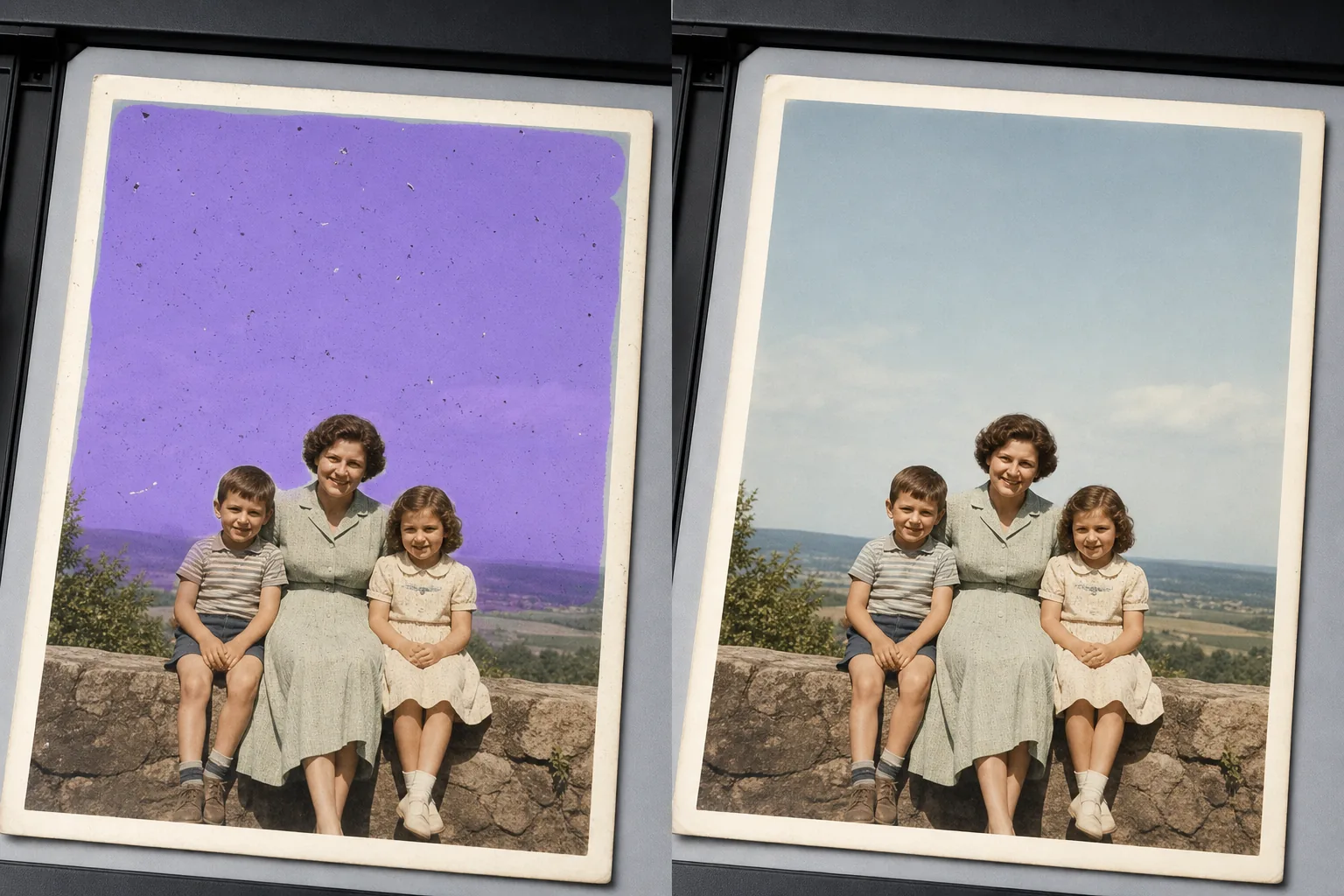
Toz zerreleri neden uygun ölçekte manuel düzenlemeyi engelliyor?
Bir fotoğraftaki toz lekelerini kaldırmak için Magic Eraser'ı web, iOS veya Android üzerinde açın, görüntüyü yükleyin, etkilenen alanın üzerine fırçayla geçin — tozlu bir gökyüzü, taranmış eski bir baskı, bir ürün arka planı — ve AI tek seferde tüm benekleri temizlerken alttaki dokuyu korusun. Ücretsizdir ve kayıt gerektirmez. En iyi sonucu gökyüzü, düz bir duvar veya stüdyo fonu gibi eşit alanlarda verir; burada AI yüzeyi temiz bir şekilde yeniden oluşturur. İnce ayrıntıların üzerindeki benekler ise inandırıcı bir uyumla yeniden oluşturulur. Yoğun benekli bir tarama için en yüksek çözünürlüklü kopyadan başlayın, bölüm bölüm fırçalayın ve kontrol etmek için yakınlaştırın. Tek bir toz zerresinin klonlanması kolaydır. Gökyüzünde 300 nokta ve tek tip bir arka planda 200 nokta daha bulunan taranmış eski bir fotoğraf farklı bir sorundur; her noktanın kendi klon kaynağına ihtiyacı vardır, her kaynağın çevredeki dokuyla eşleşmesi gerekir ve çalışma, nokta sayısıyla doğrusal olarak ölçeklenir. Magic Eraser etkilenen alanın tamamını bir bölge olarak ele alır: gökyüzünü, duvarı, stüdyo taramasını veya taramanın etkilenen bölümünü fırçalayın ve AI, alttaki dokuyu korurken tüm lekeleri tek geçişte kaldırır. Manzara gökyüzündeki dijital sensör tozu, eski fotoğraflardaki tarayıcı camı tozu, ürün fotoğraflarındaki yüzey tozu ve stüdyo arka planlarındaki tüyler için çalışır.
Tozu üç adımda temizleyin
- 1
Fotoğrafınızı yükleyin
Web'de, iOS'ta veya Android'de Magic Eraser'ü açın ve taranmış eski fotoğrafı, dijital manzarayı, ürün çekimini veya stüdyo görüntüsünü bırakın. JPEG, PNG, HEIC, WebP ve TIFF (desteklendiği yerlerde) kabul edilir.
- 2
Tozlu bölgeyi fırçalayın
Tek tek noktalara dokunmak yerine, etkilenen alanın üzerini (tam gökyüzü, tek tip duvar, stüdyo arka planı, taranan negatifin net alanı) boyayın. Bölgenin üzerindeki geniş bir fırça, yapay zekaya 'tüm yüzeyi temizle' komutunu veriyor ve tek geçişte çalışıyor; nokta nokta sürmek daha yavaştır ve daha az tutarlı doku yeniden oluşturmaları sağlar. Birden fazla bölgeye (gökyüzü VE ön plan) toz yayılmış taramalar için her bölgeyi sırayla fırçalayın.
- 3
Sil ve incele'ye dokunun
Magic Eraser, alttaki gökyüzü eğimini, duvar dokusunu veya stüdyo taramasını koruyarak fırçalanan bölgedeki tüm lekeleri saniyeler içinde temizler. Kalan lekeleri bulmak için %100 yakınlaştırmayla tarayın, kaçırılan alanlar üzerinde ikinci bir geçiş yapın ve ardından fotoğraf albümü, ürün kataloğu, portföy veya arşiv için tam çözünürlükte dışa aktarın.
Şunun için en iyisi:
- Tarayıcı camında veya orijinal baskı yüzeyinde çizikler ve toz bulunan taranmış eski aile fotoğrafları
- Negatiflerde veya asetatlarda toz biriktiği eski film taramaları (35 mm, orta format, geniş format)
- Gökyüzünde sensör tozunun görülebildiği dijital manzara ve astrofotografi çekimleri
- Parlak veya koyu arka planlarda yüzey tozunun görülebildiği ürün fotoğrafçılığı
- Süpürme kağıdı üzerinde tüy, saç veya toz bulunan stüdyo arka plan çekimleri
- Tarayıcı camındaki tozun kenar boşluklarında göründüğü belgeler ve kitap sayfası taramaları
- Yıllarca süren depolamadan kaynaklanan arşiv tozuyla slayt filmi dijitalleştirmeleri
- Mercek elemanlarındaki tozun yüksek büyütmede görülebildiği mikroskopi ve makro fotoğraflar
Edge vakaları ve ipuçları
Toz giderme, en temiz AI fotoğraf düzenlemelerinden biridir çünkü lekeler genellikle küçük, koyu ve nispeten tekdüze bir arka plan üzerindedir. İki uç durum ekstra bakımdan faydalanır. Birincisi: Bir 'benek' aslında ince bir konu detayı olduğunda (gökyüzündeki uzaktaki bir kuş, manzaradaki küçük bir çiçek, astrofotoğrafçılıkta soluk bir yıldız), yapay zeka onu toz olarak değerlendirip kaldırabilir; yalnızca tozun gerçekten toz olduğundan emin olduğunuz bölgeleri maskeleyin ve dışa aktarmadan önce %100 oranında dikkatlice inceleyin. İkincisi: Taranan eski bir fotoğrafta hem çizikler hem de toz bir arada göründüğünde, her ikisinin de üzerini fırçalayın; AI, çizik onarımını ve tozu gidermeyi aynı geçişte gerçekleştirir, ancak çizik onarımı bazen çevredeki dokuya uyum sağlamak için bir rötuş geçişine ihtiyaç duyduğundan inceleme adımında ekstra zaman tanır. Arşivleme ve restorasyon çalışmaları için orijinal taramayı ana kopya olarak saklayın ve temizlenmiş sürümü ayrı bir dosya olarak kaydedin; arşiv standartları (IFLA, NEDCC fotografik koruma kuralları), orijinalin temizlenmiş herhangi bir türevle birlikte korunmasını sürekli olarak tavsiye eder.
Sık sorulan sorular
- Fotoğraftaki tozu temizlemek ücretsiz midir?
- Evet. Magic Eraser'nin ücretsiz kullanımı, günlük kullanım limitleriyle toz gidermeyi kapsar. Premium'a yükseltme (yılda 29,99 ABD doları) sınırları kaldırır ve daha yüksek çözünürlüklü dışa aktarmaların kilidini açar; basılı aile fotoğrafı restorasyonu, ürün katalogları ve arşiv dijitalleştirme projeleri için kullanışlıdır.
- Yüzlerce toz zerresinin bulunduğu, taranmış eski bir fotoğrafı temizleyebilir miyim?
- Evet. Etkilenen her bölgeyi (gökyüzü, tekdüze arka plan, yanakların üzerinde toz varsa yüzler, duvarlar) fırçalayın ve silin. Yapay zeka, maskelenen bölgedeki tüm lekeleri tek geçişte temizler; Fotoğrafın birçok bölgesine toz yayılmış taramalar için, her bölge için fırçala ve sil desenini çalıştırın. Bu, nokta nokta klonlamadan çok daha hızlıdır ve daha tutarlı doku yeniden oluşturmaları sağlar.
- Aynı taramadaki çizikler ne olacak?
- Çizikleri ve tozu birlikte fırçalayın. Magic Eraser her ikisini de aynı geçişte işler; çizikler yapay zekaya uzun toz olarak okunur ve yeniden oluşturma mantığı benzerdir (altta yatan dokuyu koruyun, doğrusal veya nokta kusurunu kaldırın). Özellikle kumaş, tuğla veya çim gibi dokulu yüzeylerde çizik onarımı zaman zaman çevredeki alanın doku yönüne uyum sağlamak için rötuş gerektirdiğinden %100 yakınlaştırmada ekstra inceleme süresi tanıyın.
- Temizlenen gökyüzü, duvar veya arka plan açıkça düzenlenmiş gibi görünecek mi?
- Çoğu fotoğrafta hayır; yapay zeka, alttaki degradeyi, gren desenini ve rengi korur. Gösterebileceği iki durum: yeniden yapılanmanın deseni hafifçe yumuşatabileceği ince bulut dokusuna veya yönlü damarlara sahip gökyüzü (karakteri geri yüklemek için daha küçük bir fırçayla ikinci bir geçiş yapın); ve yapay zekanın amaçlanandan daha fazla yumuşatabileceği (daha sıkı maskeleyip daha ince bir fırça rötuşu gerçekleştirebileceği), kasıtlı olarak ince dokuya (kendi dokusuna sahip mat bir malzeme) sahip ürün fotoğrafları.
- Orijinal taramanın yanı sıra temizlenmiş sürümü de saklamalı mıyım?
- Evet. Arşivleme, restorasyon ve aile tarihi projeleri için IFLA ve NEDCC fotoğraf koruma kuralları, orijinal dijital ana kopyanın temizlenmiş türevlerle birlikte saklanmasını önerir. Açık bir dosya adlandırma kuralı kullanın — `IMG_1942_original.tif` ve `IMG_1942_cleaned.tif` — böylece ilişki bundan onlarca yıl sonra da net olur. Orijinali tarihsel kayıttır; temizlenen sürüm çalışan baskıdır.