
Bir fotoğraftan filigran nasıl kaldırılır
Filigranlar fikri mülkiyeti korur, ancak kendi fotoğraflarınızda göründüklerinde (daha sonra satın aldığınız stok fotoğraf önizlemeleri, son teslimatı aldığınız müşteri kanıtları veya kazara kamera tarih damgaları) temiz bir şekilde çıkmaları gerekir. Magic Eraser metin kaplamalarını, logo damgalarını ve yarı saydam filigranları kaldırırken bunların altındaki görüntü ayrıntılarını yeniden oluşturur.
Last updated
Filigranı şimdi kaldırın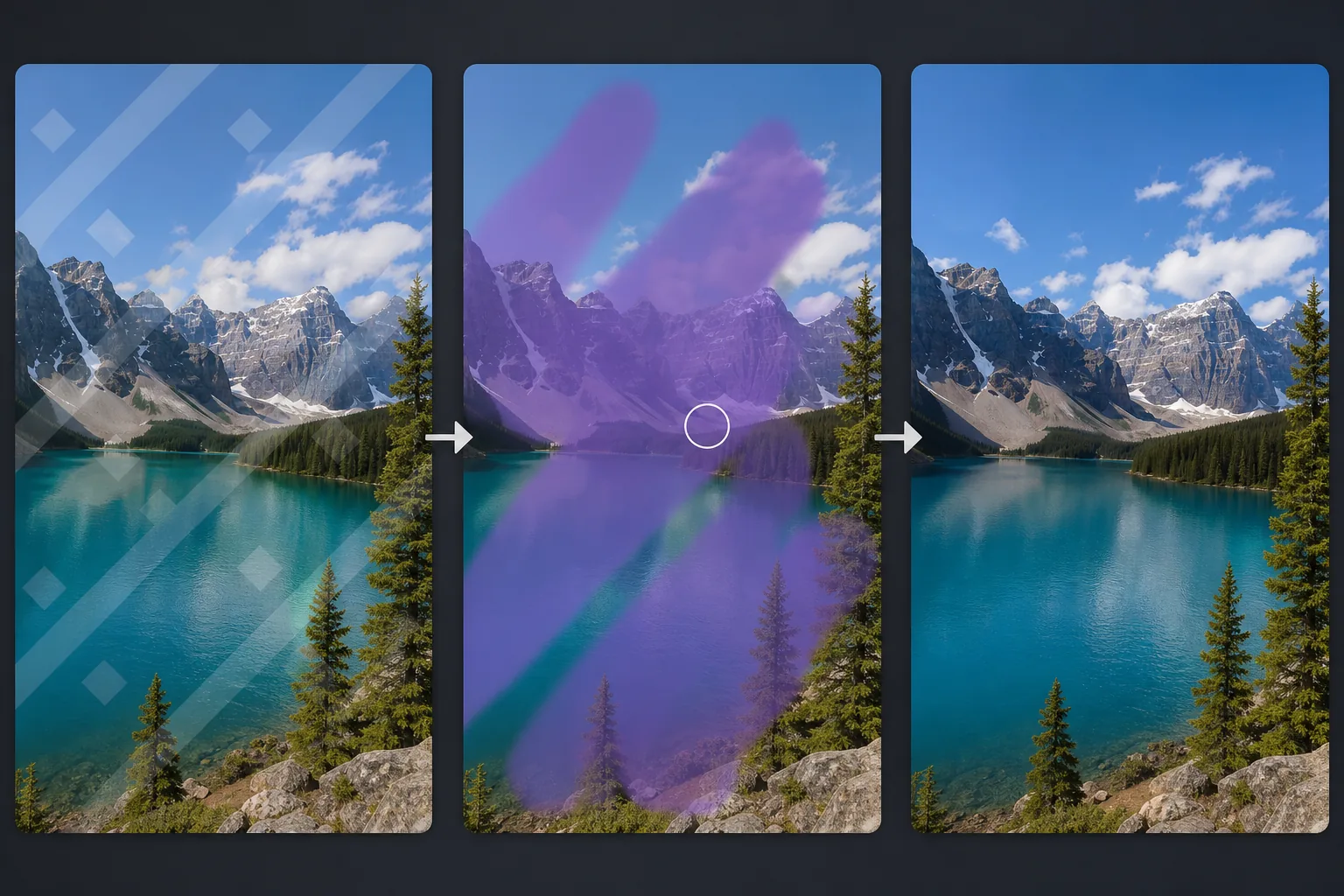
Filigranın kaldırılması uygun olduğunda
Bir fotoğraftaki filigranı kaldırmak için web, iOS veya Android üzerinde Magic Eraser'ı açın, görseli yükleyin, filigranın tamamını — metni, logoyu ya da tekrar eden çapraz deseni — fırçayla boyayın ve Erase'e dokunun. AI, altta kalan görüntü detayını çevredeki içeriği temel alarak yeniden oluşturur; böylece o alan lekeli değil, tertemiz görünür. Ücretsiz ve kayıt gerektirmiyor. Bunu yalnızca size ait olan veya kullanma izniniz bulunan görsellerde yapın — başkasının telifli fotoğrafını yeniden kullanmak için filigran kaldırmak ihlal sayılır ve bu araç, zaten sahip olmadığınız hiçbir hakkı size vermez. Filigranın kaldırılması, görselin sahibi olduğunuzda veya lisansı satın aldığınızda yasaldır. Yaygın senaryolar şunları içerir: tam lisansı satın aldıktan sonra stok fotoğraflardan önizleme filigranlarını kaldırmak (filigransız sürüm mevcut olmadığında veya kaybolduğunda), devre dışı bırakmayı unuttuğunuz kamera ayarlarındaki tarih damgalarını temizlemek, yeniden kullanmak istediğiniz fotoğraflardan kendi markanızı kaldırmak ve son teslimat onaylandıktan sonra müşteri kanıtlarını temizlemek. Magic Eraser'ün yapay zekası, filigran desenini (metin, logo veya yarı şeffaf kaplama) analiz eder ve etrafındaki bağlamı kullanarak altındaki görüntü içeriğini yeniden oluşturur. Araç, hem opak filigranları (görüntü üzerinde düz metin) hem de yarı saydam filigranları (altta yatan görüntüyle harmanlanan yarı saydam kaplamalar) yönetir; ancak yarı saydam filigranlar, orijinal görüntü verilerinin daha fazlası korunduğu için genellikle daha temiz sonuçlar üretir.
Before you start
Dört adımda filigranı kaldırın
Start with filigranlı resmi yükleyin. The result preview above and tips below use this guide's existing content; no separate before-and-after proof is assumed.
- 1
Filigranlı resmi yükleyin
Web, iOS veya Android'de Magic Eraser uygulamasını açın ve filigranı içeren fotoğrafı yükleyin. Mevcut en yüksek çözünürlüklü sürümü kullanın; daha fazla piksel verisi, yapay zekaya filigranın altındaki alanı yeniden yapılandırmak için daha iyi bir bağlam sağlar.
- 2
Filigranın üzerini fırçalayın
Kenarlık veya gölge efekti de dahil olmak üzere filigranın tamamını boyayın. Metin filigranları için metnin her satırını tamamen kaplayın. Logo filigranları için, arka plan dolgusu da dahil olmak üzere logonun tamamını kaplayın. Görüntü boyunca döşenen çapraz filigranları tekrarlamak için, her örneğin üzerine fırçalayın veya desenin tamamını kaplamak için geniş bir kontur kullanın.
- 3
Sil'e dokunun
Magic Eraser filigranı kaldırır ve alttaki görüntüyü yeniden oluşturur. Yapay zeka, karmaşık içerik (yüzler, ayrıntılı dokular) üzerindeki opak filigranlar için, çevredeki bağlama göre altta ne olduğu sonucunu çıkarır. Yarı şeffaf filigranlar için yapay zeka, kaplamayı orijinal görüntü verilerinden ayırır. Sonucu %100 yakınlaştırmada kontrol edin; filigranın yüksek ayrıntılı içerikle kesiştiği alanlar ikinci bir geçişe ihtiyaç duyabilir.
- 4
İnceleyin ve dışa aktarın
Temizlenen görüntüyü filigranlı orijinalle karşılaştırın. Daha önce filigran eklenmiş alandaki yüzlerin, metinlerin ve ince ayrıntıların doğal göründüğünü ve çevredeki görüntüyle tutarlı olduğunu doğrulayın. Filigrandan herhangi bir iz kalırsa (soluk hatlar, hafif renk değişimi), söz konusu alanda hedeflenen ikinci geçişi çalıştırın. Tam çözünürlükte dışa aktarın.
Şunun için en iyisi:
- Filigransız sürümün mevcut olmadığı veya kaybolduğu satın alınan stok fotoğraflar
- Çekim sırasında yanlışlıkla etkin bırakılan ayarlardan gelen kamera tarih damgaları
- Nihai teslimat ve lisans tamamlandıktan sonra müşteri tarafından kanıtlanan görüntüler
- Farklı bir bağlam için yeniden değerlendirilmesi gereken kendi markalı fotoğraflarınız
- Laboratuvar damgaları veya çerçeve işaretleri işlenerek taranmış fotoğraflar
- Gömülü kullanıcı arayüzü filigranlarıyla ekran görüntüleri ve ekran görüntüleri
Filigranı temiz bir şekilde kaldırmaya yönelik ipuçları
Filigran kaldırma kalitesi, filigranın türüne ve neyi kapsadığına bağlıdır. Tek tip alanlar (gökyüzü, duvarlar, düz arka planlar) üzerindeki metin filigranları, çevredeki içerik tahmin edilebilir olduğundan mükemmel sonuçlar üretir. Karmaşık içerik (yüzler, ayrıntılı desenler) üzerindeki metin filigranları, yapay zekanın daha fazlasını çıkarmasını gerektirir ve sonuçlarda rötuş yapılması gerekebilir. Alttaki görüntüyle uyum sağlayan yarı şeffaf filigranlar, alttaki içeriği tamamen gizleyen tamamen opak filigranlardan daha kolaydır. Çapraz olarak tekrarlanan filigranlar için (hazır önizleme görüntülerinde yaygındır), her filigran örneğini ayrı ayrı ele almak yerine görüntünün tamamını tek geçişte işleyin; bu, yapay zekanın yeniden yapılandırma boyunca tutarlılığı korumasına yardımcı olur. Fotoğrafların köşesindeki tarih damgalarının kaldırılması genellikle önemsizdir çünkü köşe içeriği genellikle basittir (gökyüzü, yer, arka plan). Resmi kaldırmadan önce daima filigran olmadan resmi kullanma konusunda yasal hakka sahip olduğunuzu doğrulayın.
Sık sorulan sorular
- Filigranı fotoğraflardan kaldırmak yasal mıdır?
- Bu, görüntü üzerindeki haklarınıza bağlıdır. Sahip olduğunuz fotoğraflardan, lisanslarını satın aldığınız fotoğraflardan veya kendi markalı içeriğinizden filigranların kaldırılması yasaldır. Telif hakkıyla korunan görselleri lisanssız kullanmak için filigranları kaldırmak telif hakkı ihlalidir. Magic Eraser bir araçtır; filigransız görseli kullanma hakkına sahip olduklarından kullanıcılar sorumludur.
- Yarı şeffaf filigranları kaldırabilir mi?
- Evet. Yarı saydam filigranlar aslında opak olanlardan daha iyi sonuçlar verir çünkü orijinal görüntü verilerinin çoğu kaplamanın altında görünür. Yapay zeka, filigran katmanını görüntü içeriğinden ayırır ve temiz görüntüyü yeniden oluşturur.
- Yüzlerdeki filigranlara ne dersiniz?
- Yapay zeka, filigranın etrafındaki yüzün görünür kısımlarına göre yüz özelliklerini yeniden oluşturur. Filigran yüzün sınırlı bir alanını kapladığında ve yeterli yüz bağlamı göründüğünde en iyi sonuçlar alınır. Yüzün çoğunu kaplayan filigranlar için yeniden yapılandırma doğruluğu farklılık gösterebilir.
- Ücretsiz mi?
- Evet. Magic Eraser'nin ücretsiz kullanımı filigranı kaldırma işlemini günlük kullanım limitleriyle gerçekleştirir. Premium (yılda 29,99 ABD doları) sınırları kaldırır ve daha yüksek çözünürlüklü dışa aktarımlar sağlar.
- Android veya iPhone'da bir fotoğraftan filigranı nasıl kaldırırım?
- Magic Eraser'ı herhangi bir mobil tarayıcıda ya da iOS veya Android uygulamasında açın, fotoğrafı galerinizden yükleyin ve filigranı tam olarak çizebilmek için parmaklarınızla yakınlaştırın. Filigranın tamamını — metnin her satırını, logonun bütününü veya tekrar eden desenin her bir örneğini — parmağınızla boyayın ve Erase'e dokunun. AI, alttaki alanı doğrudan telefonunuzda yeniden oluşturur ve temiz görseli galerinize geri kaydeder. Tarayıcıyı kullanıyorsanız uygulama yüklemeye gerek kalmadan, masaüstü sürümüyle aynı şekilde çalışır. Her zaman olduğu gibi, bunu yalnızca kullanma hakkına sahip olduğunuz görsellerde yapın.