
Fotoğraftan tarih damgasını kaldırma
1990'ların bas-çek çekimlerinden taranmış film fotoğraflarını, eski Android kamera uygulamalarından akıllı telefon tarih katmanlarını ve tarayıcılar tarafından eklenen zaman damgalarını temiz turuncu tarih damgaları. Fırçala ve sil — Magic Eraser alttaki alanı doldurur.
Son güncelleme
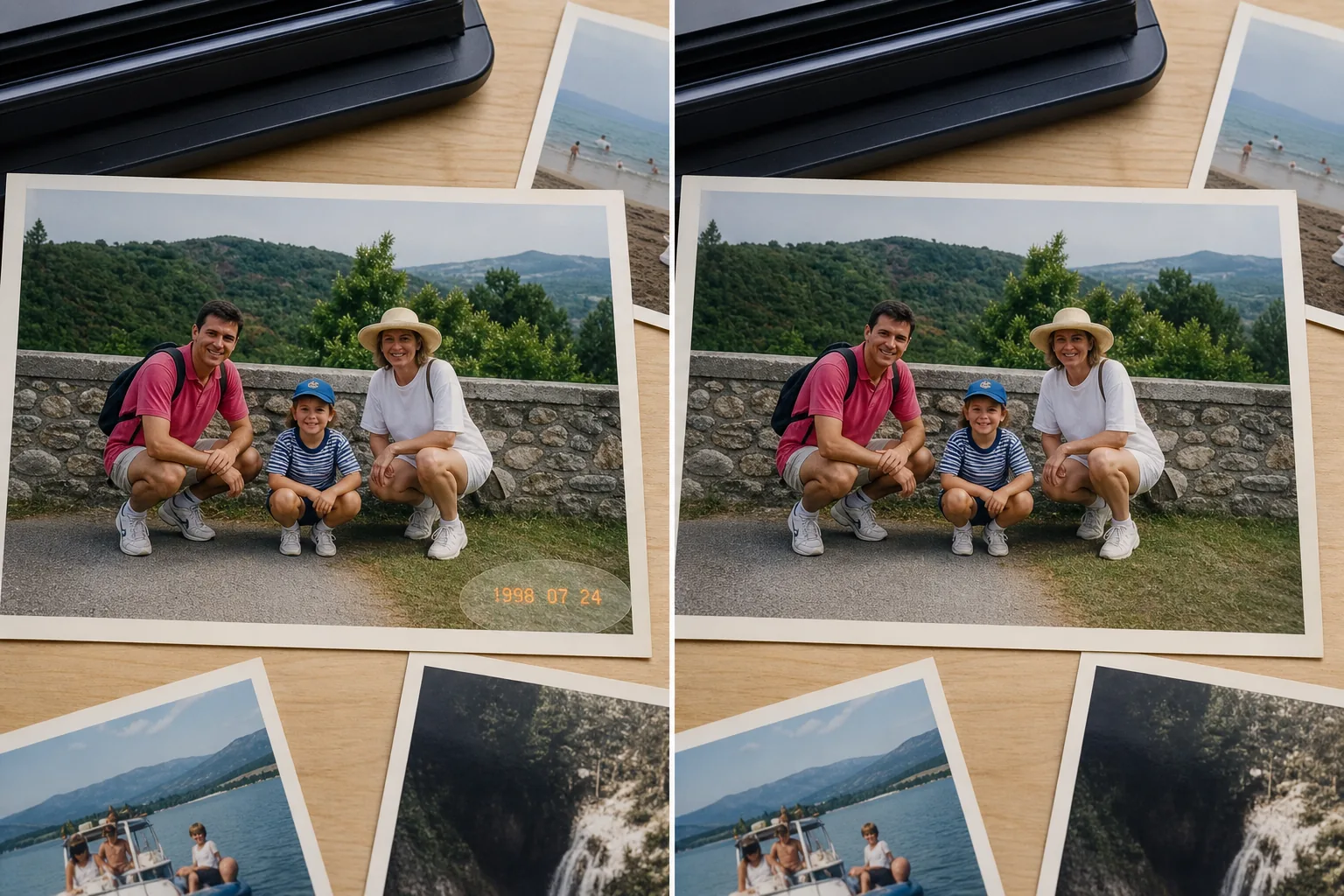
Bir fotoğraftan tarih damgası nasıl silinir
Bir fotoğraftaki tarih damgasını kaldırmak için Magic Eraser'ı web'de, iOS'ta veya Android'de açın, fotoğrafı yükleyin, köşedeki turuncu veya sarı tarihin üzerini fırçayla boyayın ve Sil'e dokunun — yapay zeka altındaki arka planı yeniden oluşturur, böylece zaman damgası temiz bir şekilde kaybolur. Ücretsizdir, kayıt veya filigran gerektirmez ve taranmış film baskılarında, dijital fotoğraflarda ve içine gömülü zaman damgası olan Android ekran görüntülerinde aynı şekilde çalışır. Tarih, oldukça düz bir arka planın üzerinde bir köşede yer aldığından, bunu kaldırmak yapay zekanın üstesinden geldiği en temiz işlemlerden biridir. 1990'lı yıllardan 2000'li yılların başlarına kadar, tüketici kameraları genellikle her fotoğrafın alt köşesine küçük turuncu veya sarı bir tarih bastı ve doğrudan film pozlamasına yerleştirildi. Bu fotoğraflar dijital arşivler için tarandığında tarih damgası ortaya çıkıyor; bu artık meta verinin değil, görüntünün bir parçası. Aynı şey, kaydetmeden önce bir zaman damgası ekleyen eski Android kamera uygulamalarındaki ekran görüntülerinde ve her çıktıya tarama tarihini filigranlayan düz yataklı tarayıcılarda da olur. Yapay zekanın kaldırılması, damganın tekdüze bir arka plana karşı yüksek kontrastlı metin olması nedeniyle bunları temiz bir şekilde temizler; bu da tam olarak yapay zekanın en iyi şekilde işlediği durumdur.
Tarih damgasını üç adımda kaldırın
- 1
Taranmış fotoğrafınızı yükleyin
Baskıyı 300-600 DPI'da tarayın, JPEG veya PNG olarak kaydedin ve dosyayı Magic Eraser içine bırakın. Gömülü zaman damgalarına sahip ekran görüntüleri ve tarayıcı çıktıları için aynı akış.
- 2
Tarih damgasının üzerini fırçalayın
Alt gölge veya hale dahil tüm tarihi boyayın. Tarih damgaları genellikle küçüktür, bu nedenle %200-400'e yakınlaştırın, böylece yakındaki ayrıntıları silmeden hassas bir şekilde fırçalayabilirsiniz.
- 3
Sil'e dokunun ve kontrol edin
Yapay zeka köşe alanını saniyeler içinde yeniden oluşturuyor. Yeniden inşa edilen alanda turuncu veya sarı renk kalmadığından emin olmak için %100'de inceleyin.
Şunun için en iyisi:
- 1990'lara ait, fotoğraf makinesinin turuncu tarih damgasını taşıyan, taranmış aile fotoğrafları
- Tek kullanımlık kameralardan, tarih baskılı tatil fotoğrafları
- Eski Android kamera uygulaması tarih katmanlarını içeren akıllı telefon ekran görüntüleri
- Tarihi laboratuvarda hazırlanan düğün ve etkinlik fotoğrafları
- Düz yataklı tarayıcı, cihazın kendi gömülü tarih filigranıyla çıktı verir
Tarihi başka bir yere kaydet
Tarih damgasını kaldırmadan önce tarihi dosyanın EXIF meta verilerine veya sepet metin dosyasına kopyalayın. Damga genellikle fotoğrafın ne zaman çekildiğini gösteren tek kayıttır; onu sildiğinizde o tarih görüntüden silinir. Aile arşivleri için fotoğraf düzenleme uygulamaları ve Adobe Bridge, görüntüyü temiz tutarken tarihi aranabilir meta veriler olarak tutabilir. Tarihsel bağlamı kaybetmeden daha temiz bir arşive sahip olursunuz.
Sık sorulan sorular
- Tarih damgası geride turuncu bir ton bırakacak mı?
- Bazen. Bir film tarih damgasının turuncu veya sarı rengi, yeniden oluşturma işlemi etraflarındaki hafif parıltıyı değil de yalnızca görünen rakamları yakalıyorsa soluk bir renk tonu bırakabilir. Bunu önlemek için görünen rakamların biraz ötesine fırçalayın.
- Tarihli fotoğraflardan oluşan bir albümün tamamını toplu olarak işleyebilir miyim?
- Evet. Magic Eraser Premium, toplu işlemeyi destekler; bu, bir albümdeki her fotoğrafın tarihi aynı köşede olduğunda kullanışlıdır. Alanı bir kez tanımlayın ve tüm partiye uygulayın.
- Bir kişi veya konuyla örtüşen tarih damgalarında işe yarar mı?
- Evet — bu yaygın bir durumdur (köşe damgaları genellikle yüzlere veya arka plan ayrıntılarına klipslenir). Yapay zeka, cilt, saç ve doku da dahil olmak üzere altta yatan içeriği yeniden yapılandırır.
- Kaldırmadan önce daha yüksek çözünürlükte taramalı mıyım?
- Evet. 300 DPI yerine 600 DPI'da tarama yapmak, yapay zekaya üzerinde çalışacak daha fazla piksel verir ve özellikle ayrıntılı arka planlar üzerindeki küçük damgalarda daha temiz bir yeniden oluşturma sağlar.
- Android'de bir fotoğraftaki tarih damgasını nasıl kaldırırım?
- Magic Eraser'ı herhangi bir Android tarayıcısında veya Android uygulamasında açın, fotoğrafı galerinizden yükleyin, parmaklarınızı kıstırarak tarihin olduğu köşeye yakınlaştırın ve zaman damgasının üzerini fırçayla boyayın. Sil'e dokunun, tarih kaybolsun. Bu, zamanı kaydedilen görüntüye gömen eski kamera uygulaması katmanlarında da, taranmış baskılarda da işe yarar — işlem birebir aynıdır ve sonuç masaüstü sürümüyle aynıdır.
- Tarihin yanı sıra zaman damgasını da kaldırabilir mi?
- Evet. Bir zaman damgası (SS:DD, bazen tarihle birlikte) tıpkı bir tarih damgası gibi kaldırılır — AM/PM veya saniyeler dahil tüm rakam dizisinin üzerini fırçayla boyayın ve Sil'e dokunun. Saat ve tarih ayrı satırlardaysa, katmanın yarısını geride bırakmamak için ikisini de boyayın. Yapay zeka, tüm izin altındaki köşe arka planını yeniden oluşturur.
- Yalnızca taranmış baskılarda değil, dijital bir fotoğrafa gömülü tarihte de çalışır mı?
- Evet. Birçok telefon ve kamera uygulaması, tarihi yalnızca EXIF meta verilerine değil, doğrudan kaydedilen JPEG'in üzerine basar; bu yüzden sonradan kapatılamaz — pikselin bir parçasıdır. Magic Eraser bu gömülü tarihi, taranmış bir film damgasını işlediği gibi kaldırır: rakamları fırçayla boyayın, Sil'e dokunun, köşe yeniden oluşturulsun.