
Fotoğraftan çıkartmayı kaldırma
Fotoğraflardan emoji katmanlarını, uygulama etiketlerini, Snapchat ek açıklamalarını, ekran görüntüsü damgalarını ve fiyat etiketlerini çıkarın. Çıkartmanın üzerini fırçalayın ve Magic Eraser onun arkasında ne varsa yeniden oluşturur.
Son güncelleme
Bir fotoğraftan çıkartma nasıl silinir
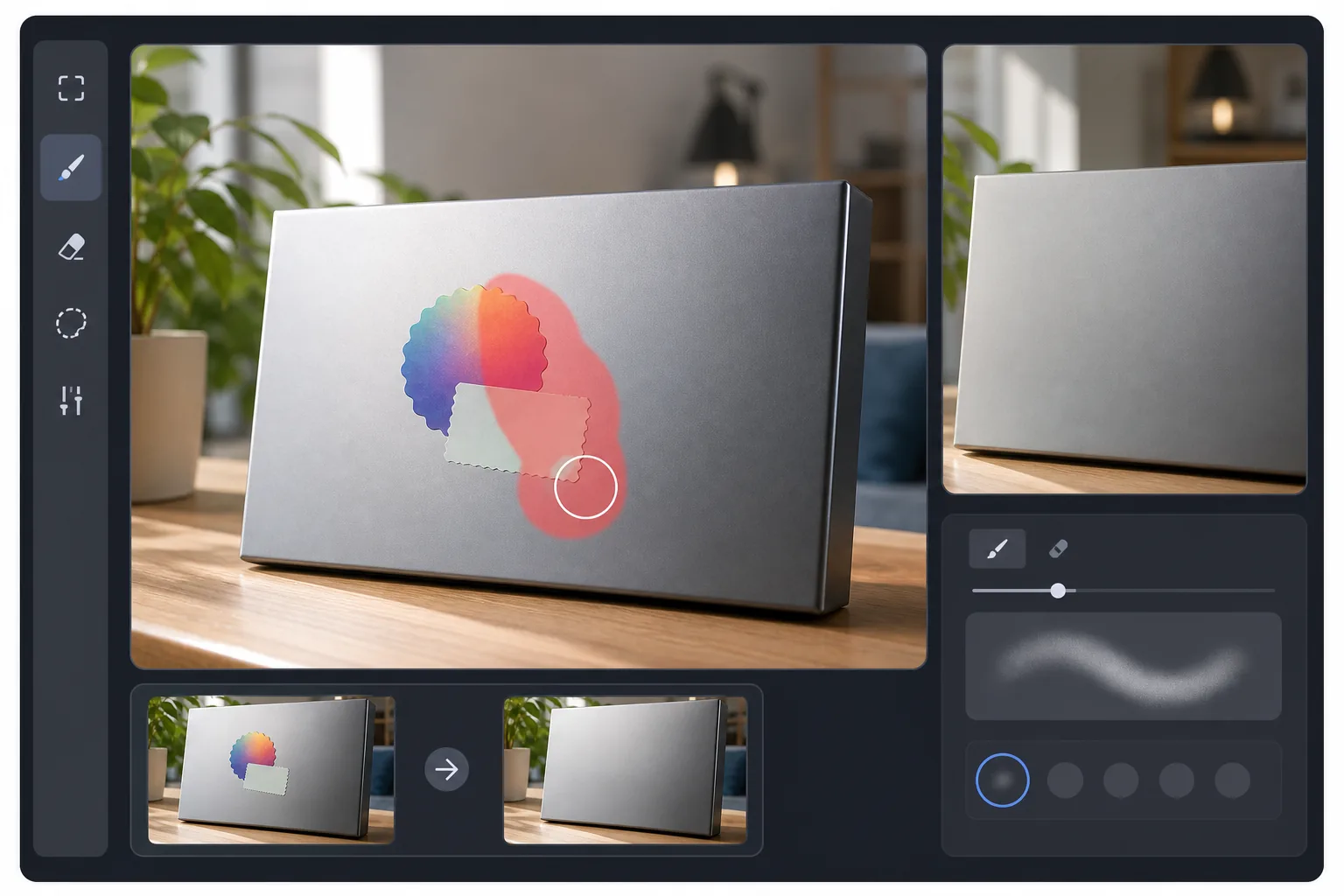
Bir fotoğraftaki çıkartmayı kaldırmak için Magic Eraser'ı web'de, iOS veya Android'de açın, görseli yükleyin, çıkartmanın üzerini fırçayla boyayın ve Sil'e dokunun — yapay zeka, çevredeki piksellerden yola çıkarak arkasında ne varsa yeniden oluşturur. Ücretsizdir, kayıt veya filigran gerektirmez ve uygulama çıkartmalarında, emoji ve metin katmanlarında, fiyat ve ürün etiketlerinde, ayrıca fotoğraf veya mesajlaşma uygulamalarının eklediği dekoratif grafiklerde çalışır. Basit veya tekrar eden arka planlardaki çıkartmalar en temiz sonucu verir; bir yüzü ya da benzersiz bir detayı kapatan çıkartma ise en iyi tahmine dayalı bir yeniden oluşturmadır. Çıkartma aslında görüntünün bir bölgesini kaplayan opak bir yamadır; arkasındaki orijinal pikseller kaybolmuştur. Klon damgası gibi manuel düzenleme araçları, kopyalanacak benzer görünümlü bir kaynak alanına ihtiyaç duyar ve bu her zaman mevcut değildir. Yapay zeka tabanlı kaldırma, çevredeki bağlamdan eksik piksellerin ne olması gerektiğini tahmin eder, böylece kopyalanacak hiçbir şey olmadığında bile çalışır. Bu, onu yoğun arka planlar, kısmen emoji ile kaplanmış yüzler ve çıkartmanın kullanıcı arayüzü öğelerinin üzerinde bulunduğu ekran görüntüleri için çok uygun hale getirir.
Bir çıkartmayı üç adımda kaldırın
- 1
Fotoğrafınızı veya ekran görüntünüzü yükleyin
Magic Eraser dosyasını açın ve çıkartmanın bulunduğu görsele bırakın. Şeffaf PNG'ler ve herhangi bir telefondan kaydedilen ekran görüntüleri de dahil olmak üzere JPEG, PNG ve WebP'nin tümü desteklenir.
- 2
Çıkartmanın üzerini fırçalayın
Alt gölge veya kenarlık da dahil olmak üzere çıkartmanın tamamını boyayın. Şeffaf kenarları olan bir kalp veya emoji gibi düzensiz çıkartma şekilleri için, AI'ya net sınırlar vermek üzere görünür kenarın biraz ötesine fırçalayın.
- 3
Sil ve dışa aktar'a dokunun
Yapay zeka alttaki bölgeyi saniyeler içinde yeniden inşa ediyor. Çoğu çıkartma ilk denemede temiz bir şekilde çıkar; Yoğun arka planlar, ayrıntıları düzenlemek için daha küçük bir fırçayla hızlı bir ikinci geçişe ihtiyaç duyabilir.
Şunun için en iyisi:
- Instagram Story ekran görüntülerinden emoji katmanlarını kaldırma
- Snapchat, BeReal veya mesajlaşma ekran görüntülerinden uygulama açıklamalarını silme
- Ürün fotoğraflarından fiyat etiketlerinin ve gümrükleme etiketlerinin temizlenmesi
- Filigran çıkartması bırakan fotoğraf uygulaması filtrelerini kaldırma
- Belgeleri paylaşmadan veya belgeye yerleştirmeden önce ekran görüntülerini temizleme
Bilinmesi gerekenler
Yüzleri kaplayan çıkartmalar işe yarıyor ancak yeniden oluşturulan yüz, yapay zekanın altta ne olduğuna dair en iyi tahminidir; kendi fotoğrafınızı geri yüklemek için kullanışlıdır ancak bir yabancının kimliğini ortaya çıkarmanın bir yolu değildir. Çıkartma kaldırma, yayın hizmetlerinden, oyun katmanlarından veya filigranın bir telif hakkı sinyali olduğu ücretli uygulamalardan alınan telif hakkıyla korunan ekran görüntülerindeki filigran korumasını atlamaz. Photoshop gibi davranın: yalnızca düzenleme hakkına sahip olduğunuz içerikte.
Sık sorulan sorular
- Yüzü kaplayan çıkartmaları çıkarabilir miyim?
- Evet. Yapay zeka, altta olması muhtemel olanı yeniden inşa ediyor. Eğer bu kendi yüzünüzse ve kendinize ait başka fotoğraflarınız da varsa sonuç genellikle birbirine yakındır. Yapay zeka, eğer başka biriyse, hakkında hiçbir bilgisi olmayan bir kimliği açığa çıkaramayacağını tahmin ediyor.
- Videolardaki animasyonlu çıkartmalarda çalışıyor mu?
- Magic Eraser şu anda hareketsiz görüntüleri işliyor. Video etiketini kaldırmak için ihtiyacınız olan kareleri dışa aktarın, bunları Magic Eraser olarak temizleyin ve yeniden derleyin.
- Bir fotoğrafta birden fazla çıkartmaya ne dersiniz?
- Hepsini tek geçişte fırçalayın veya teker teker çıkarın. Üst üste binen çıkartmaların teker teker çıkarılması daha temiz sonuçlar verir.
- Çıkartma herhangi bir iz bırakacak mı?
- Düz veya dokulu arka planlarda hayır. Oldukça ayrıntılı arka planlarda (desenli duvar kağıdı, metin, tekrarlanan logolar) çıkartmanın olduğu yerde yumuşama görebilirsiniz. Gerekirse hassaslaştırmak için rötuş fırçasını kullanın.
- Telefonumda bir fotoğraftan çıkartmayı nasıl kaldırırım?
- Magic Eraser'ı herhangi bir mobil tarayıcıda ya da iOS veya Android uygulamasında açın, fotoğrafı galerinizden yükleyin, çıkartmaya yakınlaşmak için iki parmağınızla kıstırın ve parmağınızla üzerini fırçayla boyayın. Sil'e dokunun, çıkartma yeniden oluşturulan arka planla değiştirilir. Telefondan kaldırma; kaydettiğiniz Instagram, Snapchat veya WhatsApp görsellerindeki çıkartmaları, onları aldığınız yerde doğrudan temizlemek için çok kullanışlıdır.
- Bir üründeki fiyat çıkartmasını ya da ürün etiketini kaldırabilir mi?
- Evet. Bir üründeki fiyat etiketinin, barkod etiketinin veya promosyon çıkartmasının üzerini fırçayla boyayın ve Sil'e dokunun — yapay zeka, altındaki ambalajı ya da yüzeyi yeniden oluşturur. Bu, temiz bir ürün görseli istediğiniz ikinci el ve pazaryeri ilan fotoğraflarında sıkça yapılır. Düz, tekdüze bir yüzeydeki etiket kusursuz biçimde çıkar; kavisli ya da dokulu bir yüzeye sarılı olan ise ikinci bir geçiş gerektirebilir.
- Çıkartma kaldırma ücretsiz mi ve gerçekten kayıt gerektirmiyor mu?
- İkisi için de evet. Çıkartma kaldırma, Magic Eraser'ın ücretsiz katmanında çalışır; hesap gerekmez ve dışa aktardığınız görsele filigran eklenmez — yükleyin, fırçayla boyayın, silin ve indirin. Mobil veya masaüstü tarayıcıda ve iOS ile Android uygulamalarında aynı şekilde çalışır, hepsinde aynı yapay zeka sonuçlarını verir.