
AI ile bir görüntü nasıl genişletilir
Çok dar mı kırpılmış, en boy oranı yanlış mı, yoksa daha fazla alana mı ihtiyacınız var? Yapay zeka dış boyama, fotoğrafınızı orijinal sınırlarının ötesine taşıyarak mevcut sahneyle kusursuz bir şekilde eşleşen yeni içerik oluşturur.
Last updated
Resmi şimdi genişlet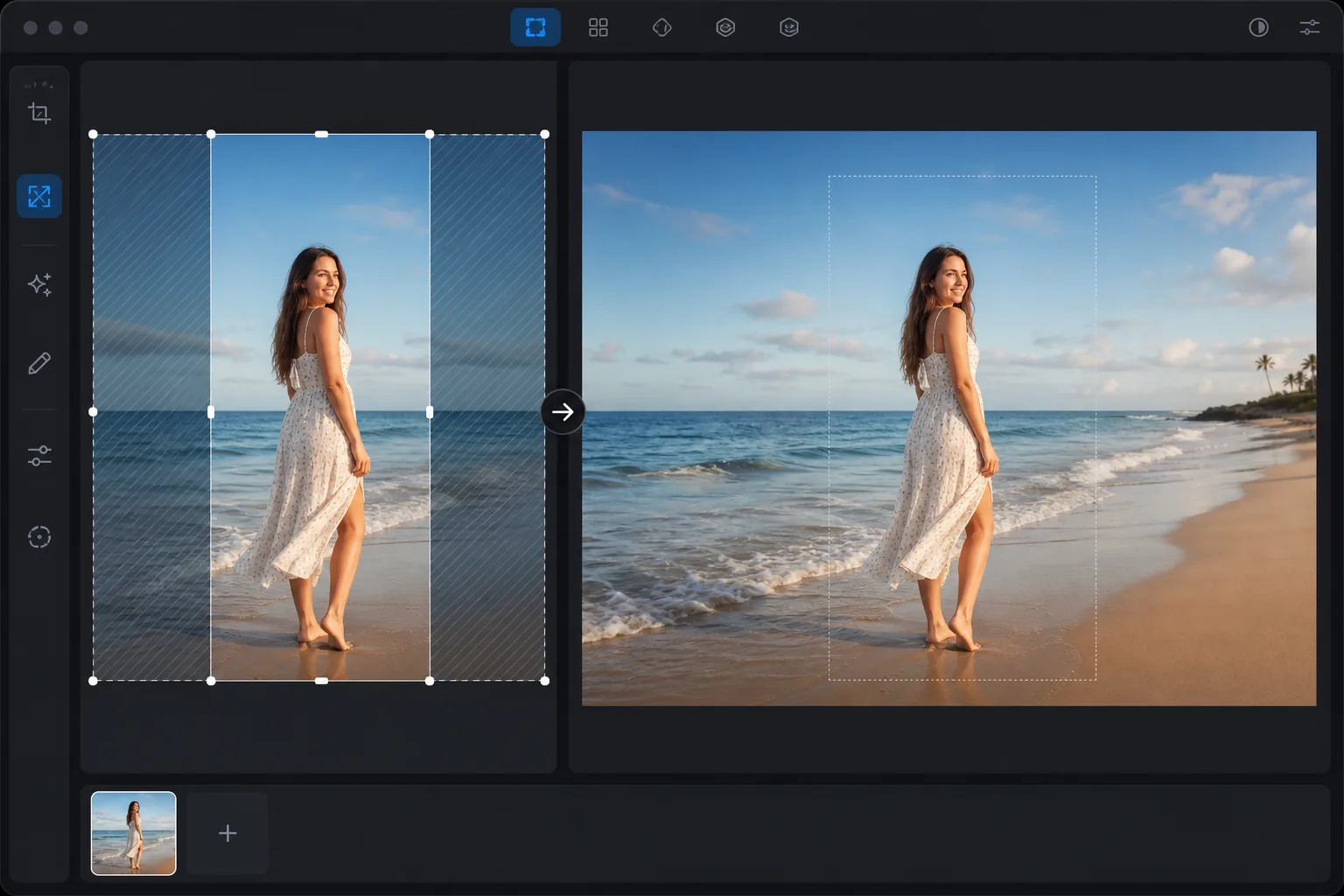
AI dış boyama ne işe yarar?
Bir görseli yapay zekayla genişletmek için Magic Eraser'ı web'de, iOS'ta ya da Android'de açın, fotoğrafınızı yükleyin, büyütmek istediğiniz kenarlarda tuvali dışarı doğru sürükleyin (veya yeni bir en-boy oranı seçin) ve yapay zeka yeni alanı outpaint ile doldursun. Ücretsizdir, kayıt gerektirmez. Genişletilen kısım üretilir; gerçekte orada olan bir şeyden geri getirilmez, sahneye uyacak şekilde uydurulur. Bu yüzden en iyi sonucu gökyüzü, su, çimen ya da düz duvarlar gibi açık veya tekrar eden kenarlarda verir. Tek seferde büyük bir sıçrama yerine küçük adımlarla genişletin ve uydurulan ayrıntıların daha kolay fark edildiği yüzlerden ya da kenara yakın metinlerden uzak durun. Yapay zeka dış boyama (üretken genişletme veya kırpmayı kaldırma olarak da bilinir), mevcut görüntünün kenarlarının ötesine yeni içerik ekler. Basit tuval uzantısının (boş alan ekleyen) aksine, AI dış boyama bağlamsal olarak uygun içerik üretir; fotoğrafınızın kenarı gökyüzünü gösteriyorsa, AI gökyüzünü eşleşen bulutlar ve renklerle genişletir. Kenar bir odayı gösteriyorsa yapay zeka makul bir oda devamı oluşturur. Bu, bir fotoğraf çok sıkı kırpıldığında, en boy oranlarını değiştirmeniz gerektiğinde (portreden yataya veya tam tersi), bir sosyal medya platformu orijinalinizin eşleşmediği boyutlara ihtiyaç duyduğunda veya yalnızca nesnenin çevresinde daha fazla nefes alma alanı istediğinizde kullanışlıdır. Yapay zeka, içeriği her kenarda analiz eder ve fotoğrafın orijinal olarak daha geniş bir görüş alanıyla çekilmiş gibi görünen doğal bir uzantı oluşturur.
Before you start
Bir görüntüyü üç adımda genişletme
Start with resmi yükle. The result preview above and tips below use this guide's existing content; no separate before-and-after proof is assumed.
- 1
Resmi yükle
Magic Eraser web, iOS veya Android'de açın. Uzatmak istediğiniz fotoğrafı yükleyin. Portreler, manzaralar, ürün fotoğrafları, sosyal medya içeriği gibi her türlü görsel işe yarar. JPEG, PNG, HEIC ve WebP desteklenir.
- 2
Genişletme yönünü ve boyutunu seçin
Hangi kenarların genişletileceğini seçin: üst, alt, sol, sağ veya tüm kenarlar. Genişletme miktarını (ne kadar yeni içerik ekleneceği) ayarlayın. En boy oranı dönüşümü (dikeyden yataya) için kenarları genişletin. Sıkıca kırpılmış bir portrenin üzerine tavan boşluğu eklemek için üst kısmı uzatın.
- 3
Oluşturun ve inceleyin
Yapay zeka, her genişletilmiş kenarda mevcut sahnenin ışıklandırması, renk paleti, perspektifi ve içeriğiyle eşleşen yeni içerik üretir. Orijinal içeriğin oluşturulan içerikle buluştuğu geçişi kontrol edin; kusursuz olmalıdır. Oluşturulan içeriği doğruluk ve tutarlılık açısından inceleyin. Yeni, daha büyük çözünürlükte dışa aktarın.
Şunun için en iyisi:
- Farklı platform gereksinimleri için portre fotoğraflarını yataya (veya tam tersi) dönüştürme
- Daha iyi kompozisyon için sıkı kırpılmış bir konunun etrafına nefes alma alanı eklemek
- Fotoğrafları kırpmadan belirli sosyal medya boyutlarına sığdırma (Instagram karesi, Facebook kapağı, Twitter başlığı)
- Daha fazla yatay alana ihtiyaç duyan banner veya kahraman görselleri için arka planların genişletilmesi
- Her iki tarafı genişleterek standart fotoğraflardan panoramik efektler oluşturma
En iyi sonuçlar için ipuçları
Yapay zeka en iyi uzantıları, uç içeriğin tahmin edilebilir olduğu durumlarda üretir; gökyüzü, çim, su, duvarlar ve basit yüzeyler, desen tutarlı olduğundan ve yapay zeka eşleşen içerik oluşturabildiğinden doğal olarak genişler. Kenardaki karmaşık sahneler (kalabalıklar, ayrıntılı mimari, metin) daha zordur çünkü yapay zekanın makul içerik icat etmesi gerekir. Portrelerde en iyi sonuçları elde etmek için nesneden ziyade arka planı genişletin; nesneyi tamamen orijinal görüntü alanının içinde tutarak gökyüzünü veya kişinin etrafındaki odayı genişletin. Küçük uzantılar (orijinal boyutun %10-25'i), büyük olanlardan (%50+) daha ikna edici sonuçlar üretir çünkü yapay zeka, üretmesi gereken şeye göre daha fazla referansa sahiptir. Çok büyük uzantılar için birden fazla küçük geçiş yapın.
Sık sorulan sorular
- Dış boyama, kırpmayla aynı şey midir?
- Evet. Dış boyama, kırpmayı kaldırma ve üretken genişletmenin tümü aynı yapay zeka becerisine atıfta bulunur: orijinal görüntü sınırlarının ötesine yeni içerik eklemek. Magic Eraser buna resim uzantısı diyor.
- Sadece bir yönde uzatabilir miyim?
- Evet. Herhangi bir kenar kombinasyonunu uzatın; yalnızca üst kısmı, yalnızca yanları veya dört kenarın tamamını. İhtiyacınıza göre seçim yapın: daha fazla gökyüzü (üstte), daha geniş arka plan (yanlar) veya daha fazla ön plan (altta).
- Genişletilmiş alan orijinaliyle eşleşiyor mu?
- Evet. Yapay zeka, orijinal görüntünün aydınlatmasına, renk sıcaklığına, perspektifine ve içerik stiline uygun içerik üretir. Kenar içeriği tutarlı olduğunda orijinal ve oluşturulan alanlar arasındaki geçiş kusursuzdur.
- Resim uzantısı ücretsiz mi?
- Evet. AI resim uzantısı, günlük kullanım sınırlarıyla ücretsiz katmanda mevcuttur. Premium, sınırları kaldırır ve daha büyük uzantılara izin verir.
- Gerçekçi görünmeyi bırakana kadar görseli ne kadar genişletebilirim?
- Kesin bir sınır yok, ama ne kadar çok eklerseniz kalite o kadar düşer; çünkü her yeni piksel fotoğraflanmış değil, uydurulmuştur. Küçük ile orta arasında bir genişletme (en-boy oranını değiştirecek veya biraz nefes alanı katacak kadar) genellikle kusursuz görünür. Tuvali iki katına çıkarmak veya daha fazlası, özellikle yoğun sahnelerde, uydurma desenlerin, tekrar eden nesnelerin ya da garip geometrinin ortaya çıkmaya başladığı yerdir. Büyük bir değişiklik gerekiyorsa birkaç küçük geçişle genişletin ve her birini gözden geçirin; ayrıca yapay zekanın doldurması en öngörülebilir alana sahip olduğu, basit içerikli kenarlara (gökyüzü, su, zemin) yaslanın.