
Bir fotoğrafı şeffaflıkla PNG'ye dönüştürme
JPEG görüntülerinin arka planları şeffaf olamaz; arka plan her zaman düz bir renkle doldurulur. AI arka planı kaldırma özelliğiyle PNG'ye dönüştürme, şeffaf arka plana sahip, herhangi bir tasarıma, slayda veya web sitesine yerleştirilmeye hazır, temiz bir kesit sunar.
Last updated
Şimdi PNG'ye dönüştürün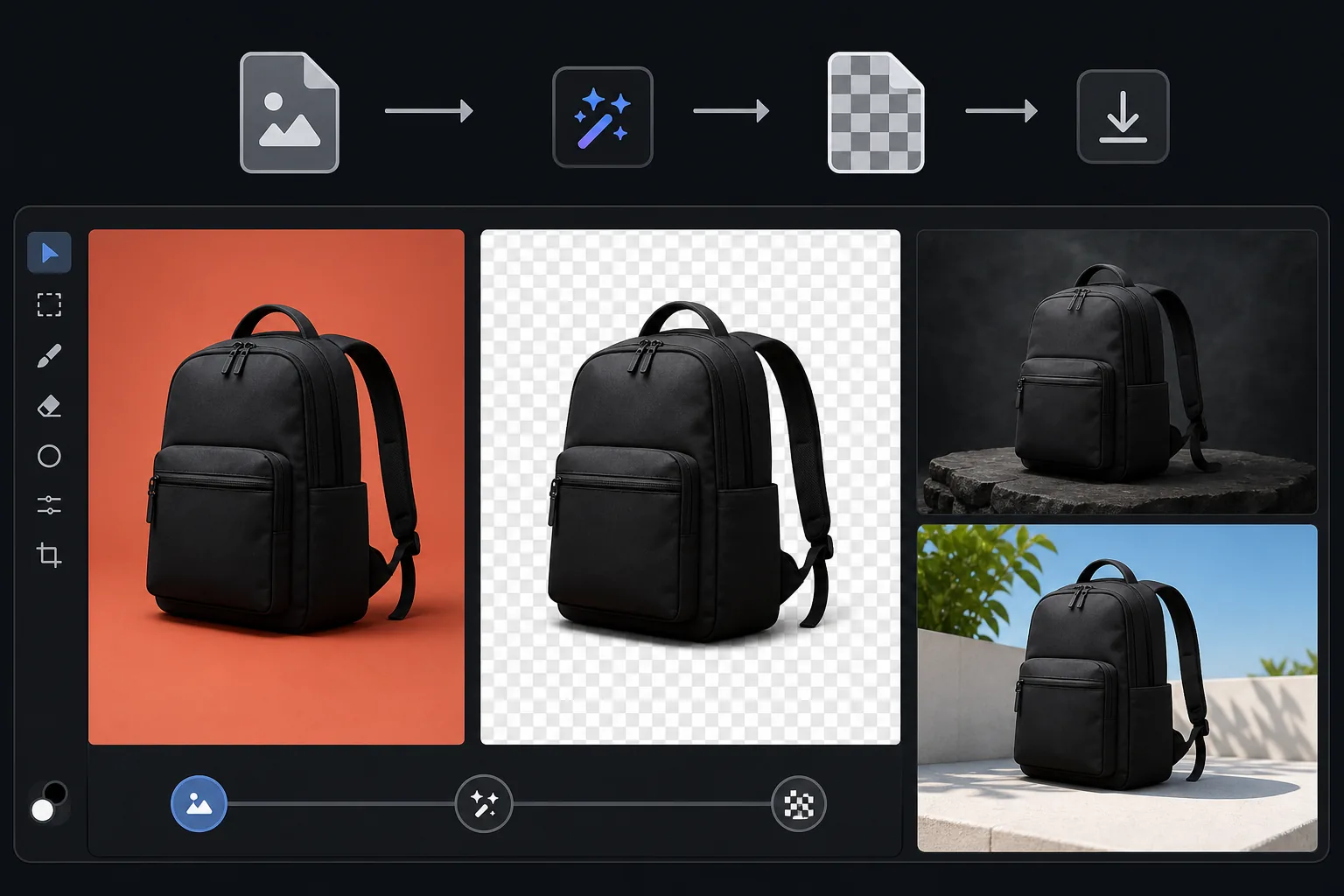
Bir fotoğraf saydam arka planlı PNG'ye nasıl dönüştürülür
JPG'yi şeffaf bir PNG'ye dönüştürmek için web'de, iOS'ta veya Android'de Magic Eraser'ı açın, fotoğrafı yükleyin, arka planı kaldırın ve PNG olarak dışa aktarın — kesilen özne, beyaz bir kutu yerine şeffaf bir arka planla kalır. Ücretsizdir ve kayıt gerektirmez. Bir JPEG kendi başına şeffaflığı tutamaz, bu yüzden dönüştürme aslında aracın aynı anda yaptığı iki adımdan oluşur: alfa kanalını oluşturmak için arka planı silmek ve ardından PNG olarak kaydetmek. Sonuç, bir sunum slaytına, web sayfasına veya pazarlama görseline sorunsuzca yerleşir. JPEG, fotoğraflar için standart formattır ancak şeffaflığı desteklemez; arka plan dahil her pikselin bir rengi vardır. Bir ürünü, kişiyi veya nesneyi farklı bir arka plana (slayt destesi, web sayfası, pazarlama grafiği) yerleştirmeniz gerektiğinde, şeffaf arka planı olan bir PNG'ye ihtiyacınız vardır. PNG formatı, her pikselin şeffaflık düzeyini tanımlayan bir alfa kanalını destekler; konu için tamamen opak, kaldırılan arka plan için tamamen şeffaf ve saç kenarları ve yumuşak sınırlar için yarı şeffaf. Bu şeffaflık, görüntünün görünür bir dikdörtgen olmadan herhangi bir arka planda doğal olarak oturmasını sağlar. JPEG'den şeffaf bir PNG oluşturmak, arka planı kaldırmayı (alfa kanalı oluşturmayı) ve PNG formatında kaydetmeyi gerektirir; tam olarak Magic Eraser'nin tek adımda yaptığı şeydir.
Before you start
Üç adımda şeffaf PNG'ye dönüştürün
Start with fotoğrafı yükle. The result preview above and tips below use this guide's existing content; no separate before-and-after proof is assumed.
- 1
Fotoğrafı yükle
Magic Eraser web, iOS veya Android'de açın. Kesmek istediğiniz konuyu içeren JPEG, HEIC veya WebP fotoğrafını yükleyin. Ürün fotoğrafları, portreler, renkli arka planlar üzerindeki logolar ve herhangi bir arka plan üzerindeki nesnelerin tümü desteklenir.
- 2
Arka planı kaldır
Arka plan kaldırmayı seçin. Yapay zeka, ana konuyu algılar ve arkasındaki her şeyi kaldırarak şeffaf bir alfa kanalı oluşturur. Saç kenarları, yarı şeffaf malzemeler ve karmaşık hatlar otomatik olarak işlenir.
- 3
PNG olarak dışa aktar
Şeffaf arka planı korumak için sonucu PNG olarak indirin. Dosya, görüntüleyicilerde şeffaflık görüntüleyen bir dama tahtası desenine sahip olacak ve tasarım araçlarında, slayt destelerinde veya web sayfalarında herhangi bir arka plan üzerinde temiz bir şekilde katmanlanacaktır. Bunun yerine düz bir arka plan rengi istiyorsanız JPEG dışa aktarımı da mevcuttur.
Şunun için en iyisi:
- Özel web sitesi arka planlarında veya tasarım şablonlarında yer alması gereken e-ticarete yönelik ürün görselleri
- Ekip sayfaları, sunumlar ve kompozit görseller için portre kesimleri
- Basılı logoların fotoğraflarından dijital kullanım için şeffaf PNG'lere logo dönüşümü
- Canva, Figma veya Photoshop'ta konuların farklı arka planlar üzerine yerleştirilmesi gereken varlıklar tasarlayın
- Ürün veya kişi kesitlerinin markalı slayt arka planlarına oturması gereken sunum slaytları
En iyi sonuçlar için ipuçları
En yüksek kalitedeki kaynak görselle başlayın — PNG çıktı kalitesi, giriş kalitesini aşamaz. Nesnenin kenarlarında ince ayrıntılar (saç, kürk, tüy) varsa yapay zeka, her arka plana doğal bir şekilde uyum sağlayan yarı şeffaf kenarlar oluşturur. Beyaz arka planlı ürünlerde, sınır açıkça tanımlandığı için arka planın kaldırılması neredeyse mükemmeldir. Karmaşık arka planlara sahip nesneler için yapay zekanın zorlu kenar alanlarında ikinci bir geçişe ihtiyacı olabilir. Şeffaf PNG'yi renkli bir arka plan üzerine yerleştirirken, yarı şeffaf kenar alanlarının belirli arka plan rengine göre doğal görünüp görünmediğini kontrol edin; çok koyu arka planlar, orijinal fotoğraftan arta kalan arka plan halesini ortaya çıkarabilir.
Sık sorulan sorular
- Neden bir JPEG'i PNG olarak yeniden adlandıramıyorum?
- Yeniden adlandırma dosya uzantısını değiştirir ancak biçimi değiştirmez. Yeniden adlandırılan bir JPEG'in hâlâ alfa kanalı yoktur; arka plan beyaz veya her ne renk olursa olsun olacaktır. Gerçek şeffaflık oluşturmak için gerçek arka plan kaldırma işlemine ihtiyacınız var.
- PNG dosyası JPEG'den daha büyük olacak mı?
- Evet, PNG kayıpsız sıkıştırma kullandığından genellikle 2-5 kat daha büyüktür. Dosya boyutunun önemli olduğu web kullanımı için WebP'yi (daha küçük dosya boyutlarıyla şeffaflığı destekler) düşünün. Tasarım iş akışları için PNG standarttır ve daha büyük boyut kabul edilebilir.
- Daha sonra tekrar JPEG'e dönüştürebilir miyim?
- Evet, ancak şeffaf alanlar için bir arka plan rengi seçmeniz gerekir; JPEG şeffaflığı desteklemez. Beyaz en yaygın seçimdir. PNG'yi ana dosyanız olarak saklayın.
- PNG dönüşümü ücretsiz mi?
- Evet. Arka planı kaldırma ve PNG'yi dışa aktarma, günlük kullanım sınırlamalarıyla ücretsiz kullanımda mevcuttur. Premium, toplu dönüştürmelere ilişkin sınırları kaldırır.
- Sadece bir PNG değil, şeffaf bir arka planı nasıl elde ederim?
- Düz bir JPG'den PNG'ye dönüştürme aynı pikselleri — arka plan dahil — korur, bu yüzden kendi başına şeffaf olmaz. Gerçek şeffaflığı elde etmek için önce arka planı kaldırın: fotoğrafı yükleyin, AI'ın özneyi kesmesine izin verin, ardından PNG olarak dışa aktarın. Bu, şeffaf (alfa) alanları dosyaya yazar, böylece özne arkasında beyaz kutu olmadan herhangi bir arka plana oturur. Magic Eraser'da her iki adım da tek bir dışa aktarmada gerçekleşir.
- JPG'yi telefonumda şeffaf bir PNG'ye dönüştürebilir miyim?
- Evet. Magic Eraser'ı herhangi bir mobil tarayıcıda veya iOS ya da Android uygulamasında açın, JPG'yi galerinizden yükleyin, arka planı kaldırın ve PNG olarak dışa aktarın. Şeffaf PNG doğrudan fotoğraflarınıza kaydedilir ve bir sunuma, çıkartmaya veya ürün ilanına eklenmeye hazırdır. Tarayıcıyı kullanırsanız uygulama kurulumu gerektirmez ve masaüstü sürümüyle aynı şekilde çalışır.