
Fotoğrafları AI ile toplu olarak düzenleme
20, 50 veya 100 fotoğrafın birer birer işlenmesi saatler kaybına neden olur. Magic Eraser'nin toplu işlemesi, AI düzenlemelerini (nesne kaldırma, arka plan değiştirme, geliştirme) tüm fotoğraf setlerine saatler yerine dakikalar içinde uygular.
Last updated
Şimdi toplu düzenleme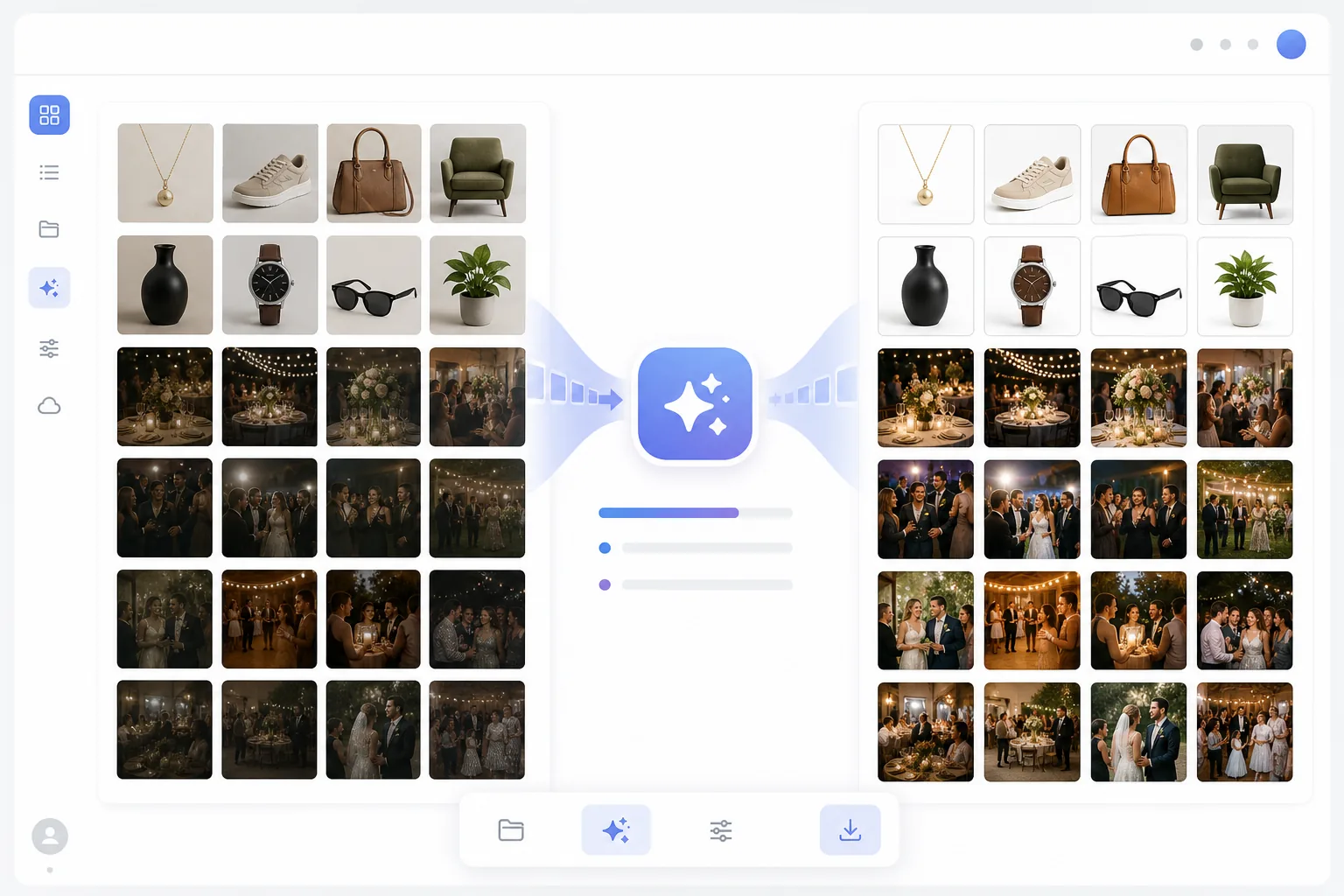
Profesyonel iş akışları için toplu düzenleme neden önemlidir?
Fotoğrafları toplu düzenlemek için Magic Eraser'ı web üzerinde açın, toplu modu seçin, tüm setinizi sürükleyip bırakın (bir seferde 50 görsele kadar), hepsine uygulanmasını istediğiniz düzenlemeyi seçin — arka plan kaldırma, iyileştirme veya yeniden boyutlandırma — ve yapay zekânın her birini ayrı ayrı işlemesine izin verin. Ücretsizdir, kayıt gerektirmez. Her dosyaya aynı sabit ayarı basan geleneksel toplu işlemlerin aksine, yapay zekâ her görseli kendi başına okur; böylece beyaz arka plan geçişi ya da bir iyileştirme geçişi, manuel düzeltmeye gerek kalmadan tüm set boyunca tutarlı kalır. Her fotoğrafta farklı bir noktanın fırçayla silinmesi gereken nesne kaldırma işlemiyse, hassas konumlandırma için yine de en iyi fotoğraf başına yapılır. E-ticaret satıcıları yüzlerce ürünün fotoğrafını çeker ve tutarlı beyaz arka planlara ihtiyaç duyar. Emlakçılar ilan başına 30-50 fotoğraf çekiyor ve her resmin iyileştirilmesine ihtiyaç duyuyor. Etkinlik fotoğrafçıları, tutarlı temizlik gerektiren yüzlerce görüntü sunar. Düğün fotoğrafçıları binlerce kareyi işler. Her durumda, tek seferde bir görüntüyü düzenlemek, 2 saatlik çekimi 8 saatlik son işlemeye dönüştüren bir darboğaz yaratır. Geleneksel toplu araçlar, her görüntüye aynı filtreyi veya ayarlamayı uygular ancak farklı fotoğraflardan farklı nesneleri kaldırmak gibi akıllı görevleri yerine getiremezler. Magic Eraser'ün yapay zeka toplu işlemesi her görüntüyü ayrı ayrı anlayarak set genelinde tutarlı kaliteyi korurken her fotoğrafa doğru düzenlemeyi uygular.
Before you start
Üç adımda toplu düzenleme
Start with fotoğraf setinizi yükleyin. The result preview above and tips below use this guide's existing content; no separate before-and-after proof is assumed.
- 1
Fotoğraf setinizi yükleyin
Magic Eraser açın ve toplu modunu seçin. Fotoğraf setinizin tamamını sürükleyin; grup başına en fazla 50 görüntü. JPEG, PNG, HEIC ve WebP kabul edilir. Fotoğraflar farklı boyutlarda, yönlerde ve konularda olabilir.
- 2
Toplu düzenlemenizi seçin
Yapay zeka işlemini seçin: ürün fotoğrafları için arka planı kaldırma, etkinlik fotoğrafları için geliştirme veya belirli bir yinelenen öğe için nesne kaldırma. Arka planı kaldırmak için beyaz, şeffaf veya özel bir renk seçin. Yapay zeka, iyileştirme için her görüntünün aydınlatmasını, keskinliğini ve rengini ayrı ayrı otomatik olarak ayarlar.
- 3
İşleme ve indirme
Tümünü İşle'ye dokunun. Yapay zeka, seçilen düzenlemeyi her görüntüye uygulayarak setiniz üzerinde çalışır. Sonuçları galeri görünümünde inceleyin, ayarlanması gereken görselleri tek tek yeniden işleyin, ardından setin tamamını orijinal dosya adları korunarak bir ZIP dosyası olarak indirin.
Şunun için en iyisi:
- Tüm kataloglarda tutarlı beyaz veya şeffaf arka planlar gerektiren e-ticaret ürün fotoğrafçılığı
- İlan başına 30-50 resim arasında tutarlı iyileştirme gerektiren emlak fotoğraf setleri
- Yüzlerce görüntünün tekdüze kalite iyileştirmesine ihtiyaç duyduğu etkinlik ve düğün fotoğrafçılığı
- Tutarlı marka stiliyle kampanya fotoğraf öğelerini toplu olarak işleyen pazarlama ekipleri
- Sosyal medya yöneticileri, platformlar arasında planlı paylaşım için birden fazla görsel hazırlıyor
En iyi sonuçlar için ipuçları
En iyi toplu sonuçları elde etmek için benzer fotoğrafları bir arada gruplayın. Benzer arka planlara sahip ürün fotoğrafları, ürün çekimleri ve yaşam tarzı görsellerinin karışımından daha tutarlı bir şekilde işlenir. Arka planı kaldırma partileri için ürünlerinizin iyi aydınlatıldığından ve arka plandan net bir şekilde ayrıldığından emin olun; yapay zeka karışık koşulları yönetir ancak iyi fotoğrafı çekilen konularda en net kenarları üretir. İyileştirme grupları için yapay zeka her fotoğrafı ayrı ayrı ayarlar, böylece iç mekan ve dış mekan çekimlerini tek bir grupta karıştırmak iyi sonuç verir. Düzenleme türünün ve ayarların ihtiyacınız olanı ürettiğini doğrulamak için tüm seti işlemeden önce ilk 3-5 sonucu inceleyin.
Sık sorulan sorular
- Aynı anda kaç fotoğrafı toplu olarak işleyebilirim?
- Web uygulamasında toplu iş başına en fazla 50 görüntü. Daha büyük setler için birden fazla parti çalıştırın. Premium planlar daha yüksek toplu limitler ve öncelikli işlem hızı sunar.
- Toplu işleme kaliteyi düşürür mü?
- Hayır. Her görüntü yapay zeka tarafından tam çözünürlükte ayrı ayrı işlenir. Toplu mod, tek görüntü düzenlemeyle aynı kalitededir; yalnızca birden fazla dosyayı otomatik olarak sırayla işler.
- Farklı fotoğraflardan farklı nesneleri toplu olarak kaldırabilir miyim?
- Arka planı kaldırma ve geliştirme, toplu modda tamamen otomatik olarak çalışır. Her fotoğrafta kaldırılacak farklı bir nesnenin olduğu nesne kaldırma işleminde, hassas fırça yerleşimi için bunları ayrı ayrı işleyin.
- Toplu düzenleme ücretsiz mi?
- Ücretsiz katman sınırlı toplu işleme içerir. Premium planlar toplu iş boyutu sınırlarını kaldırır ve yüksek hacimli iş akışları için öncelikli işlem hızı ekler.
- Tüm bir toplu işleme hangi düzenlemeleri uygulayabilirim, hangileri fotoğraf başına yapılmalı?
- Her görsel için tek bir kurala uyan düzenlemeler toplu işlemde iyi sonuç verir: arka plan kaldırma veya değiştirme, iyileştirme ve büyütme, sabit bir boyuta yeniden boyutlandırma veya kırpma. Yapay zekâ aynı hedefi takip ederken her görseli kendi başına işlediğinden bunlar otomatik olarak uygulanır. Her karenin içeriğine bağlı olan düzenlemeler ise tek tek yapılması daha iyidir — nesne ve kusur kaldırma (her fotoğrafta fırçalanacak nokta farklıdır) ve gözle gözden geçirmek isteyeceğiniz her türlü kompozisyon değişikliği. İyi bir iş akışı, önce tek biçimli geçişleri toplu yapmak, ardından yalnızca manuel dokunuş gereken birkaç görseli açmaktır.