
AI ile Fotoğraf Arka Planı Nasıl Kaldırılır
AI ile fotoğraf arka planını saniyeler içinde nasıl kaldıracağınızı öğrenin. Şeffaf PNG, beyaz arka plan ve özel arka plan için adım adım iş akışını izleyin.
Product Team
İnceleyen Magic Eraser Editorial ·
İçindekiler
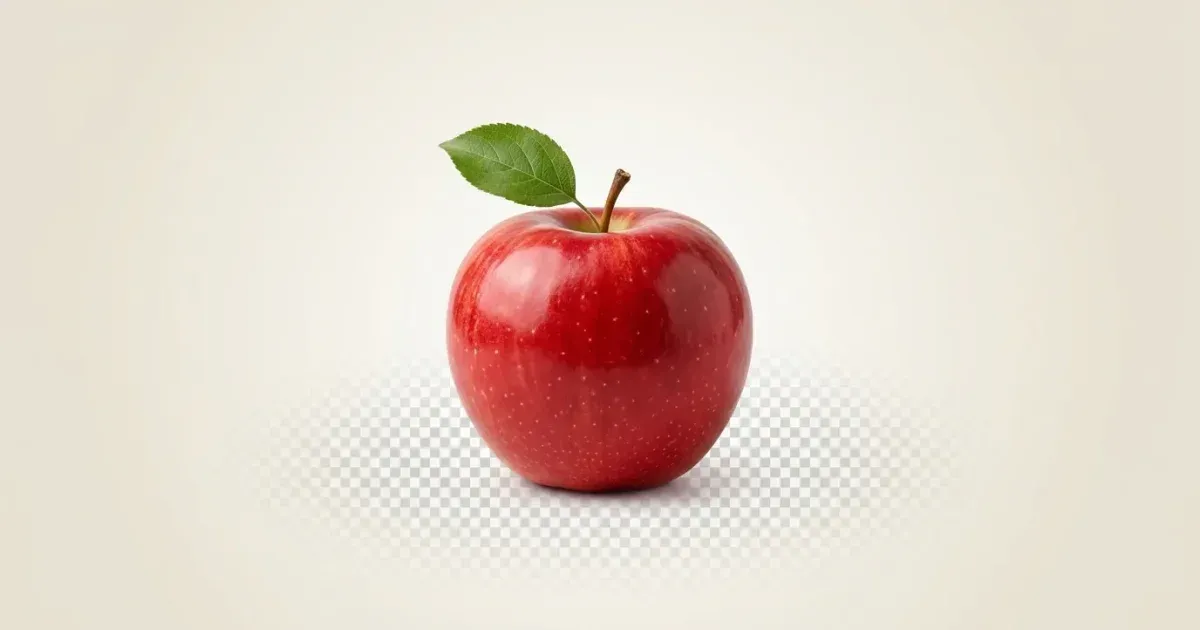
Bir fotoğraftan arka planı kaldırmak eskiden gelişmiş Photoshop becerilerini ve kalem aracıyla sabit bir eli gerektirirdi. Bugün AI destekli araçlar, ürün listeleri, sosyal medya paylaşımları, profesyonel portre fotoğrafları ve grafik tasarım projeleri için temiz kesimler üreterek konuları saniyeler içinde arka planlarından ayırabilir.
İster çevrimiçi mağazanız için şeffaf PNG, ister bir pazar yeri listesi için beyaz arka plan, ister tamamen özel bir zemin ihtiyacınız olsun, süreç artık herkes için erişilebilir. Tasarım deneyimi gerekmez.
Bu kılavuz, fotoğraf arka planlarını kaldırmanın en hızlı yöntemlerini size anlatır, manuel ve AI yaklaşımlarını karşılaştırır ve her seferinde en temiz sonuçları elde etmek için pratik ipuçları paylaşır.
- AI arka plan kaldırma saniyeler içinde çalışır, tasarım becerisi gerekmez.
- Şeffaf, beyaz veya özel yedek arka planlar seçin.
- Ürün fotoğrafları, portreler, sosyal medya ve tasarım varlıkları için çalışır.
- Modern AI, saç ve kürk gibi karmaşık kenarları doğru şekilde işler.
- Şeffaflık için PNG veya düz arka planlar için JPG olarak dışa aktarın.
Fotoğraflardan arka plan neden kaldırılır
E-ticaret, insanların fotoğraf arka planlarını kaldırmasının en yaygın nedenidir. Amazon, eBay ve Etsy gibi pazar yerleri, temiz beyaz arka plan üzerinde ürün görselleri gerektirir veya şiddetle tavsiye eder. Tutarlı arka planlar listelerinizi profesyonel gösterir ve doğrudan dönüşüm oranlarını artırabilir.
Sosyal medya içerik üreticileri ve pazarlamacılar da görselleri birleştirmek, kolaj oluşturmak ve markalı içerik oluşturmak için arka plan kaldırmaya güvenir. Portre fotoğrafından arka planı kaldırmak, kendinizi küçük resimler, slaytlar ve profil resimleri için herhangi bir zemine yerleştirmenize olanak tanır.
Grafik tasarımcılar, el ilanları, banner reklamlar ve web sitesi hero görselleri için sürekli olarak şeffaf kesimleri kullanır ve kompozisyonda maksimum esneklik sağlar.
- Temiz arka planlı ürün listeleri pazar yerlerinde daha iyi dönüşüm sağlar.
- Portre kesimleri küçük resimler, slaytlar ve profil görselleri için çalışır.
- Şeffaf PNG'ler tasarımcılara kompozisyon için maksimum esneklik sağlar.
- Katalog genelinde tutarlı arka planlar marka güveni oluşturur.
Adım adım: Magic Eraser ile arka plan kaldırma
Magic Eraser ile arka plan kaldırmak bir dakikadan az sürer. Uygulamayı veya web sitesini açın, fotoğrafınızı yükleyin ve arka plan kaldırma aracını seçin. AI görüntüyü analiz eder, konuyu tespit eder ve arka plandan otomatik olarak ayırır.
Arka plan kaldırıldıktan sonra birkaç seçeneğiniz var: şeffaf arka planı koruyun ve PNG olarak indirin, e-ticaret için düz beyaz arka plana geçin veya özel bir renk seçin ya da yeni bir arka plan görseli yükleyin.
Saç, kürk veya yarı şeffaf kumaşlar gibi karmaşık kenarlara sahip fotoğraflar için AI, manuel seçim araçlarıyla 30 dakika veya daha fazla sürecek ağır işi yapar. Küçük bir alan ayarlama gerektiriyorsa, rötuş fırçasını kullanabilirsiniz.
- Fotoğrafınızı yükleyin ve AI'ın konuyu tespit edip ayırmasına izin verin.
- Dışa aktarımınız için şeffaf, beyaz veya özel arka plan seçin.
- Gerektiğinde zor kenarları iyileştirmek için rötuş fırçasını kullanın.
- Şeffaflık için PNG veya düz arka planlar için JPG olarak indirin.
- Tüm süreç çoğu fotoğraf için bir dakikadan az sürer.
En temiz kesimler için ipuçları
Mümkün olan en iyi kaynak görselle başlayın. Yüksek çözünürlüklü fotoğraflar AI'a çalışması için daha fazla detay verir, bu da daha temiz kenarlar ve daha az artefakt anlamına gelir. Özellikle arka plan kaldırma için çekim yapıyorsanız, iyi aydınlatma kullanın ve konu ile orijinal arka plan arasında kontrast oluşturmaya çalışın.
Portrelerle çalışırken, kenarlardaki dağınık saç tellerine dikkat edin. AI araçları saçı işlemede büyük ölçüde gelişti ancak benzer bir arka plan üzerindeki çok ince teller hala zorlayıcı olabilir.
Son olarak, çıktı formatınızı dikkatlice düşünün. Tasarım araçlarında katmanlama için şeffaflığa ihtiyaç duyduğunuzda PNG kullanın. Web sayfaları veya pazar yeri listeleri gibi dosya boyutunun önemli olduğu durumlarda beyaz veya renkli arka planlı JPG kullanın.
Düzinelerce veya yüzlerce ürün fotoğrafınız varsa, tek tek düzenlemek yerine toplu işleme daha pratiktir. Işık ve arka planı tutarlı tutun, benzer kenarlara sahip ürünleri gruplayın ve tüm seti indirmeden önce ayrı düzeltme gerektiren görselleri bulmak için küçük bir örnek kontrol edin.
- En iyi kenar kalitesi için yüksek çözünürlüklü kaynak görseller kullanın.
- Konu ile orijinal arka plan arasında kontrast olacak şekilde çekin.
- Saç ve ince kenarları kontrol edin, gerekirse rötuş aracıyla iyileştirin.
- Şeffaflık için PNG, düz arka planlar için JPG olarak dışa aktarın.
- Büyük kataloglarda zaman kazanmak için birden fazla görseli toplu işleyin.
Kaynaklar
- Product Photography Tips for Beginners — Shopify
- Image File Type and Format Guide — MDN Web Docs