
วิธีทำให้ภาพถ่ายตรง
ขอบฟ้าที่เอียงเล็กน้อยในการถ่ายภาพทิวทัศน์ อาคารที่คดเคี้ยวในภาพถ่ายสถาปัตยกรรม หรือผลิตภัณฑ์เอียงบนโต๊ะ แม้แต่การเอียงหนึ่งองศาก็ทำให้ผู้ชมรู้สึกผิดอย่างเห็นได้ชัด Magic Eraser ตรวจจับและแก้ไขมุมโดยอัตโนมัติ จากนั้นเติมช่องว่างที่เหลือจากการหมุนเพื่อให้คุณคงภาพเต็มเฟรมไว้
Last updated
ปรับภาพให้ตรงตอนนี้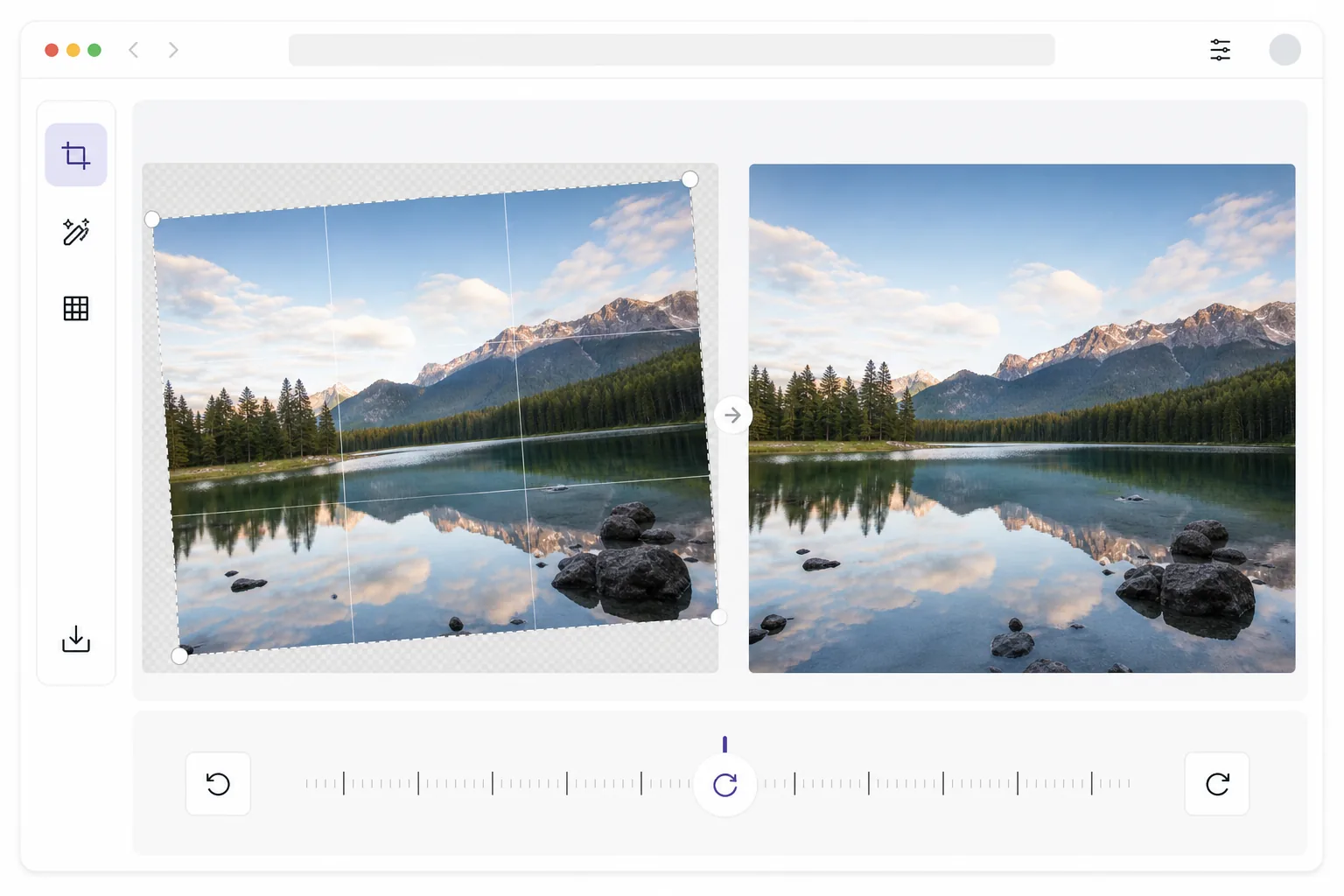
วิธีปรับภาพให้ตรง
วิธีปรับรูปให้ตรง เปิด Magic Eraser บนเว็บ iOS หรือ Android อัปโหลดรูปที่เอียง แล้วแตะปรับให้ตรงอัตโนมัติ — AI จะหาเส้นอ้างอิงระดับ (เส้นขอบฟ้า ขอบอาคาร หรือพื้นโต๊ะ) แล้วหมุนรูปให้ตรง หรือคุณจะปรับองศาที่ต้องการเป๊ะ ๆ ด้วยแถบเลื่อนหมุนเองก็ได้ ใช้งานฟรี ไม่ต้องสมัครสมาชิก จุดที่ต่างจากเครื่องมือแก้ภาพทั่วไป คือแทนที่จะครอปตัดมุมสามเหลี่ยมที่เกิดจากการหมุนทิ้งไป AI จะเติมส่วนนั้นด้วยการสร้างเนื้อหาที่กลมกลืนกับภาพ คุณจึงได้เฟรมเต็มในขนาดเดิม ใช้ตารางกริดซ้อนทับเพื่อเช็กความตรงก่อนเอ็กซ์พอร์ตได้เลย มนุษย์มีความไวต่อระดับอย่างมาก การวิจัยแสดงให้เห็นว่าเรารับรู้ถึงความเอียงที่เล็กเพียง 0.5 องศา เมื่อเทียบกับการอ้างอิงแนวนอนที่ชัดเจน เช่น ขอบฟ้าหรือขอบอาคาร ภาพถ่ายที่เอียงทำให้รู้สึกไม่มั่นคง เนื่องจากระบบการมองเห็นของเราคาดว่าแนวตั้งและแนวนอนจะปรับตามแรงโน้มถ่วง การปรับให้ตรงในซอฟต์แวร์แก้ไขด้วยตนเองเกี่ยวข้องกับการหมุนภาพ ซึ่งสร้างช่องว่างสามเหลี่ยมที่มุมที่ต้องครอบตัดออก ส่งผลให้เนื้อหารูปภาพหายไป สำหรับภาพถ่ายที่มีการจัดองค์ประกอบภาพแน่น การครอบตัดนี้สามารถตัดเป็นวัตถุที่สำคัญได้ เครื่องมือปรับระดับอัตโนมัติในตัวแก้ไขพื้นฐานมักจะเลือกเส้นอ้างอิงที่ไม่ถูกต้อง โดยปรับให้ตรงไปยังองค์ประกอบแนวทแยงแทนที่จะเป็นเส้นขอบฟ้าที่แท้จริง AI ของ Magic Eraser ระบุการอ้างอิงระดับที่ถูกต้อง - ขอบฟ้า สถาปัตยกรรม หรือแรงโน้มถ่วง - หมุนอย่างแม่นยำ และใช้การเติม AI เพื่อสร้างช่องว่างที่มุมขึ้นใหม่ เพื่อไม่ให้สูญเสียสิ่งใด
Before you start
ปรับภาพให้ตรงในสามขั้นตอน
Start with อัพโหลดรูปภาพ. The result preview above and tips below use this guide's existing content; no separate before-and-after proof is assumed.
- 1
อัพโหลดรูปภาพ
เปิด Magic Eraser บนเว็บ, iOS หรือ Android แล้วอัปโหลดรูปภาพที่เอียง เครื่องมือนี้รองรับภาพทุกประเภท ไม่ว่าจะเป็นทิวทัศน์ที่มีขอบฟ้าเอียง สถาปัตยกรรมที่มีแนวตั้งเอียง ภาพถ่ายผลิตภัณฑ์บนพื้นผิวที่ลาดเอียง หรือภาพถ่ายมือถือที่มีการหมุนเล็กน้อย รองรับรูปแบบทั่วไปทั้งหมด
- 2
ปรับให้ตรงอัตโนมัติหรือปรับด้วยตนเอง
แตะปุ่มปรับให้ตรงอัตโนมัติเพื่อแก้ไขที่ตรวจพบโดย AI ทันที โดย AI จะค้นหาการอ้างอิงระดับที่โดดเด่น (ขอบฟ้า ขอบอาคาร หรือพื้นผิวตาราง) แล้วหมุนเพื่อจัดแนว หากคุณต้องการการควบคุมด้วยตนเอง ให้ใช้แถบเลื่อนการหมุนเพื่อหมุนในมุมที่แน่นอน การซ้อนทับตารางช่วยให้คุณยืนยันการจัดตำแหน่งตามการอ้างอิงแนวนอนและแนวตั้งในฉากด้วยสายตา
- 3
เติมมุมและส่งออก
หลังจากการหมุน AI จะเติมช่องว่างมุมสามเหลี่ยมด้วยการสร้างการรับรู้เนื้อหา แทนที่จะครอบตัด วิธีนี้จะช่วยรักษาองค์ประกอบทั้งหมดของคุณโดยไม่สูญเสียเนื้อหาที่เป็นขอบ ตรวจสอบมุมที่เติมไว้เพื่อการเบลนด์ตามธรรมชาติ จากนั้นจึงส่งออกที่ความละเอียดเต็ม ภาพถ่ายที่ยืดตรงจะรักษาขนาดและคุณภาพดั้งเดิมไว้
ดีที่สุดสำหรับ
- การถ่ายภาพทิวทัศน์ที่ขอบฟ้าเอียงทำให้ภาพสวยงามไม่แพ้กัน
- การถ่ายภาพสถาปัตยกรรมและอสังหาริมทรัพย์ที่เส้นแนวตั้งจะต้องตั้งตรงอย่างสมบูรณ์
- การถ่ายภาพสินค้าที่ต้องวางสิ่งของให้อยู่ในระดับพื้นผิว
- สแนปชอตของโทรศัพท์มือถือถ่ายอย่างรวดเร็วโดยไม่ต้องเสียเวลาตรวจสอบการวางแนว
เคล็ดลับเพื่อผลลัพธ์ที่ดีที่สุด
AI ทำงานได้ดีที่สุดเมื่อมีการอ้างอิงระดับที่ชัดเจนในภาพ เช่น เส้นขอบฟ้า ขอบอาคาร พื้นผิวโต๊ะ หรือกรอบหน้าต่าง สำหรับภาพถ่ายที่ไม่มีการอ้างอิงโดยตรงที่ชัดเจน (ยอดไม้ พื้นผิวแบบนามธรรม) AI จะใช้การประมาณค่าตามแรงโน้มถ่วงซึ่งมีความแม่นยำแต่แม่นยำน้อยกว่าการตรวจจับตามขอบ เมื่อภาพถ่ายมีทั้งขอบฟ้าเอียงและแนวตั้งมาบรรจบกัน (มองขึ้นไปที่อาคาร) ให้ปรับเส้นขอบฟ้าให้ตรงก่อน จากนั้นจึงใช้การแก้ไขเปอร์สเปคทีฟสำหรับแนวตั้งแยกกัน สำหรับการประมวลผลภาพถ่ายอสังหาริมทรัพย์เป็นชุด คุณลักษณะการปรับให้ตรงอัตโนมัติจะรักษาความสอดคล้องกันทั่วทั้งแกลเลอรีของสถานที่ให้บริการ หากการตรวจจับอัตโนมัติเลือกการอ้างอิงที่ไม่ถูกต้อง (จัดแนวให้เป็นแนวหลังคาแนวทแยงแทนที่จะเป็นเส้นขอบฟ้า) ให้เปลี่ยนไปใช้โหมดแมนนวลและใช้การซ้อนทับตารางเพื่อจัดแนวตามการอ้างอิงระดับจริง
คำถามที่พบบ่อย
- การยืดผมทำให้คุณภาพของภาพลดลงหรือไม่?
- การสูญเสียคุณภาพน้อยที่สุดเกิดขึ้นในระหว่างการหมุนเนื่องจากจำเป็นต้องมีการสุ่มตัวอย่างพิกเซลใหม่ อย่างไรก็ตาม Magic Eraser ใช้การประมาณค่าแบบไบคิวบิกคุณภาพสูงซึ่งรักษาความคมชัด และการเติมมุม AI จะหลีกเลี่ยงการสูญเสียความละเอียดจากการครอบตัด ผลลัพธ์ที่ได้นั้นแยกไม่ออกจากภาพถ่ายในระดับเนทิฟเลย
- สามารถแก้ไขการบิดเบี้ยวของเปอร์สเปคทีฟได้หรือไม่
- การยืดให้ตรงจะแก้ไขการเอียงของการหมุน — กล้องที่เอียงไปทางซ้ายหรือขวา สำหรับการบิดเบือนเปอร์สเปคทีฟ (การรวมแนวตั้งจากการมองขึ้นไปบนอาคาร) ให้ใช้เครื่องมือแก้ไขเปอร์สเปคทีฟร่วมกัน เครื่องมือทั้งสองช่วยเสริมซึ่งกันและกันในการถ่ายภาพสถาปัตยกรรม
- ยืดภาพฟรีหรือไม่?
- ใช่. การปรับให้ตรงอัตโนมัติและการหมุนด้วยตนเองรวมอยู่ในเทียร์ฟรีของ Magic Eraser อัปโหลดภาพที่เอียง แก้ไขมุม และส่งออกผลลัพธ์ที่ได้ระดับ พรีเมียมเพิ่มการรวมกลุ่มเพื่อประมวลผลแกลเลอรีทั้งหมดพร้อมกัน
- จะปรับรูปให้ตรงบน Android หรือ iPhone ได้ยังไง?
- เปิด Magic Eraser ในเบราว์เซอร์มือถือใดก็ได้ หรือในแอป iOS หรือ Android โหลดรูปที่เอียงจากคลังภาพ แล้วแตะปรับให้ตรงอัตโนมัติ AI จะปรับให้ตรงบนมือถือของคุณ — หรือจะลากแถบเลื่อนหมุนเพื่อปรับละเอียดก็ได้ — แล้วรูปที่แก้แล้วจะบันทึกกลับเข้าคลังภาพให้เลย ทำงานเหมือนกับเวอร์ชันเดสก์ท็อปทุกอย่าง และถ้าใช้ผ่านเบราว์เซอร์ก็ไม่ต้องติดตั้งแอป สะดวกมากเวลาอยากแก้รูปที่เพิ่งถ่ายมือถือไปแบบเร็ว ๆ
- การปรับให้ตรงจะครอปกินภาพของฉันไหม?
- ไม่กินใน Magic Eraser การหมุนรูปจะเหลือช่องว่างสามเหลี่ยมที่มุมเสมอ เครื่องมือแก้ภาพส่วนใหญ่จะครอปเข้ามาเพื่อซ่อนช่องว่างนั้น ซึ่งทำให้องค์ประกอบภาพถูกตัดและรูปถูกซูมเข้าไปนิดหน่อย แต่ที่นี่ AI จะเติมมุมเหล่านั้นด้วยเนื้อหาที่ต่อเนื่องกับฉากรอบ ๆ เฟรมจึงคงขนาดเดิมและไม่มีอะไรที่ขอบถูกตัดออกไป ถ้าเป็นพื้นหลังเรียบ ๆ อย่างท้องฟ้าหรือกำแพง การเติมจะเนียนสนิท แต่ถ้าเป็นขอบที่มีรายละเอียดเยอะ ลองซูมดูก่อนเอ็กซ์พอร์ต