
วิธีแทนที่ท้องฟ้าในภาพถ่าย
ท้องฟ้าสีขาวที่มืดครึ้มได้ทำลายภาพที่ยอดเยี่ยมอย่างอื่น เช่น ภาพสีเทาเรียบๆ ที่ไม่มีลวดลายหรือสีขาวที่พัดออกมาจากทิวทัศน์ ภายนอกอสังหาริมทรัพย์ และภาพถ่ายการเดินทาง AI ของ Magic Eraser เข้ามาแทนที่ท้องฟ้าในขณะที่ปรับแสงเบื้องหน้าให้ตรงกัน ทำให้เกิดองค์ประกอบที่เป็นธรรมชาติ
Last updated
เปลี่ยนท้องฟ้าตอนนี้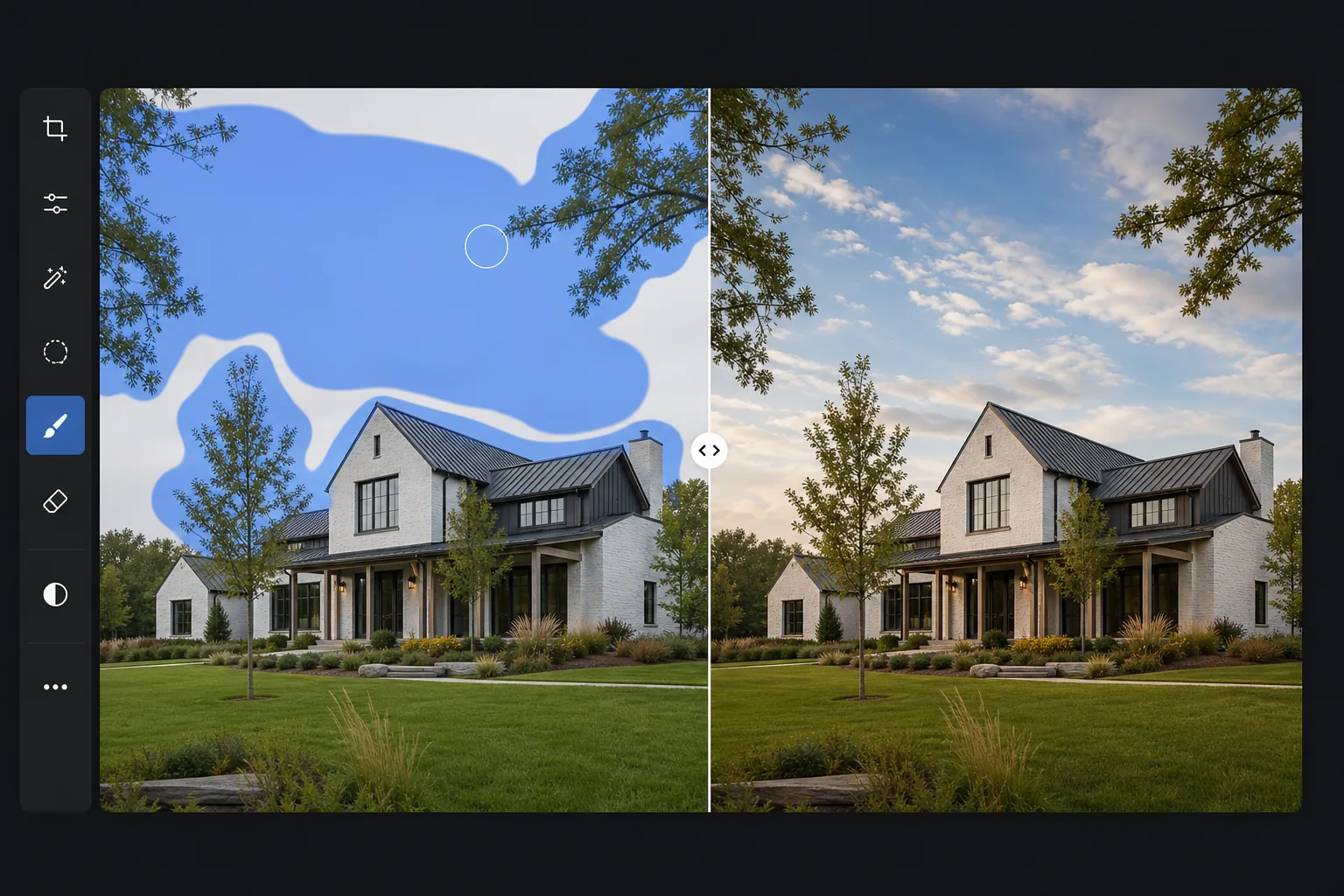
เหตุใดการเปลี่ยนท้องฟ้าจึงต้องการมากกว่าแค่การสลับพิกเซล
หากต้องการเปลี่ยนท้องฟ้าในรูปภาพ ให้เปิด Magic Eraser บนเว็บ iOS หรือ Android อัปโหลดรูป ใช้แปรงระบายทับท้องฟ้าเดิม แล้วปล่อยให้ AI สลับท้องฟ้าใหม่เข้ามาให้ ไม่ว่าจะเป็นฟ้าสีคราม เมฆดูดราม่า หรือแสงยามเย็นแบบ golden hour ใช้ฟรี ไม่ต้องสมัครสมาชิก และทำได้มากกว่าแค่แปะพิกเซลทับ เพราะ AI จะตัดรายละเอียดเล็ก ๆ อย่างกิ่งไม้และแนวหลังคาได้อย่างแม่นยำ พร้อมปรับโทนฉากหน้าให้อุ่นขึ้นหรือเย็นลง เพื่อให้แสงของท้องฟ้าใหม่เข้ากับฉากแทนที่จะดูเหมือนถูกแปะเข้าไป จะได้ผลดีที่สุดเมื่อมีเส้นขอบฟ้าที่ชัดเจน อีกทั้ง AI ยังเลือกท้องฟ้าที่เข้ากับฉากให้ด้วย จึงไม่นำพระอาทิตย์ตกไปวางไว้ข้างหลังตัวแบบที่มีแสงส่องจากด้านหน้า ท้องฟ้าไม่ได้แยกออกจากส่วนอื่นๆ ของภาพ แต่ให้ความสว่างแก่ทุกสิ่งที่อยู่ด้านล่าง ท้องฟ้าชั่วโมงทองเปล่งแสงอันอบอุ่นให้กับอาคารและใบหน้า ท้องฟ้าที่มืดครึ้มทำให้เกิดเงาที่นุ่มนวลและกระจายตัว เมื่อคุณเปลี่ยนท้องฟ้า แสงเบื้องหน้าจะต้องเปลี่ยนเพื่อให้ตรงกัน ไม่เช่นนั้นผลลัพธ์จะดูปลอม การเปลี่ยนท้องฟ้าด้วยตนเองใน Photoshop เกี่ยวข้องกับการบังท้องฟ้า (บริเวณกิ่งก้านของต้นไม้ เส้นผม และรายละเอียดทางสถาปัตยกรรม) การวางท้องฟ้าใหม่ จากนั้นปรับอุณหภูมิสีพื้นหน้า ความสว่าง และทิศทางของเงาให้ตรงกับแสงโดยนัยของท้องฟ้าใหม่ ซึ่งเป็นกระบวนการที่ต้องใช้เวลา 20-45 นาทีเพื่อให้ได้ผลลัพธ์ที่น่าเชื่อถือ AI ของ Magic Eraser จัดการกระบวนการทั้งหมด: การบังท้องฟ้าที่แม่นยำแม้ในบริเวณที่มีรายละเอียดสูง การเปลี่ยนท้องฟ้า และการปรับแสงเบื้องหน้าอัตโนมัติ
Before you start
แทนที่ท้องฟ้าในสามขั้นตอน
Start with อัพโหลดรูปภาพ. The result preview above and tips below use this guide's existing content; no separate before-and-after proof is assumed.
- 1
อัพโหลดรูปภาพ
เปิด Magic Eraser บนเว็บ, iOS หรือ Android อัปโหลดภาพถ่ายที่มีท้องฟ้าที่คุณต้องการแทนที่ เช่น ทิวทัศน์ที่มืดครึ้ม ท้องฟ้าสีขาวภายนอกอสังหาริมทรัพย์ ภาพถ่ายท่องเที่ยวที่มีท้องฟ้ามืดครึ้มหรือปลิวว่อน รองรับ JPEG, PNG, HEIC และ WebP
- 2
แปรงบริเวณท้องฟ้า
ทาสีเหนือท้องฟ้า AI จะตรวจจับขอบเขตท้องฟ้าโดยอัตโนมัติ โดยจัดการกับขอบที่ซับซ้อน เช่น กิ่งก้านของต้นไม้ ภาพเงาของอาคาร และรายละเอียดเส้นขอบฟ้า คุณไม่จำเป็นต้องติดตามขอบเขตอย่างแม่นยำ เพียงปัดให้กว้างเหนือพื้นที่ท้องฟ้า แล้ว AI จะระบุขอบที่แน่นอน
- 3
สร้างและตรวจสอบ
AI แทนที่ท้องฟ้าด้วยทางเลือกที่เหมาะสมตามบริบท ซึ่งโดยทั่วไปแล้วจะเป็นท้องฟ้าสีฟ้าธรรมชาติที่มีเมฆซึ่งตรงกับทิศทางแสงของฉากและช่วงเวลาของวัน โฟร์กราวด์ได้รับการปรับอย่างละเอียดเพื่อให้เข้ากับแสงสว่างของท้องฟ้าใหม่ ตรวจสอบเส้นขอบฟ้าและขอบต้นไม้/อาคารเพื่อดูการเปลี่ยนผ่านที่สะอาดตา ส่งออกด้วยความละเอียดเต็ม
ดีที่สุดสำหรับ
- การถ่ายภาพอสังหาริมทรัพย์ที่ท้องฟ้ามืดครึ้มทำให้ภายนอกดูเรียบและไม่น่าดึงดูด
- การถ่ายภาพทิวทัศน์และการเดินทางที่ท้องฟ้ามืดครึ้มหรือปลิวไสวซึ่งขาดดราม่า
- การถ่ายภาพกิจกรรมกลางแจ้งที่ท้องฟ้าเป็นสีขาวหรือไม่มีจุดเด่นในการถ่ายภาพหมู่
- การถ่ายภาพสถาปัตยกรรมที่ท้องฟ้าสวยงามช่วยเสริมองค์ประกอบอาคาร
- การตลาดการท่องเที่ยวและการโรงแรมที่ท้องฟ้าสีครามสื่อถึงความอบอุ่นและน่าดึงดูด
เคล็ดลับเพื่อผลลัพธ์ที่ดีที่สุด
AI สร้างผลลัพธ์ที่เป็นธรรมชาติที่สุดเมื่อท้องฟ้าเดิมแยกออกจากพื้นหน้าอย่างชัดเจน — เส้นขอบฟ้าที่ชัดเจนโดยมีท้องฟ้าแจ่มใสด้านบนและภูมิทัศน์/อาคารด้านล่าง ภาพเงาที่ซับซ้อน (กิ่งไม้ เครนก่อสร้าง สายไฟ) ได้รับการจัดการอย่างดี แต่ได้ประโยชน์จากฝีแปรงที่สะอาดตาซึ่งครอบคลุมพื้นที่ท้องฟ้าทั้งหมด สำหรับภาพถ่ายที่ท้องฟ้าสว่างมาก (สีขาวสว่างโพลน) และโฟร์กราวด์ได้รับแสงอย่างเหมาะสม AI มีขอบเขตที่ชัดเจนในการทำงาน สำหรับภาพถ่ายที่ความสว่างของท้องฟ้าค่อยๆ กลมกลืนกับพื้นหน้า (ขอบฟ้าที่มืดครึ้ม หมอก) ผลลัพธ์อาจต้องผ่านครั้งที่สองใกล้กับโซนเปลี่ยนผ่าน AI เลือกประเภทท้องฟ้าที่เข้ากับฉาก โดยจะไม่วางพระอาทิตย์ตกไว้ด้านหลังฉากที่สว่างจากด้านหน้า
คำถามที่พบบ่อย
- แสงเบื้องหน้าปรับอัตโนมัติหรือไม่?
- ใช่. เมื่อ AI เปลี่ยนท้องฟ้าที่มืดครึ้มสีเทาเป็นท้องฟ้าสีฟ้า มันจะปรับโทนสีพื้นหน้าให้อบอุ่นขึ้นเล็กน้อยเพื่อให้สอดคล้องกับการเปลี่ยนแปลงของแสงโดยนัย การปรับอัตโนมัตินี้จะช่วยป้องกันแสงที่ไม่ตรงกันซึ่งทำให้การเปลี่ยนท้องฟ้าด้วยตนเองชัดเจน
- ฉันสามารถเลือกท้องฟ้าที่เฉพาะเจาะจงได้หรือไม่?
- AI สร้างท้องฟ้าที่เหมาะสมตามบริบทตามฉาก สำหรับสไตล์ท้องฟ้าที่เฉพาะเจาะจง เครื่องมือการเติมแบบสร้างช่วยให้คุณควบคุมเนื้อหาที่สร้างขึ้นได้มากขึ้น
- มันจับกิ่งไม้กับท้องฟ้าได้หรือไม่?
- ใช่. รายละเอียดเล็กๆ น้อยๆ เช่น กิ่งก้านของต้นไม้ ใบไม้ และองค์ประกอบทางสถาปัตยกรรมตัดกับท้องฟ้าจะถูกปกปิดอย่างแม่นยำโดย AI นี่เป็นหนึ่งในส่วนที่ยากที่สุดของการเปลี่ยนท้องฟ้าด้วยตนเองและจุดที่ AI ทำได้ดีกว่า
- การเปลี่ยน sky ฟรีหรือไม่?
- ใช่. การแทนที่ Sky โดยใช้เครื่องมือแปรงนั้นมีให้ใช้งานในระดับฟรีโดยจำกัดการใช้งานรายวัน พรีเมียมขจัดข้อจำกัดสำหรับเวิร์กโฟลว์ด้านอสังหาริมทรัพย์และภูมิทัศน์ระดับมืออาชีพ
- จะเปลี่ยนท้องฟ้าในรูปด้วย AI บนมือถือได้อย่างไร?
- เปิด Magic Eraser บนเบราว์เซอร์มือถือใด ๆ หรือแอป iOS หรือ Android โหลดรูปจากคลังภาพ แล้วใช้นิ้วระบายแปรงทับท้องฟ้าเดิม จีบนิ้วเพื่อซูมเข้าไปเก็บขอบให้คมรอบ ๆ หลังคาและกิ่งไม้ AI จะสลับท้องฟ้าใหม่ที่เข้ากันเข้ามาและปรับแสงฉากหน้าให้ทันทีบนมือถือของคุณ จากนั้นบันทึกผลลัพธ์กลับเข้าคลังภาพ ใช้งานได้เหมือนกับเวอร์ชันเดสก์ท็อปทุกอย่าง และไม่ต้องติดตั้งแอปเลยหากใช้ผ่านเบราว์เซอร์ สะดวกมากเวลาต้องแก้รูปอสังหาริมทรัพย์หรือรูปท่องเที่ยวที่ท้องฟ้าดูแบนเรียบได้ทันที