
วิธีลบการประทับเวลาออกจากภาพถ่าย
การประทับวันที่สีส้มจากกล้องดิจิตอลเก่า การประทับเวลาของกล้องรักษาความปลอดภัย หรือการซ้อนทับเวลาของภาพหน้าจอ — Magic Eraser ลบการประทับข้อความที่ฝังไว้ในขณะที่สร้างเนื้อหารูปภาพที่อยู่ด้านหลังขึ้นมาใหม่
Last updated
ลบการประทับเวลาทันที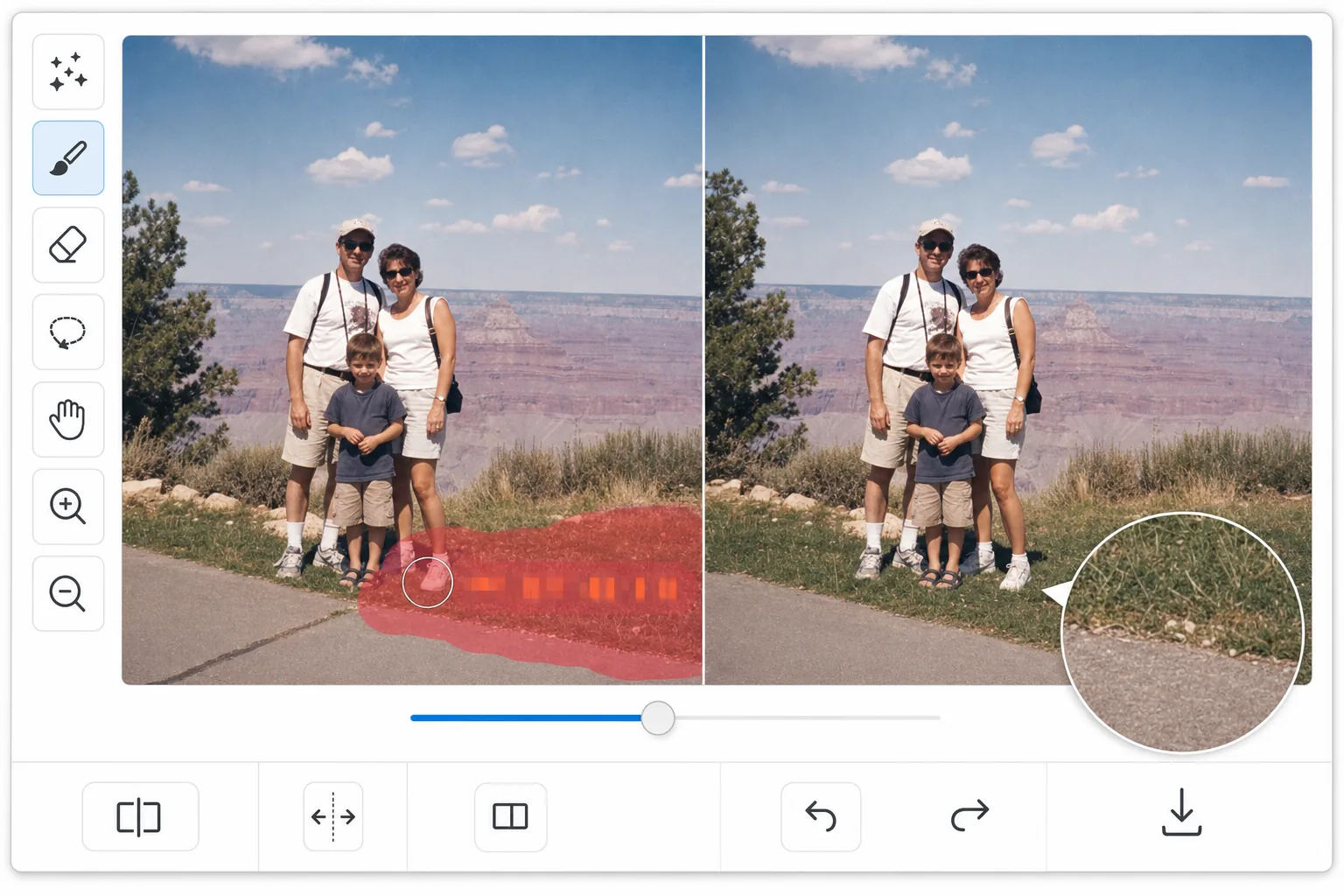
การประทับเวลามีประโยชน์ในสมัยนั้น ตอนนี้น่ารำคาญแล้ว
หากต้องการลบวันที่หรือไทม์สแตมป์ออกจากรูปภาพ เปิด Magic Eraser บนเว็บ iOS หรือ Android อัปโหลดรูป ใช้แปรงระบายทับข้อความวันที่หรือเวลา แล้วแตะ Erase จากนั้น AI จะสร้างฉากด้านหลังตัวสแตมป์ขึ้นมาใหม่ ไม่ว่าจะเป็นท้องฟ้า กำแพง พื้นหญ้า หรือรายละเอียดต่าง ๆ ภายในไม่กี่วินาที ใช้งานได้ฟรี ไม่ต้องสมัครสมาชิก และรองรับทั้งวันที่จากกล้องรุ่นเก่า โอเวอร์เลย์จากกล้องวงจรปิด และภาพหน้าจอ เนื่องจากตัวสแตมป์ถูกฝังลงไปในพิกเซล (ต่างจากข้อมูล EXIF ที่ลบออกได้) จึงไม่สามารถปิดได้ — เครื่องมือนี้จะสร้างสิ่งที่อยู่ข้างใต้ขึ้นมาใหม่ให้แทน กล้องดิจิตอลและกล้องแบบใช้แล้วทิ้งในยุคแรกๆ มักจะเผาการประทับวันที่/เวลาโดยตรงลงในพิกเซลของภาพ ซึ่งเป็นคุณสมบัติที่ดูเหมือนมีประโยชน์ในขณะนั้น แต่ตอนนี้กลับทำให้ภาพถ่ายอันเป็นที่รักของคุณเกะกะไป กล้องรักษาความปลอดภัยฝังการประทับเวลาอย่างต่อเนื่อง ภาพหน้าจอจับภาพนาฬิกาและข้อความในแถบสถานะ ต่างจากข้อมูลเมตา EXIF (ซึ่งสามารถตัดออกได้โดยไม่ส่งผลกระทบต่อภาพ) การประทับเวลาด้วยภาพเหล่านี้เป็นส่วนหนึ่งของข้อมูลพิกเซลและไม่สามารถสลับปิดได้ การลบพวกมันออกต้องใช้การลงสี AI จะต้องเข้าใจว่ารูปภาพด้านหลังข้อความมีลักษณะอย่างไร และสร้างพิกเซลเหล่านั้นขึ้นมาใหม่ สำหรับการประทับเวลาแบบมุมบนพื้นหลังที่เรียบง่าย (ท้องฟ้า กำแพง) วิธีนี้จะตรงไปตรงมา สำหรับการประทับเวลาในพื้นที่ที่ซับซ้อน (ใบหน้า รูปแบบโดยละเอียด) AI จะใช้ความเข้าใจตามบริบทเพื่อสร้างเนื้อหาที่น่าเชื่อถือ
Before you start
ลบการประทับเวลาในสามขั้นตอน
Start with อัพโหลดรูปภาพ. The result preview above and tips below use this guide's existing content; no separate before-and-after proof is assumed.
- 1
อัพโหลดรูปภาพ
เปิด Magic Eraser บนเว็บ, iOS หรือ Android อัปโหลดรูปภาพที่มีการประทับเวลาหรือข้อความซ้อนทับที่คุณต้องการลบ
- 2
แปรงเหนือการประทับเวลา
ใช้เครื่องมือแปรงเพื่อทาสีทับข้อความประทับเวลาทั้งหมด ครอบคลุมตัวละครทั้งหมด รวมถึงพื้นหลังสีโดยรอบที่กล้องเพิ่มไว้ สำหรับการประทับเวลาของกล้องรักษาความปลอดภัยที่ขยายเต็มความกว้าง ให้ใช้แปรงกว้างแล้วทาสีให้ทั่วในจังหวะเดียว
- 3
ตรวจสอบการสร้างใหม่และการส่งออก
AI เติมพื้นที่ประทับเวลาด้วยเนื้อหาที่เหมาะสม เช่น การไล่ระดับสีท้องฟ้า พื้นผิวผนัง หรืออะไรก็ตามที่อยู่ด้านหลังข้อความ ตรวจสอบว่าการสร้างใหม่ผสมผสานกับพื้นที่โดยรอบได้อย่างลงตัว ส่งออกภาพที่สะอาด
ดีที่สุดสำหรับ
- ทำความสะอาดภาพถ่ายจากกล้องดิจิตอลเก่าด้วยการประทับวันที่แบบเบิร์นอินเพื่อพิมพ์หรือแชร์
- การลบการประทับเวลาของกล้องรักษาความปลอดภัยออกจากภาพนิ่งฟุตเทจที่ใช้ในรายงาน
- ทำความสะอาดภาพหน้าจอโดยการลบข้อความในแถบสถานะ นาฬิกา และการแจ้งเตือนที่ซ้อนทับ
- การเรียกคืนการสแกนด้วยกล้องแบบใช้แล้วทิ้งด้วยการประทับวันที่แบบฝัง
- การเตรียมภาพถ่ายที่เก็บถาวรสำหรับอัลบั้ม สิ่งพิมพ์ หรือสไลด์โชว์ดิจิทัล
เคล็ดลับเพื่อผลลัพธ์ที่ดีที่สุด
ครอบคลุมการประทับเวลาทั้งหมดด้วยระยะขอบ — ข้อความที่ถูกลบบางส่วนจะเหลือส่วนของอักขระที่มองเห็นได้ ซึ่งยากต่อการลบในการผ่านครั้งที่สอง สำหรับการประทับวันที่สีส้มคลาสสิกตรงมุมของภาพถ่ายเก่า พื้นหลังมักจะเป็นแบบเรียบง่าย (ท้องฟ้า ผนัง พื้นดิน) และ AI จะให้ผลลัพธ์ที่ไร้ที่ติ การประทับเวลาบนใบหน้าหรือพื้นที่โดยละเอียดต้องใช้ AI เพื่อสร้างเนื้อหาเพิ่มเติม ดังนั้นผลลัพธ์จึงอาจต้องมีการปรับปรุงเล็กน้อย หากรูปภาพมีทั้งการประทับเวลาและลายน้ำ ให้ลบออกแยกกันเพื่อให้ได้ผลลัพธ์ที่สะอาดยิ่งขึ้น สำหรับฟุตเทจจากกล้องรักษาความปลอดภัย ให้ประมวลผลหลายเฟรมเป็นชุดเพื่อลบการซ้อนทับแบบถาวรออกจากตำแหน่งเดียวกัน
คำถามที่พบบ่อย
- ฉันสามารถเก็บวันที่ไว้ในข้อมูล EXIF ในขณะที่ลบตราประทับภาพได้หรือไม่
- ใช่. การลบการประทับเวลาด้วยภาพจะส่งผลต่อข้อมูลพิกเซลเท่านั้น ข้อมูลเมตา EXIF (วันที่ ข้อมูลกล้อง) จะถูกเก็บไว้ในไฟล์ที่ส่งออกตามค่าเริ่มต้น คุณยังคงมีข้อมูลวันที่ เพียงแต่ไม่เบิร์นเข้าไปในภาพ
- มันใช้งานได้กับการประทับเวลาของกล้องรักษาความปลอดภัยหรือไม่?
- ใช่. โดยทั่วไปการประทับเวลาของกล้องรักษาความปลอดภัยจะเป็นข้อความสีขาวหรือสีเหลืองบนแถบสีเข้ม แปรงให้ทั่วพื้นที่ข้อความ AI จะสร้างฉากเบื้องหลังการซ้อนทับการประทับเวลาขึ้นมาใหม่
- การลบการประทับเวลาฟรีหรือไม่
- ใช่. คุณสมบัติการลบออบเจ็กต์มีให้ใช้งานในระดับฟรีพร้อมขีดจำกัดการใช้งานรายวัน พรีเมียมลบข้อจำกัดสำหรับการประมวลผลเป็นชุด
- ฉันจะลบวันที่ออกจากรูปบนมือถือได้อย่างไร?
- เปิด Magic Eraser ในเบราว์เซอร์มือถือใด ๆ หรือแอป iOS หรือ Android โหลดรูปจากคลังภาพ แล้วใช้สองนิ้วซูมเข้าไปที่ข้อความวันที่ ระบายทับด้วยนิ้วของคุณแล้วแตะ Erase การซูมเข้าจะช่วยให้คุณระบายทับวันที่ทั้งหมดได้ครบ — ซึ่งมักเป็นสแตมป์สีส้มหรือสีขาวที่มุมภาพ — โดยไม่เผลอระบายโดนรูปรอบ ๆ ผลลัพธ์เหมือนกับเวอร์ชันบนเดสก์ท็อปทุกประการ และบันทึกกลับเข้าคลังภาพของคุณได้ทันที
- การลบวันที่ออกจะทิ้งรอยว่างหรือรอยเลอะไว้ตรงมุมภาพไหม?
- ไม่ควรเกิดขึ้น หากตัวสแตมป์อยู่บนพื้นที่เรียบ ๆ อย่างท้องฟ้า พื้นหญ้า หรือกำแพง — AI จะเติมให้แทบมองไม่เห็นเลย ส่วนบนพื้นที่ที่มีรายละเอียดเยอะ AI จะสร้างเนื้อหาที่ดูสมจริงขึ้นมาแทน ซึ่งอาจดูต่างจากต้นฉบับเล็กน้อยแต่ก็กลมกลืนเข้ากันได้ดี ลองระบายทับข้อความทั้งหมดพร้อมเว้นขอบไว้นิดหน่อย แล้วซูมไปที่ 100% เพื่อตรวจดูตรงมุม การระบายซ้ำอีกรอบอย่างรวดเร็วจะช่วยเกลี่ยขอบจาง ๆ ให้เรียบเนียนขึ้น